📊شرائح الأسئلة التفاعلية 4 دقائق قراءة
100 نقطة
قم بتوزيع 100 نقطة بين الخيارات لإظهار الأولويات.
ما هو 100 نقطة؟
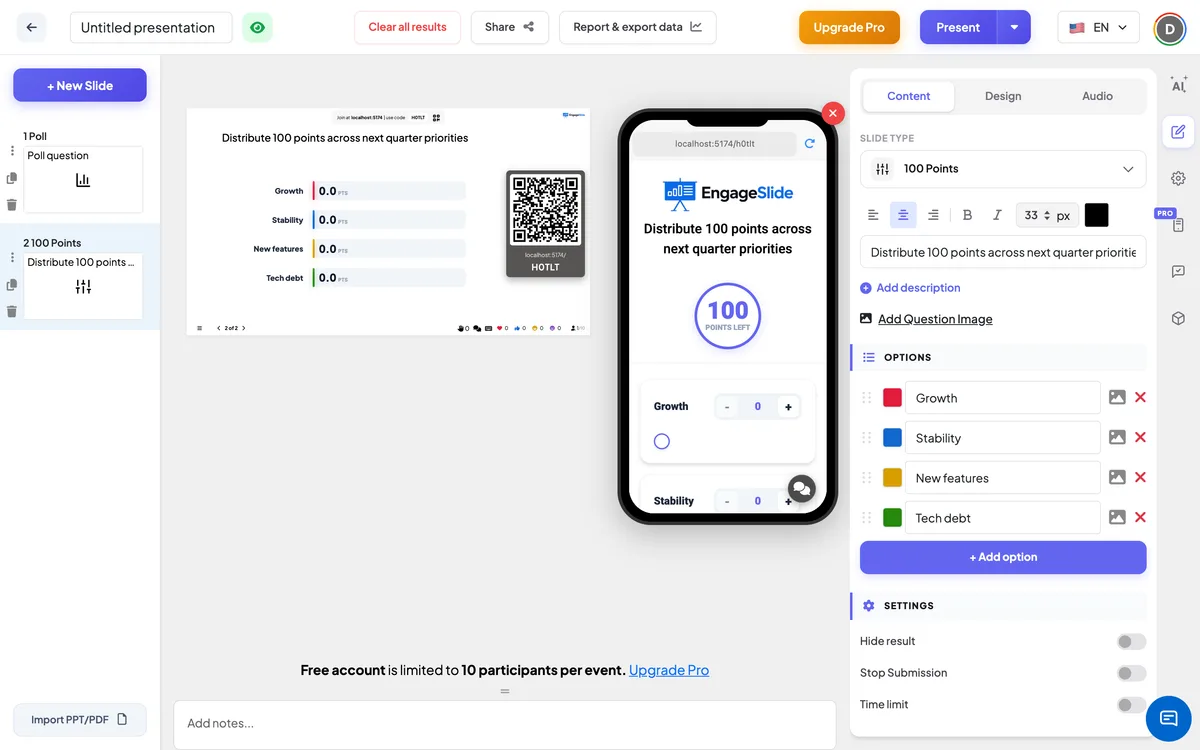
(أ) 100 نقطة سلايد يعطي كل مشارك 100 نقطة لتوزيعها على قائمة من الخيارات على الرغم من أنهم يحبون — كل 100 على واحد المفضل، أو بضع نقاط على كل شيء. لأن الميزانية محدودة، الناس يجب أن تجعل التنازلات الحقيقية، لذلك تتعلم ليس فقط ماذا ؟ انهم يحبون ولكن كم إنهم يهتمون أكثر بشيء واحد من شيء آخر الشاشة الكبيرة تظهر متوسط عدد النقاط التي تلقتها كل خيار. إنه اختبار كلاسيكي ⁇ 100 دولار ⁇ يستخدم لتحديد أولويات الميزات وخريطة الطريق، ومناقشات الميزانية، واختيار مواضيع التدريب، أو اتخاذ قرار كطبقة عن المشروع أو الرحلة التالية.

المقدم يخلق النقطة انقر على الحاضر رمز المشاركة / QR الجمهور يدخل الرمز الإجابة وتقديم النتائج في الوقت الحقيقي
قم بإنشاء شرائح 100 نقطة
- 1على Home، انقر + إنشاء عرض جديد (أو إضافة شرائح إلى واحدة قائمة).
- 2في اختر نوع النقطة، اختر 100 نقطة. يمكنك أيضا أن تكتب في طرق البحث عن النقطات ….
- 3يتم إنشاء النقطة وتفتح اللوحة اليمنى على المحتوى تطبيق.
إعداد المحتوى
- 1اكتب سؤالك أدخل سؤالك أو عنوانك، على سبيل المثال كيف ستنفذ ميزانيتنا الربع القادم؟. شريط الأدوات أعلى الحقل يحدد التوجه والجمال والكتابة والحجم واللون.
- 2انقر اخيارياً إضافة وصف لشرح ما تعنيه النقاط، على سبيل المثال لديك 100 نقطة أعط المزيد من النقاط لما هو أهم بالنسبة لك.
- 3انقر اخيارياً إضافة صورة السؤال. يظهر على كل هاتف فوق الخيارات، وعلى الشاشة الكبيرة عرض الصورة / إخفاء الصورة أزرار بين الصورة والنتائج.
- 4تحت الخيارات، انقر + إضافة خيار لكل خيار — على سبيل المثال التسجيل السريع, وضع الظلام, الدعم الخارجي, البحث الأفضل. يمكنك إضافة ما يصل إلى 9 اضغط أدخل أو التبويب لإضافة الخيار التالي، سحب المقبض لإعادة الترتيب، وانقر على مربع الألوان لتحديد لون شريط كل خيار ⁇ .
- 5اختر الإعدادات أدناه: ما إذا كانت النتائج مخفية في البداية وما إذا كانت الإرسالات مفتوحة.
إعدادات 100 نقطة
إخفاء النتيجة
إيقاف افتراضي عند تشغيل جميع الشريط تبقى عند الصفر بينما يرد الناس؛ انقر إظهار النتيجة على الشاشة الكبيرة لكشف المتوسطات.
توقف الإرسال
إيقاف افتراضي عندما تشغل الهواتف تظهر تم إيقاف الإرسال. انقر تمكين الإرسال على الشاشة الكبيرة لإعادة فتحها
النتيجة واضحة هذه النقطة
تحت إجراءات: يقوم بحذف جميع الإجابات على هذا النقطة حتى تتمكن من تشغيله مرة أخرى.
تقدم وتشارك رمز الانضمام
- 1انقر الحاضر في الشريط العلوي لوضع النقطة على الشاشة الكبيرة.
- 2(أ) رمز الانضمام و a QR code تظهر (مثل
36Y56). - 3المشاركون يفتحون الجمهور التطبيق في join.engageslide.com، اكتب الرمز و اضغط أدخل — أو مجرد مسح QR.
- 4عندما ينضم الجميع، تبدأ الإجابات في التدفق مباشرة.
كيف يستجيب الجمهور
يرى المشاركون السؤال (والصورة، إن وجدت) النقاط اليسرى العداد الذي يبدأ في 100. كل خيار لديه بطاقة خاصة به − / + خطوة خطوة، حقل رقمي يمكنهم كتابة فيه، ومركز تحريك من 0 إلى 100. كما يعطون النقاط إلى خيار واحد، النقاط اليسرى ينخفض التطبيق لا يسمح أبداً بأن يزيد الإجمالي عن 100 — قيمة من شأنها دفعها إلى ما تبقى. ليس عليهم أن ينفقوا كل 100 نقطة عندما ينتهيون يضغطون إرسالتغير الزر إلى تم تقديمها و قفل النقاط
عرض النتائج
يظهر الشاشة الكبيرة شريطًا أفقيًا لكل خيار، في الألوان التي اخترتها وفي ترتيب قائمة الخيارات الخاصة بك. كل شريط يظهر متوسط النقاط هذه الخيارات التي تلقتها، على سبيل المثال 32.5 نقطة، وطولها هو هذا المتوسط من 100 تتزايد القضبان وتعد الأرقام مع وصول كل إجابة جديدة، وعداد الإجابة يظهر عدد الأشخاص الذين تقدموا. الاستخدام إظهار النتيجة إذا كانت النتائج مخفية عرض الصورة للانتقال إلى صورة السؤال، و تمكين الإرسال لإعادة فتح النقطة في تقرير العرض يتم سرد كل خيار مع متوسطه (أوج: … pts) و كل مشارك ⁇ تقسيم — انظر النتائج والصادرات.
أفكار لـ 100 نقطة
- المنتج وخريطة الطريق: ما هي الميزات التي يجب أن نبنيها بعد ذلك؟ تمتد 100 نقطة
- الميزانية: How would you split the team-event budget — food, venue, activities, transport?
- التدريب: على أي مواضيع تريد المزيد من الوقت في جلسة الغد؟
- الاجتماعات: أي مشاكل يجب أن نحللها أولاً؟
- الفصل الدراسي: أي كتاب أو مشروع أو رحلة ميدانية يجب أن تختارها الفصل؟ · كم ساهمت كل سبب في الحدث الذي درسناه؟
أسئلة متكررة
ماذا يعني الرقم على كل شريط؟
هو متوسط عدد النقاط التي تلقت الخيار من كل من قدم. الأشخاص الذين أعطوا خيار 0 نقاط تعتبر أيضا، لذلك المتوسطات مجتمعة يصل إلى ما لا يزيد عن 100.
هل يجب على المشاركين استخدام كل 100 نقطة؟
لا، لا، لا. يمكنهم أن يقدموا مع النقاط المتبقية. لا يمكنهم تجاوز 100 — على العداد والمدخلات تمنعهم
كم خيار يمكنني إضافة؟
حتى التاسعة مع أكثر من 7 خيارات يتم توزيع النقاط رقيقة، لذلك قائمة أقصر عادة ما تعطى نتائج أكثر وضوحا.
هل يمكن للمشاركين تغيير تقسيمهم بعد تقديمهم؟
لا، لا، لا. بعد إرسال المدخلات مغلقة لبدء جولة جديدة، استخدم النتيجة واضحة هذه النقطة.
لماذا كل القضبان في الصفر؟
إما لم يقدم أحد بعد، أو إخفاء النتيجة هو على — انقر إظهار النتيجة تحت الرسم البياني للكشف عن المتوسطات