📊شرائح الأسئلة التفاعلية 5 دقائق قراءة
مفتوحة
جمع إجابات النص الحر والصور أو الرسومات وعرضها على شكل جدار مباشر من البطاقات.
ما هو مفتوح النهاية؟
(إنه) مفتوحة السلائد يسمح للمشاركين بالرد في كلماتهم — على جملة أو فقرة أو فكرة أو سؤال. كل إجابة تظهر على الشاشة الكبيرة كبطاقة ملونة في جدار ينمو، حتى الغرفة بأكملها يمكن قراءتها معا. يمكنك أيضاً أن تدع الناس يضيفون صورة أو يرسمون رسمًا مع إجاباتهم، وطلبوا اسمهم أو بريدهم الإلكتروني أو اوتارهم. استخدمها للتعليق (ما الذي يجب أن نغيره في المرة القادمة؟ ⁇ ) ، والتفكير وتذاكر الخروج، جمع الأفكار، أو أي سؤال حيث سحاب الكلمة سيكون قصيرا جدا.

المقدم يخلق النقطة انقر على الحاضر رمز المشاركة / QR الجمهور يدخل الرمز الإجابة وتقديم النتائج في الوقت الحقيقي
قم بإنشاء شرائح مفتوحة
- 1على Home، انقر + إنشاء عرض جديد (أو إضافة شرائح إلى واحدة قائمة).
- 2في اختر نوع النقطة، اختر مفتوحة. يمكنك أيضا أن تكتب في طرق البحث عن النقطات ….
- 3يتم إنشاء النقطة وتفتح اللوحة اليمنى على المحتوى تطبيق.
إعداد المحتوى
- 1اكتب سؤالك في حقل العنوان (أدخل سؤالك أو عنوانك), على سبيل المثال ما هو شيء واحد يجب أن نبدأ القيام به كفريق؟. أزرار فوقها تحدد المواءمة، الكبيرة، الصفرية، حجم الخط (في px) واللون.
- 2اختياري: انقر إضافة وصف التعليمات الإضافية، مثل: Be specific — one idea per answer. الهواتف تظهرها تحت السؤال، على الشاشة الكبيرة تظهر عندما تتسلق فوق العنوان.
- 3اختياري: انقر إضافة صورة السؤال إرفاق صورة يجب على المشاركين أن يستجيبوا لها. الهواتف تظهرها فوق مربع الإجابات، وعلى الشاشة الكبيرة يمكنك التبديل بين الصورة والإجابات.
- 4تحت الإعدادات، تقرر ما إذا كان يجب جمع الأسماء أو رسائل البريد الإلكتروني أو الأفاطار، ما إذا كان الأشخاص يجوز لهم الرد أكثر من مرة وما إذا كان هناك حد زمني.
- 5أسفل الإعدادات، قم بتشغيل تمكين تحميل الصورة للجمهور و/أو تمكّن من رسم الجمهور إذا كانت الإجابات يجب أن تشمل صورة أو رسومة.
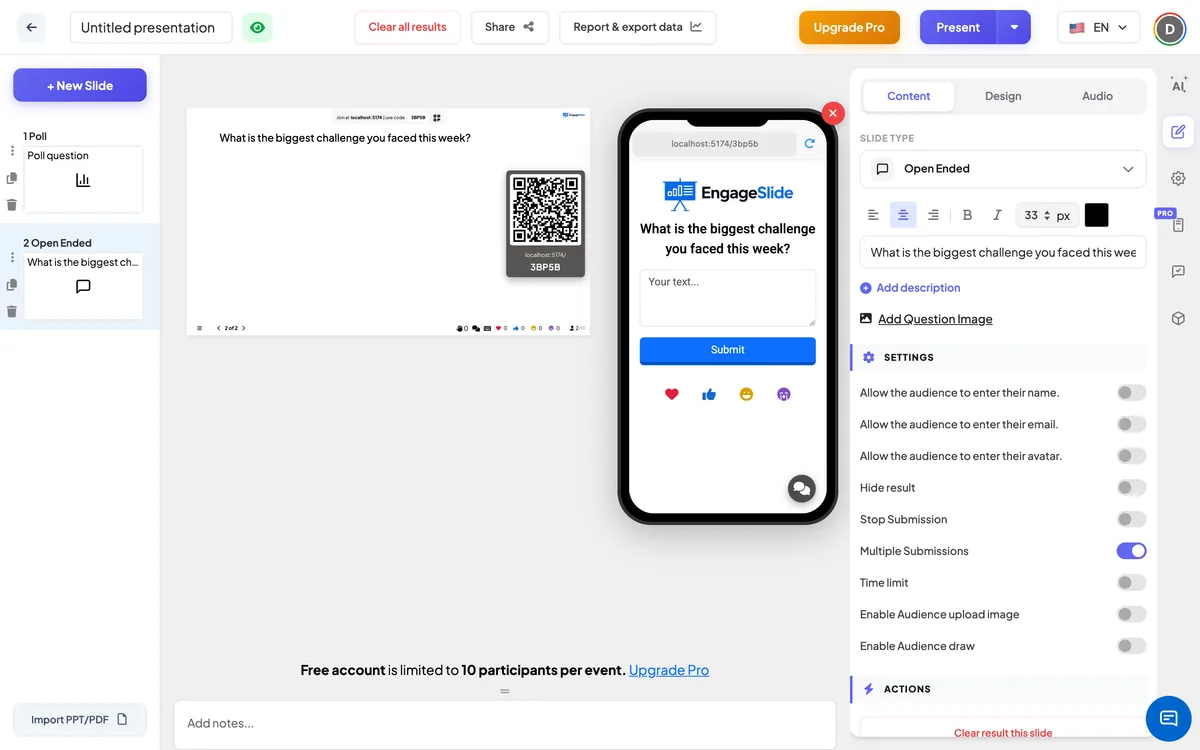
الإعدادات المفتوحة
اسمحوا للجمهور بإدخال أسمائهم
يضيف حقل الاسم إلى نموذج الهاتف. عندما يتم تشغيله، يظهر الاسم على كل بطاقة على الشاشة الكبيرة. إيقاف الافتراضي، لذا الإجابات مجهولة على الشاشة.
اسمح للجمهور بإدخال بريدهم الإلكتروني.
يضيف حقل بريد إلكتروني إلى نموذج الهاتف. يتم حفظ البريد الإلكتروني مع الجواب ولكن لا يظهر أبدا على الشاشة الكبيرة.
اسمحوا للجمهور بالدخول إلى اوتارهم
يسمح للمشاركين باختيار اوتار، الذي يظهر على بطاقاتهم.
إخفاء النتيجة
يبقي الحائط خالياً بينما يستجيب الناس (أ) إظهار النتيجة يظهر زر تحت النقطة حتى تتمكن من الكشف عن كل شيء في وقت واحد.
توقف الإرسال
إغلاق النقطة: تظهر الهواتف تم إيقاف الإرسال. انقر تمكين الإرسال تحت الشريحة لفتحها مرة أخرى.
تقديمات متعددة
يتم تشغيلها افتراضيًا: يمكن للمشاركين إرسال العديد من الإجابات التي يريدونها. أطفئها للسماح إجابة واحدة لكل شخص — الزر ثم يظهر تم تقديمها.
الحد الزمني
تشغيل وتعيين ثواني للإجابة. العد التنازلي يجري على الشاشة الكبيرة وعلى كل هاتف؛ عند الصفر تظهر الشاشة لقد انتهى الوقت وتوقف الإرسال تلقائياً
تمكين تحميل الصورة للجمهور
إضافة إضافة الصورة زر حتى يتمكن المشاركون من إرفاق صورة من هاتفهم.
تمكّن من رسم الجمهور
يضيف ورقة رسم فوق مربع النص. يتم إرسال الرسم بصورة مع الإجابة، والنص يصبح اختياريًا.
قم بتشغيل تصفية الكذب
مفتاح عرض على نطاق واسع تحت الإعدادات → الإعدادات العامة. يتم استبدال الكلمات الهجومية **** على الشاشة الكبيرة؛ الإجابات الأصلية لا تتغير.
تقدم وتشارك رمز الانضمام
- 1انقر الحاضر في الشريط العلوي لوضع النقطة على الشاشة الكبيرة.
- 2(أ) رمز الانضمام و a QR code تظهر (مثل
36Y56). - 3المشاركون يفتحون الجمهور التطبيق في join.engageslide.com، اكتب الرمز و اضغط أدخل — أو مجرد مسح QR.
- 4عندما ينضم الجميع، تبدأ الإجابات في التدفق مباشرة.
كيف يستجيب الجمهور
يرى المشاركون السؤال (إضافة إلى أي وصف وصورة) وعلبة نصية مع مؤشر المكان رسالتك …. اعتماداً على إعداداتك يمكنهم أيضاً رسم الرقاقة، النقر إضافة الصورة لإرفاق صورة وملء اسمهم أو بريدهم الإلكتروني أو اوتارهم. إنهم يضغطون إرسال ونرى تم تقديمها بنجاحالنموذج ينظف حتى يتمكنوا من إرسال إجابة أخرى إذا تقديمات متعددة إنه يعمل. شاهدوا تقريري قائمة بكل ما أرسلوه على هذا النقطة. مع الحد الزمني، شريط العد التنازلي يعمل في الأعلى.
عرض النتائج
كل إجابة تطير على الشاشة الكبيرة كبطاقة مع حافة ملونة، مرتبة في جدار نظيف ينمو مع وصول الإجابات. البطاقات تظهر النص، أي صورة أو رسومة، وأفتار المؤلف والاسم إذا قمت بجمعها. انقر على بطاقة لفتحها كبيرة للنقاش — انقر خارجها لإغلاقها. كل بطاقة ⋮ القائمة تسمح لك تحرير النص (على سبيل المثال لإصلاح خطأ كتابة) أو إزالة بعد تأكيد إذا تم تشغيل مكالمات الفيديو، الإتصال الزر على بطاقة يسمح لك بدعوة المشارك للتحدث. بينما يكتب شخص ما، يظهر الرصيف المشارك يكتب. الاستخدام النتيجة واضحة هذه النقطة تحت إجراءات لبدء من جديد، بيانات التقارير والصادرات قراءة وتصدير كل إجابة بعد ذلك — انظر عرض و إعادة تعيين و نتائج التصدير.
أفكار السؤال
- الفصل الدراسي: اشرح عملية التمثيل الضوئي بكلماتك الخاصة · رسم دورة المياه (مع تمكّن من رسم الجمهور).
- التدريب: وصف حالة استخدمت فيها تقنية اليوم. · ما الذي لم يتضح بعد؟
- الاجتماعات والإجراءات: ماذا يجب أن نبدأ، أو نتوقف أو نستمر؟ · Which risk worries you most?
- الأحداث: قم بتصوير صورة من مساحة عملك (مع تمكين تحميل الصورة للجمهور). · What was your key takeaway?
أسئلة متكررة
هل الإجابات مجهولة؟
نعم، بطبيعة الحال. الأسماء تظهر على البطاقات فقط إذا قمت بتشغيلها اسمحوا للجمهور بإدخال أسمائهم. الرسائل الإلكترونية لا تظهر أبدا على الشاشة الكبيرة.
هل يمكن للمشارك إرسال أكثر من إجابة واحدة؟
نعم — تقديمات متعددة يتم تشغيله بشكل افتراضي. أطفئها لتقتصر كل شخص على إجابة واحدة
هل يمكنني إزالة أو تصحيح إجابة؟
-أجل، أجل انقر ⋮ على البطاقة واختيار تحرير أو إزالة. مرشح الكذب في الإعدادات → الإعدادات العامة يمكن أيضاً إخفاء الكلمات العنيفة تلقائياً
هل يستطيع الناس الإجابة بالصورة فقط؟
مع تمكّن من رسم الجمهور على، النص هو اختياري، لذلك الرسم وحده يكفي. يمكن إضافة صورة مع تمكين تحميل الصورة للجمهور.
ماذا سيحدث إذا قام أحدهم بتوجيه صورة وتحملها؟
يتم استخدام الصورة المرسلة كصورة الإجابة، لذلك لا يتم عرض الرسم. اطلب من الناس استخدام واحد أو الآخر.
ما الاختلاف بين هذا و Word Cloud ؟
(أ) Word Cloud المجموعات قصيرة وتكرار الكلمات لإظهار الأكثر شيوعا. يحتفظ المنتهى المفتوح بكل إجابة كاملة، لذا يتناسب مع الأفكار والأفكار والردود.