📊شرائح الأسئلة التفاعلية 4 دقائق قراءة
النموذج السريع
جمع أسماء، رسائل البريد الإلكتروني وأي تفاصيل أخرى من جمهورك مع نموذج قصير على هواتفهم.
ما هو النموذج السريع؟
(أ) النموذج السريع سلايد يضع نموذج قصير على هاتف كل مشارك إنها تبدأ دائماً اسم الجمهور و رسالة إلكترونية للجمهور، ويمكنك إضافة الحقول الخاصة بك مثل الشركة, عنوان الوظيفة أو الهاتف. استخدمها لجمع الرؤى في حدث، أو حضور دروس أو تدريبات، أو بناء قائمة التسجيلات لمتابعة، أو جمع التفاصيل قبل إعطاء. الشاشة الكبيرة تظهر عرضًا مسبقًا للشكل وعددًا مباشرًا من الإجابات — والإجابات نفسها تبقى سرية وتقرأ في التقرير بعد ذلك.
المقدم يخلق النقطة انقر على الحاضر رمز المشاركة / QR الجمهور يدخل الرمز الإجابة وتقديم النتائج في الوقت الحقيقي
إعداد شرائح النموذج السريع
- 1على Home، انقر + إنشاء عرض جديد (أو إضافة شرائح إلى واحدة قائمة).
- 2في اختر نوع النقطة، اختر النموذج السريع. يمكنك أيضا أن تكتب في طرق البحث عن النقطات ….
- 3يتم إنشاء النقطة وتفتح اللوحة اليمنى على المحتوى تطبيق.
إعداد المحتوى
- 1اكتب عنوانًا في حقل العنوان (أدخل سؤالك أو عنوانك), على سبيل المثال اترك تفاصيلك للحصول على الشرائح. أزرار فوقها تحدد المواءمة، الكبيرة، الصفرية، حجم الخط (في px) واللون.
- 2اختياري: انقر إضافة وصف لشرح سبب سؤالك، على سبيل المثال سنستخدم بريدك الإلكتروني فقط لإرسال المواد اليوم. الهواتف تظهر ذلك تحت العنوان
- 3تحت حقل النموذج، الحقلين الافتراضيين اسم الجمهور و رسالة إلكترونية للجمهور هناك بالفعل. إنها مغلقة (🔒 ): لا يمكنك إعادة تسميتها أو حذفها.
- 4انقر + إضافة الحقل لكل معلومات إضافية وكتب عنوانها في الصندوق (عنوان المجال (مثل الهاتف، الشركة)), على سبيل المثال الشركة. إزالة الحقل الذي لم تعد بحاجة إليه ×.
- 5انقر على ✱ بجانب حقل للقيام بذلك المطلوب (مبرز) أو اختياري كل من الحقول الافتراضية تبدأ كما هو مطلوب — انقر على ✱ لجعل البريد الإلكتروني اختياري، على سبيل المثال.
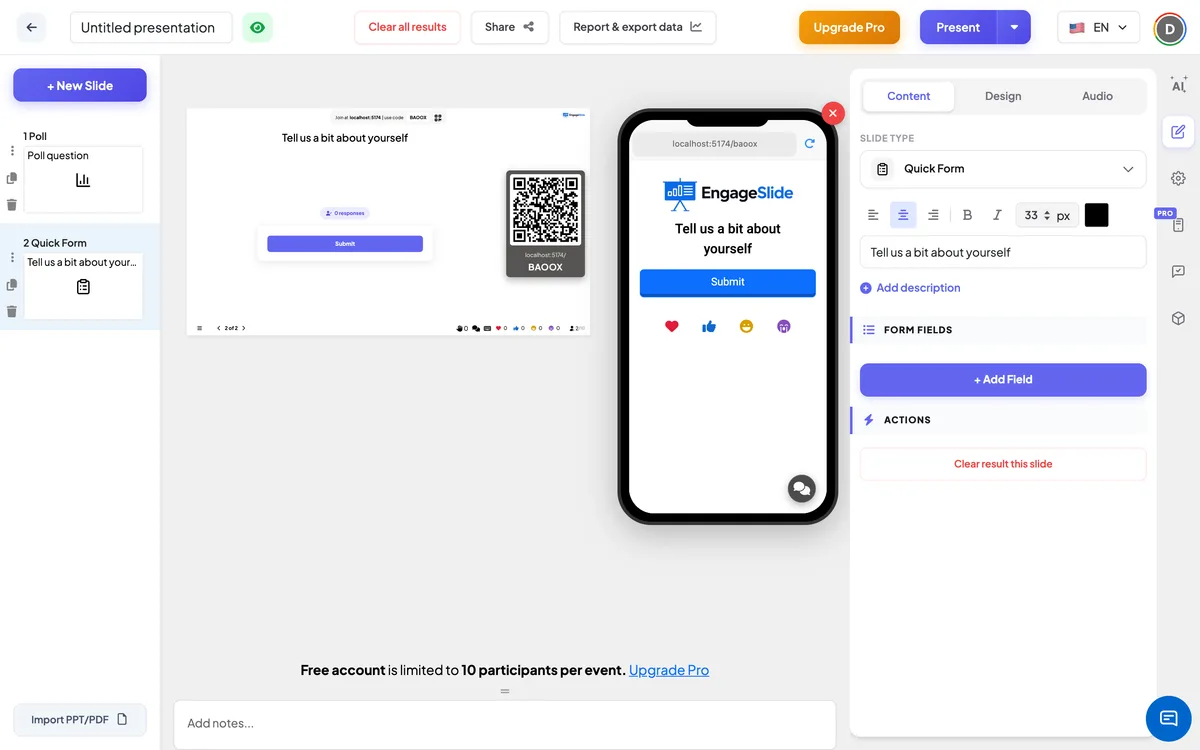
إعدادات النموذج السريعة
حقل النموذج
اسم الجمهور والبريد الإلكتروني للجمهور متضمنون دائمًا. كل حقل تضيف به + إضافة الحقل هو مربع نص قصير مع عنوانك كعلامة.
المطلوب
اضغط على النجم على الحقل لتجعل الأمر إلزاميًا الحقول المطلوبة تظهر أحمر * على الهاتف، إرسال يظل الزر غير فعال حتى يتم ملؤه.
النتيجة واضحة هذه النقطة
تحت إجراءات: يزيل الإجابات التي تم جمعها على هذا النقطة حتى تتمكن من إعادة استخدامها مع مجموعة جديدة.
تقدم وتشارك رمز الانضمام
- 1انقر الحاضر في الشريط العلوي لوضع النقطة على الشاشة الكبيرة.
- 2(أ) رمز الانضمام و a QR code تظهر (مثل
36Y56). - 3المشاركون يفتحون الجمهور التطبيق في join.engageslide.com، اكتب الرمز و اضغط أدخل — أو مجرد مسح QR.
- 4عندما ينضم الجميع، تبدأ الإجابات في التدفق مباشرة.
كيف يستجيب الجمهور
يرى المشاركون العنوان والوصف والشكل: مربع واحد لكل مجال، مع حاملي المواقع مثل: ادخل اسمك, إدخال بريدك الإلكتروني أو ادخلوا شركتكم، و أحمر * على الحقول المطلوبة. إذا أعطوا بالفعل اسمًا عند الانضمام ، يتم ملؤه لهم. صندوق البريد الإلكتروني يتحقق من أن العنوان يبدو صالحا. بمجرد ملء الحقول المطلوبة يضغطون إرسال، انظر تم تقديمها بنجاحويتم استبدال النموذج ب: -شكراً لقد تم تقديم ردك
عرض النتائج
الشاشة الكبيرة تظهر عرضًا مسبقًا من نموذجك — * على المطلوبين و إرسال أزرار — حتى يعرف الناس ما يجب ملؤه، بالإضافة إلى شريحة حية مثل 12 استجابة. الإجابات الفردية لا تظهر أبدا على الشاشة الكبيرة. للقراءة، فتح بيانات التقارير والصادرات من الشريط العلوي: يظهر شاشة النموذج السريع جدولًا مع عمود واحد لكل حقل ووقت كل إرسال. انظروا عرض و إعادة تعيين و نتائج التصدير.
طرق استخدام النموذج السريع
- الأحداث والندوات الإلكترونية: جمع الاسم والبريد الإلكتروني والشركة من الأشخاص الذين يريدون الشرائح أو مكالمة متابعة.
- الفصل الدراسي: الحضور في بداية الدروس مع الاسم والصف أو رقم الطالب.
- التدريب: جمع الاسم والفريق والمدير لتسجيل الانتهاء
- الاجتماعات: جمع المتطوعين لمشروع، مع الاسم والبريد الإلكتروني والفترة الزمنية المفضلة.
أسئلة متكررة
هل يمكن للمشارك تقديم النموذج مرتين؟
كل مشارك لديه استجابة واحدة لكل شرائح نموذج سريع. إذا قدم نفس المشارك مرة أخرى، يتم تحديث استجابتهم السابقة بدلاً من إضافتها كإجابة جديدة.
هل يمكنني إزالة الاسم أو الحقل الإلكتروني؟
لا، لا، لا. اسم الجمهور و رسالة إلكترونية للجمهور دائماً جزء من الشكل يمكنك أن تجعل أي منهم اختياري عن طريق النقر على ✱.
أي نوع من الحقول يمكنني إضافتها؟
كل حقل تضيفه هو مربع نص قصير. حقل البريد الإلكتروني هو الحقل الوحيد الذي يتحقق من شكل ما يتم كتابته.
هل يمكن للجمهور رؤية إجابات بعضهم البعض؟
لا، لا، لا. الشاشة الكبيرة تظهر فقط شكل وعدد الإجابات. الإجابات مرئية لك في بيانات التقارير والصادرات.
كيف يختلف هذا عن جمع معلومات الجمهور عندما يشارك الناس؟
جمع معلومات الجمهور (في الإعدادات → الإعدادات العامة) يطلب التفاصيل قبل أن يدخل شخص في العرض. النموذج السريع هو النقطة التي تظهرها في اللحظة التي تختارها، مع الحقول الخاصة بك.