📊شرائح الأسئلة التفاعلية 5 دقائق قراءة
Poll
استطلاع جمهورك وأظهر النتائج على الهواء المباشر على شكل مخطط بار أو كعكة.
ما هو Poll ؟
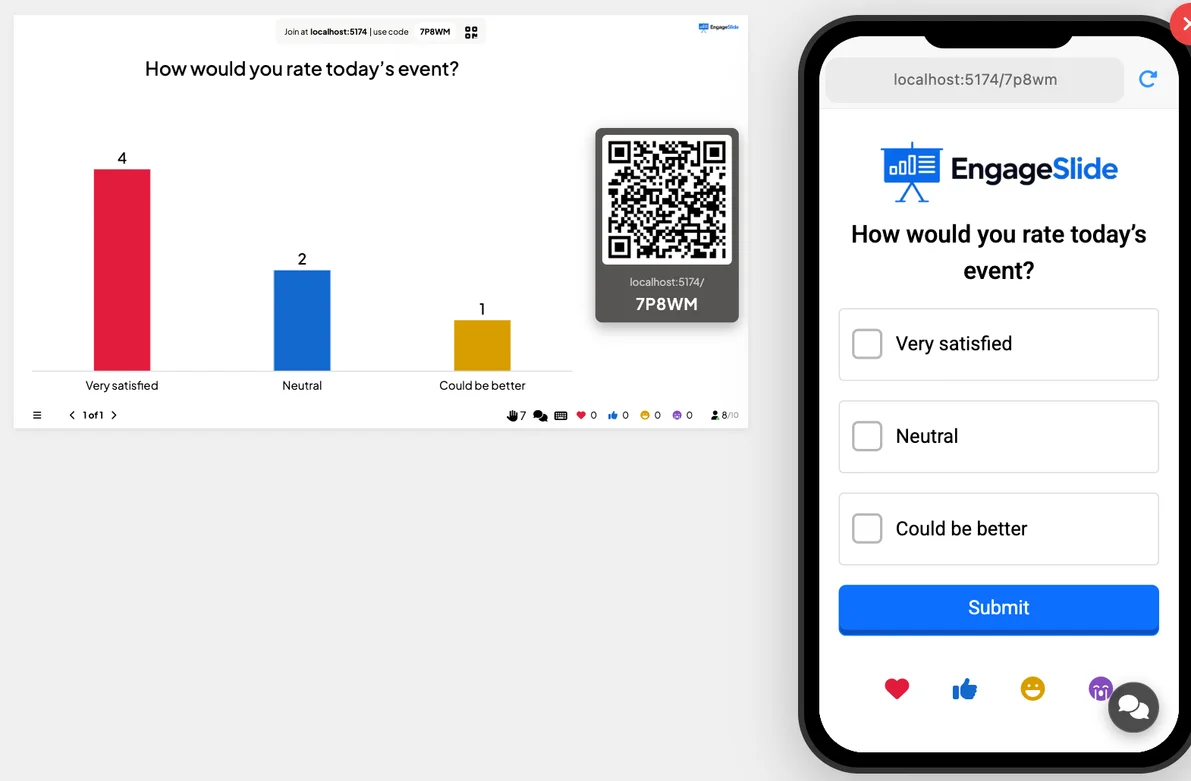
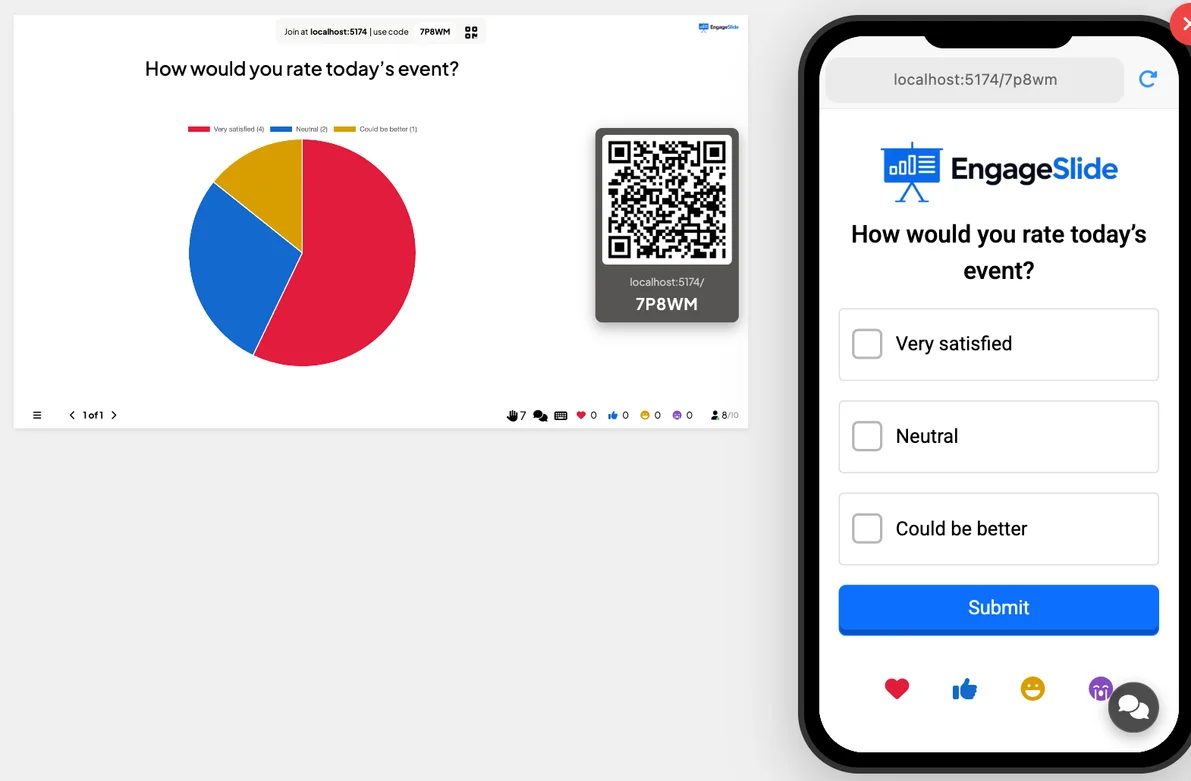
(أ) Poll يسأل السؤال مع مجموعة من الخيارات؛ الجمهور يصوت من أجهزته الخاصة والنتائج المجمعة تظهر على الفور على الشاشة الكبيرة ك الشريط أو فطيرة الرسم البياني إنها أسرع طريقة لقراءة الغرفة

المقدم يخلق النقطة انقر على الحاضر رمز المشاركة / QR الجمهور يدخل الرمز الإجابة وتقديم النتائج في الوقت الحقيقي
قم بإنشاء شرائح Poll
- 1على Home، انقر + إنشاء عرض جديد.
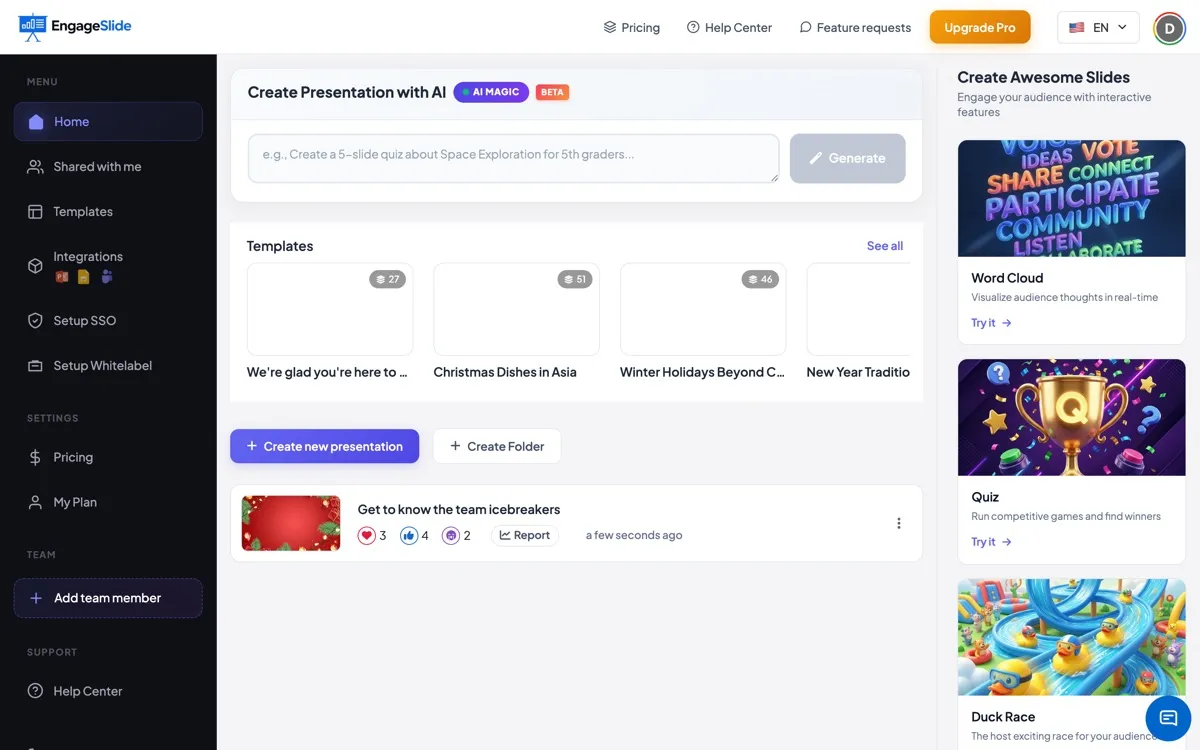
- 2في اختر نوع النقطة، تحت أسئلة تفاعلية المجموعة، اختيار Poll.
- 3يتم إنشاء النقطة وتفتح اللوحة اليمنى على المحتوى تطبيق.
إدخال السؤال & الخيارات
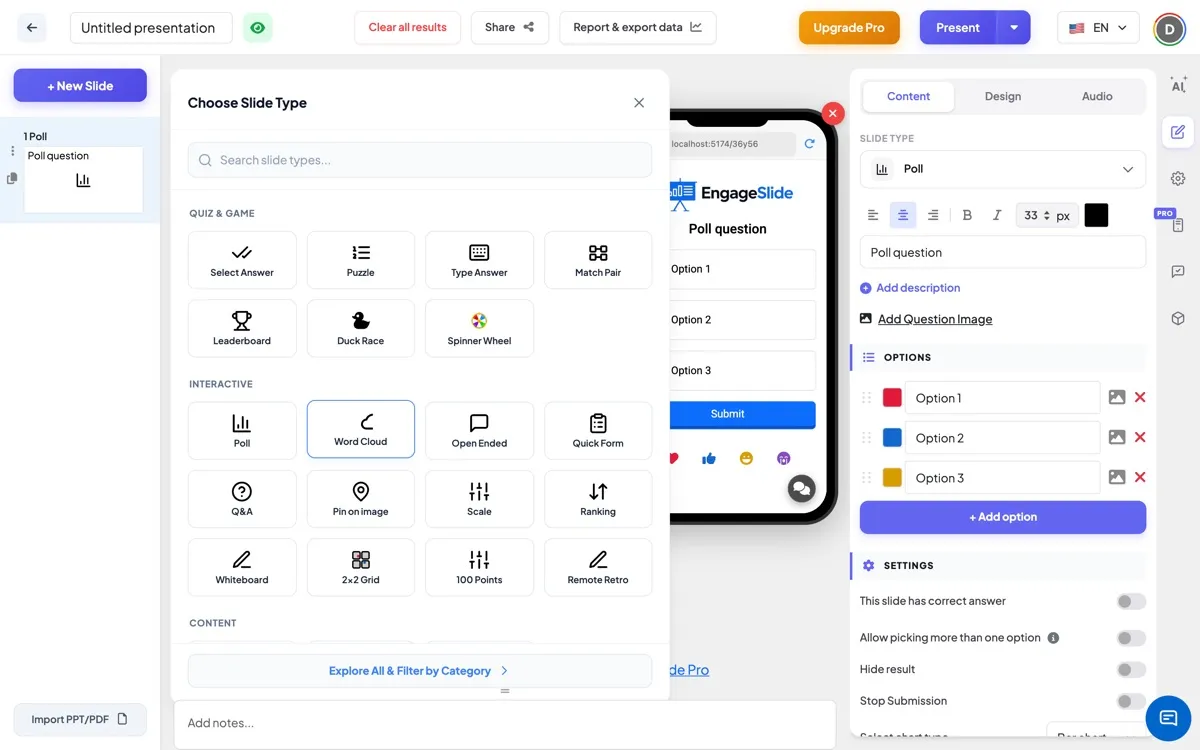
- 1السؤال: اكتبها في الحقل الأول الاستخدام إضافة وصف لترتيب الترجمة الاختياري
- 2صورة السؤال (اختياري): انقر إضافة صورة السؤال لتحميل صورة.
- 3الخيارات: انقر + إضافة خيار — إلى 9 خيارات.
- 4كل خيار يمكن أن يتغير اللون، إرفاق الصورة، أن تكون تم إعادة ترتيبها عن طريق السحب، أو تم حذفها.
إعدادات Poll
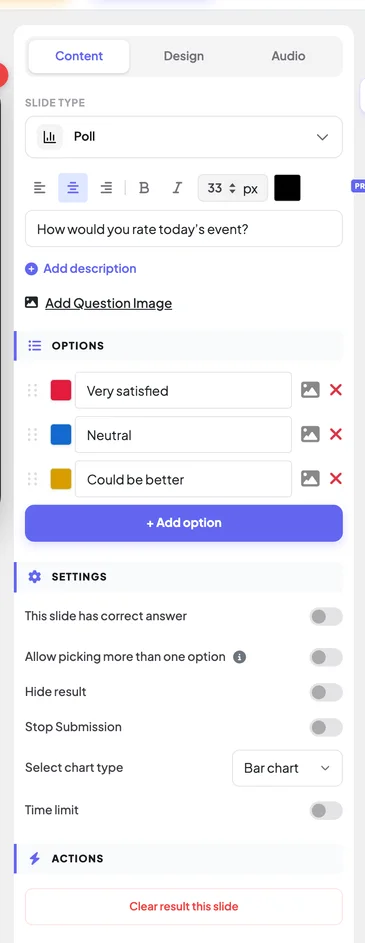
هذه النقطة لديها إجابة صحيحة
يحول الاستطلاع إلى سؤال صحيح/خطأ؛ كل خيار يحصل على مربع تيك لتسمية الصواب.
السماح باختيار أكثر من خيار واحد
يسمح للجمهور بالاختيار المتعدد يتم تمكينها تلقائيًا إذا قمت بتسجيل 2 + إجابات صحيحة.
إخفاء النتيجة
إخفاء الرسم البياني أثناء التصويت؛ انقر فوق عرض النتيجة للكشف عنها.
توقف الإرسال
قفل التصويت — لا مزيد من الردود المقبولة.
حدد نوع الرسم البياني
عرض النتائج على شكل مخطط بار أو مخطط فطيرة.
الحد الزمني
الحد من وقت الإجابة؛ تعيين الثواني للإجابة (المتخلف 60).
تقدم وتشارك رمز الانضمام
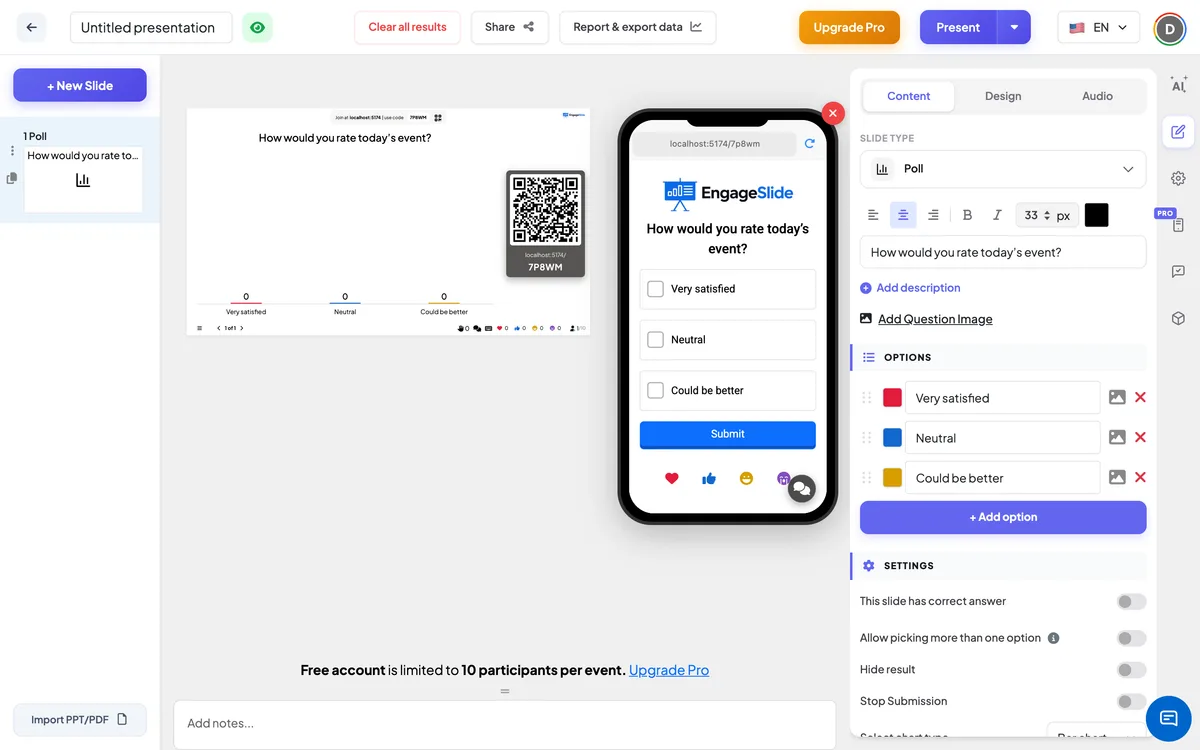
- 1انقر الحاضر في الشريط العلوي لوضع النقطة على الشاشة الكبيرة.
- 2(أ) رمز الانضمام و a QR code تظهر (مثل
36Y56). - 3المشاركون يفتحون الجمهور التطبيق في join.engageslide.com، اكتب الرمز و اضغط أدخل — أو مجرد مسح QR.
- 4عندما ينضم الجميع، تبدأ الإجابات في التدفق مباشرة.
كيف يصوت الجمهور
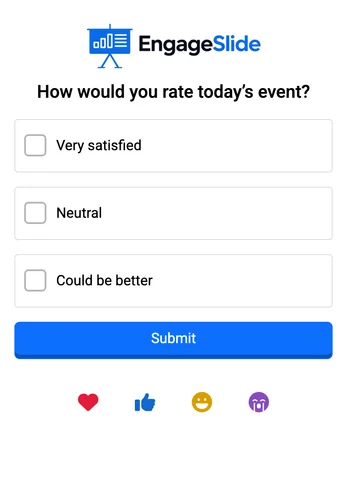
- 1يرى المشاركون السؤال والخيارات، ويختارون واحدًا (الإذاعة افتراضيًا).
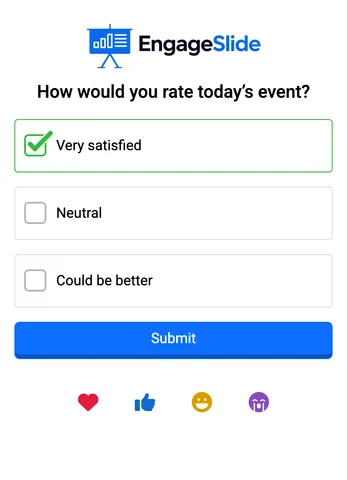
- 2الخيار المحدد يظهر علامة خضراء والحدود. مع الاختيار المتعدد على، يمكن التحقق من العديد.
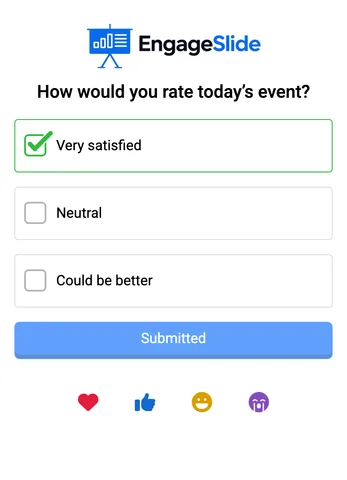
- 3إنهم يضغطون إرسالالزر يصبح تم تقديمها و قفل القائمة
صور شاشة حقيقية
عرض النتائج
تحديث النتائج في الوقت الحقيقي على شاشة المقدم الشريط أو فطيرة الرسم البياني مع عدد المشاركين. إشغلي إخفاء النتيجة لإخفائهم حتى نضغط إظهار النتيجة؛ إذا كانت الإستطلاع لديها إجابة صحيحة يتم تسليط الضوء عليها في الكشف. الاستخدام بيانات التقارير والصادرات في الشريط الأعلى لتنزيل التفاصيل.
أسئلة متكررة
هل يمكن للمشاركين تغيير صوتهم؟
لا، لا، لا. بعد إرسال خيارات القفل على هاتفهم. لإجراء نفس الاستطلاع مرة أخرى مع مجموعة جديدة، انقر النتيجة واضحة هذه النقطة تحت إجراءات.
هل يمكن للناس أن يروا من صوت على ماذا؟
لا، لا، لا. الرسم البياني يظهر عدد الأصوات التي حصلت عليها كل خيار وعدد المشاركين في — وليس الذين اختاروا أي خيار.
كيف أمنع الناس من متابعة الحشد؟
إشغلي إخفاء النتيجة. الرسم البياني يبقى مخفيًا بينما يصوت الناس، وأنت تكشف عن ذلك إظهار النتيجة بمجرد أن يجيب الجميع
كم عدد الخيارات التي يمكن أن يكون لها استطلاع الرأي؟
حتى التاسعة كل خيار يمكن أن يكون له لونه الخاص وصورة.
كيف أغلق التصويت في وقت محدد؟
إشغلي الحد الزمني ومجموعة ثواني للإجابة، أو تشغيل توقف الإرسال عندما ترغب في إغلاق الاستطلاع بنفسك