📊شرائح الأسئلة التفاعلية 5 دقائق قراءة
Word Cloud
Collect one-word answers and watch them grow into a live word cloud — the more people say it, the bigger it gets.
ما هو Word Cloud ؟
(أ) Word Cloud السلائد يسأل سؤال قصير — وصف هذا الأسبوع بكلمة واحدة, ما الذي يأتي إلى الاعتبار عندما تسمع ⁇ AI ⁇ ؟ — and every participant types a word or a short phrase on their phone. تظهر الإجابات على الشاشة الكبيرة على شكل سحابة: كلما أرسل المزيد من الناس نفس الكلمة، كلما أصبحت أكبر وأكثر مركزية، استخدمه ككسر الجليد أو للتحقق من الدخول، لمعرفة ما يعرفه الناس بالفعل قبل الدروس، أو للحصول على ردود الفعل السريعة في نهاية الجلسة. يمكن لكل مشارك إرسال ما يصل إلى سبعة كلمات في وقت واحد، ويمكنك أن تسمح لهم بإرسال أكثر من مرة.

المقدم يخلق النقطة انقر على الحاضر رمز المشاركة / QR الجمهور يدخل الرمز الإجابة وتقديم النتائج في الوقت الحقيقي
قم بإنشاء شرائح Word Cloud
- 1على Home، انقر + إنشاء عرض جديد (أو إضافة شرائح إلى واحدة قائمة).
- 2في اختر نوع النقطة، اختر Word Cloud. يمكنك أيضا أن تكتب في طرق البحث عن النقطات ….
- 3يتم إنشاء النقطة وتفتح اللوحة اليمنى على المحتوى تطبيق.
إعداد المحتوى
- 1اكتب سؤالك في حقل العنوان (أدخل سؤالك أو عنوانك), على سبيل المثال وصف ورشة العمل اليوم بكلمة واحدة. أزرار فوقها تحدد المواءمة، الكبيرة، الصفرية، حجم الخط (في px) واللون.
- 2اختياري: انقر إضافة وصف لخط إضافي من التعليمات، مثل: كلمة واحدة، لا جمل كاملة. الهواتف تظهرها تحت السؤال، على الشاشة الكبيرة تظهر عندما تتسلق فوق العنوان.
- 3اختياري: انقر إضافة صورة السؤال لإرفاق صورة. الهواتف تظهرها فوق صناديق الإدخال، وعلى الشاشة الكبيرة يمكنك التبديل بين الصورة والسحابة.
- 4تحت الإعدادات، اختر عدد الردود (1 إلى 7) والخيارات الأخرى أدناه.
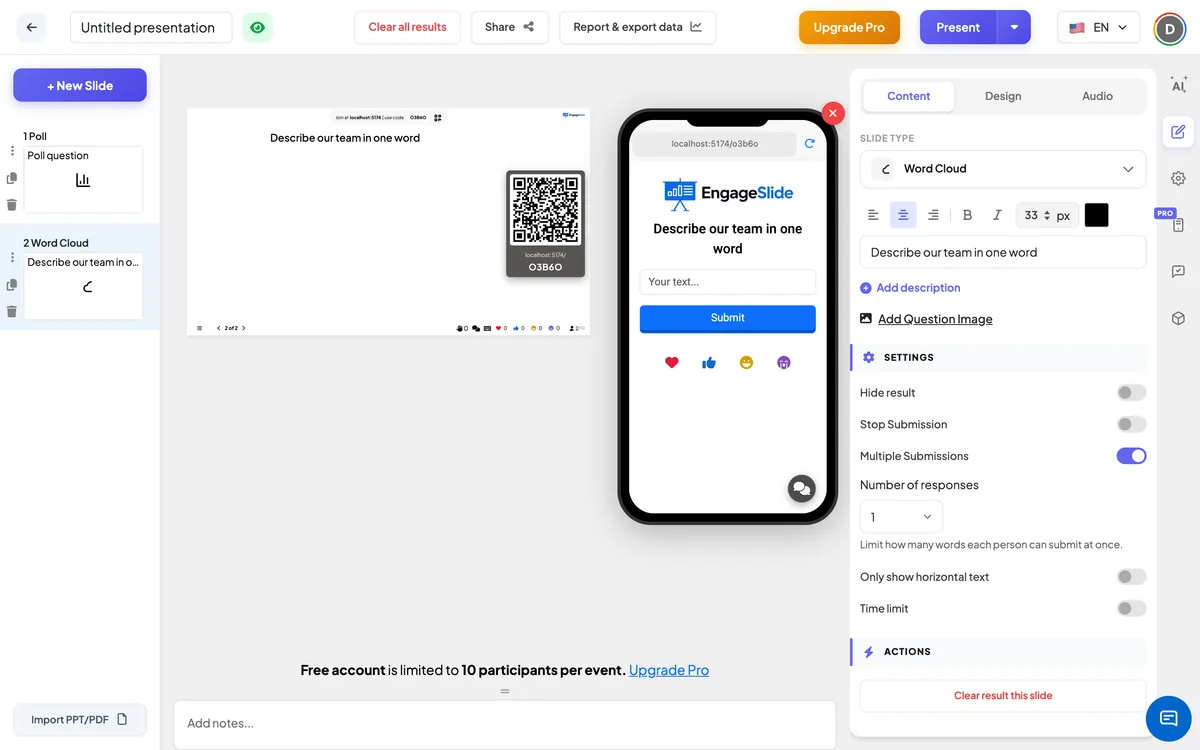
إعدادات Word Cloud
عدد الردود
عدد الكلمات التي يمكن لكل شخص إرسالها في وقت واحد، من 1 إلى 7 (1 حسب الافتراض). الهواتف تظهر أن العديد من صناديق الإدخال؛ صناديق فارغة يتم تخطي ببساطة.
تقديمات متعددة
التشغيل الافتراضي: يمكن للمشاركين تقديم طلب مرة أخرى بعد إجابتهم الأولى. أطفئها للسماح بإرسال واحد لكل شخص — تم تقديمها.
إظهار النص الأفقي فقط
تم إيقافها افتراضيًا، لذا يتم تحويل بعض الكلمات إلى جانبها لملء السحابة. تشغيلها لتبق كل كلمة أفقية وسهلة القراءة
إخفاء النتيجة
يبقي السحابة فارغة بينما يرد الناس (أ) إظهار النتيجة يظهر زر تحت الشريحة حتى تتمكن من الكشف عنه عندما تكون مستعدًا.
توقف الإرسال
إغلاق النقطة: تظهر الهواتف تم إيقاف الإرسال. انقر تمكين الإرسال تحت الشريحة لفتحها مرة أخرى.
الحد الزمني
تشغيل وتعيين ثواني للإجابة. عند تقديمك، يتم تشغيله على الشاشة الكبيرة وعلى كل هاتف؛ عند الصفر يظهر الشاشة لقد انتهى الوقت وتوقف الإرسال تلقائياً
قم بتشغيل تصفية الكذب
مفتاح عرض على نطاق واسع تحت الإعدادات → الإعدادات العامة. عندما تشغل، يتم استبدال الكلمات المهينة **** على الشاشة الكبيرة الإجابات الأصلية لا تتغير
تقدم وتشارك رمز الانضمام
- 1انقر الحاضر في الشريط العلوي لوضع النقطة على الشاشة الكبيرة.
- 2(أ) رمز الانضمام و a QR code تظهر (مثل
36Y56). - 3المشاركون يفتحون الجمهور التطبيق في join.engageslide.com، اكتب الرمز و اضغط أدخل — أو مجرد مسح QR.
- 4عندما ينضم الجميع، تبدأ الإجابات في التدفق مباشرة.
كيف يستجيب الجمهور
يرى المشاركون السؤال، أي وصف وصورة، وعلبة إدخال واحدة لكل استجابة مسموح بها (مسجل الموقع رسالتك …، ما يصل إلى 50 حرفاً لكل واحد). إنهم يكتبون كلماتهم ويضربون إرسال؛ الصناديق نظيفة حتى يتمكنوا من إرسال المزيد إذا تقديمات متعددة إنه يعمل. (أ) شاهدوا تقريري الرابط يظهر كل ما أرسلوه على هذا النقطة. إذا وضعت حدًا زمنيًا، فستعمل شريط العد التنازلي في الأعلى. بينما شخص ما يكتب، الشاشة الكبيرة تظهر المشارك يكتب في أقدامها
عرض النتائج
الكلمات تطير إلى السحابة في الوقت الحقيقي. حجم الكلمات يعتمد على عدد المرات التي تم إرسالها، والكلمات الأكثر شيوعا تقع بالقرب من الوسط، وتحصل كل كلمة على لونها الخاص. إجابات متطابقة يتم تجميعها، لذلك تشجع الناس على تحرير نفس الفكرة بنفس الطريقة. انقر على أي كلمة على الشاشة الكبيرة تحرير هو (على سبيل المثال لإصلاح خطأ في الكتابة — إذا كانت التخطيط الجديد موجودة بالفعل ، يتم دمج الاثنين وإضافة عددهم) أو إزالة بعد تأكيد الاستخدام النتيجة واضحة هذه النقطة تحت إجراءات لإفراغ السحابة وتشغيل السلائد مرة أخرى. بعد الجلسة، مفتوح بيانات التقارير والصادرات أن ترى كل كلمة مع عددها ، انظر عرض و إعادة تعيين و نتائج التصدير.
أفكار السؤال
- الفصل الدراسي: ماذا تعرف بالفعل عن البركان؟ · One word that describes the main character.
- التدريب: ما هو أكبر تحدي في دورك الآن؟ · One thing you will try tomorrow.
- الاجتماعات: كيف تشعر اليوم؟ · وصف الربع الماضي بكلمة واحدة.
- الأحداث: من أين تنضم؟ · What topic should we cover next time?
أسئلة متكررة
هل يمكن أن يقدم الناس أكثر من كلمة واحدة؟
-أجل، أجل المجموعة عدد الردود (حتى 7) لإعطاء كل شخص عدة صناديق في وقت واحد، وترك تقديمات متعددة حتى يتمكنوا من العودة وإرسال المزيد
هل الإجابات مجهولة؟
السحابة لا تظهر من أرسل كلمة يتم تخزين الأسماء مع الإجابة فقط إذا كان المشارك قد أدخل واحدة عند الانضمام، ويمكن أن تظهر في التقرير، أبدا على الشاشة الكبيرة.
هل يُعتبر العمل الجماعي و العمل الجماعي نفس الكلمة؟
لا، لا، لا. يتم تجميع الإجابات فقط عندما تكون متشابهة تمامًا، بما في ذلك الحروف الكبرى. يمكنك دمج المتغيرات أثناء الجلسة عن طريق النقر على كلمة، واختيار تحرير و كتابة الإنجليزية الأخرى
كيف أزيل كلمة غير مناسبة؟
انقر على الكلمة على الشاشة الكبيرة واختيار إزالة. لتغطية الكلمات العنيفة تلقائيًا، قم بتشغيل قم بتشغيل تصفية الكذب في الإعدادات → الإعدادات العامة.
كم يمكن أن يستغرق الإجابة؟
ما يصل إلى 50 حرف لكل مربع الردود الطويلة تبقى أفقية حتى تبقى قابلة للقراءة.