📊شرائح الأسئلة التفاعلية 4 دقائق قراءة
الرسم
الجميع يرسم على هواتفهم والرسومات تظهر في معرض مباشر على الشاشة الكبيرة.
ما هو Draw؟
(أ) الرسم السلايد يسمح لكل مشارك بتخطيط إجابة على هاتفه وإرسالها إلى الشاشة الكبيرة. تظهر الرسومات في معرض مباشر عندما تصل — انقر على أي واحدة لزيادة حجمها وحتى إعادة عرض كيف تم رسمها. لا توجد تسجيلات: إنها مصممة لتحطيم الجليد، والإشارات الإبداعية، والعاصفة البصرية والتحقق من الفهم بطريقة أكثر لعبية.

المقدم يخلق النقطة انقر على الحاضر رمز المشاركة / QR الجمهور يدخل الرمز الإجابة وتقديم النتائج في الوقت الحقيقي
قم بإنشاء شرائح السحب
- 1على Home، انقر + إنشاء عرض جديد (أو إضافة شرائح إلى واحدة قائمة).
- 2في اختر نوع النقطة، اختر الرسم. يمكنك أيضا أن تكتب في طرق البحث عن النقطات ….
- 3يتم إنشاء النقطة وتفتح اللوحة اليمنى على المحتوى تطبيق.
إعداد المحتوى
- 1اكتب السرعة كعنوان النقطة، على سبيل المثال رسم عطلة أحلامك.
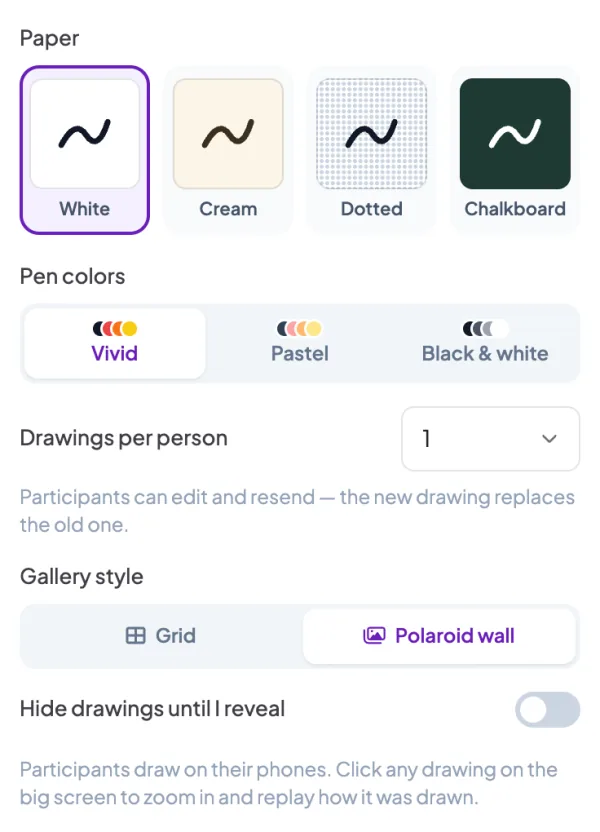
- 2اختر الورق (بيضاء، كريم، نقطة أو لوحة) ألوان القلم (فيفيد، باستيل أو أسود وأبيض).
- 3اختر الرسومات لكل شخص — 1 يسمح للناس بتحرير وإعادة إرسالها (الرسومة الجديدة تحل محل الرسمة القديمة) ؛ 2, 3, 5 أو Unlimited يسمح لهم بإرسال عدة رسومات.
- 4اختر واحد أسلوب المعرض — a نظيفة الشبكة أو جدار شاشة مع الصور الملتقطة، الملتوية قليلا.
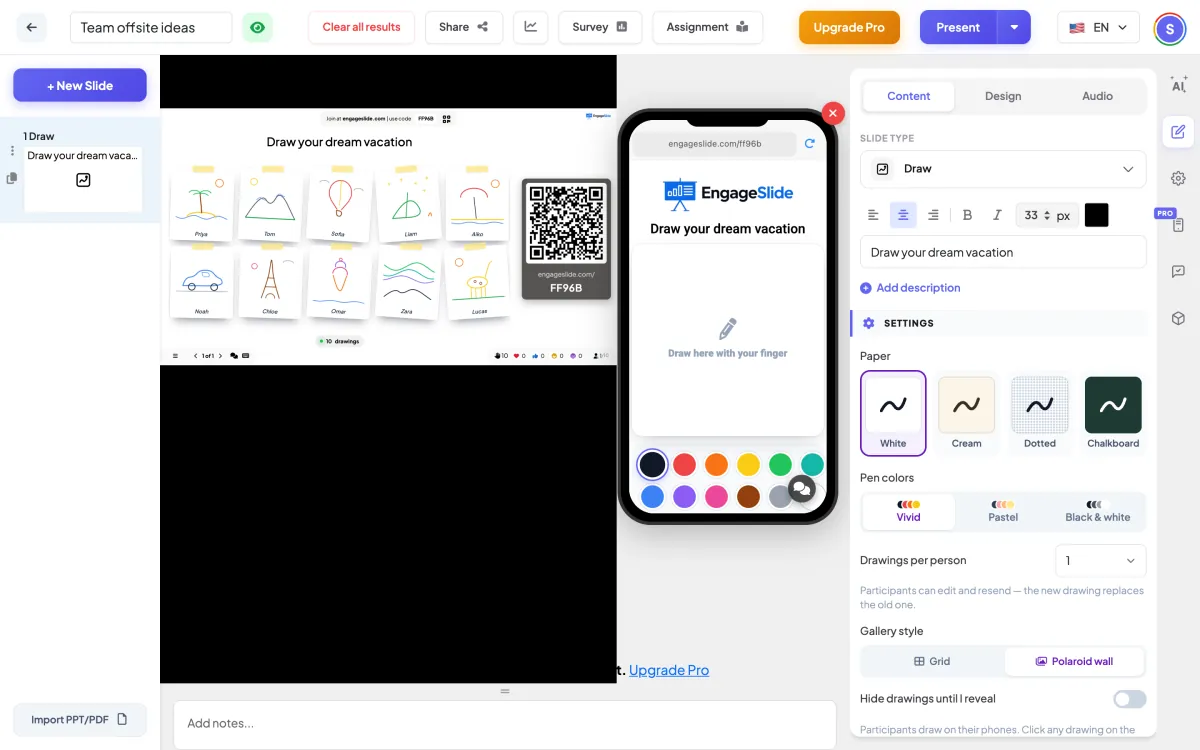
إعدادات الرسم
الورق
الخلفية الناس يرسمون على — الأبيض، كريم، نقطة أو لوحة الخشب.
ألوان القلم
حيوية، باستيل أو بلات أسود وأبيض على الهاتف.
الرسومات لكل شخص
1 (تحرير وإعادة إرسال يبدله) ، 2، 3، 5 أو غير محدود.
أسلوب المعرض
شبكة أو جدار Polaroid على الشاشة الكبيرة.
إخفاء الرسومات حتى أكتشف
أظهر فقط كومة وجهاً إلى أسفل ومداد بينما يرسم الناس، ثم كشفهم جميعاً في وقت واحد.
جمع الاسم / البريد الإلكتروني / اوتار
أظهر من رسم ماذا تحت كل رسومة
الحد الزمني
أعط الجميع العد التنازلي لإنهاء الرسم.
توقف الإرسال
أغلقوا الشريحة حتى لا تدخل المزيد من الرسومات
تقدم وتشارك رمز الانضمام
- 1انقر الحاضر في الشريط العلوي لوضع النقطة على الشاشة الكبيرة.
- 2(أ) رمز الانضمام و a QR code تظهر (مثل
36Y56). - 3المشاركون يفتحون الجمهور التطبيق في join.engageslide.com، اكتب الرمز و اضغط أدخل — أو مجرد مسح QR.
- 4عندما ينضم الجميع، تبدأ الإجابات في التدفق مباشرة.
كيف يستجيب الجمهور
يرسم المشاركون بإصبعهم على لوحة مربعة، مع طلاء لون، أربعة أحجام من الفرشاة، ومحطف، إزالة ووضوح. النقر أرسل رسمي يطير الصورة إلى الشاشة الكبيرة. اعتماداً على إعداداتك يمكنهم ذلك تحرير هو أو رسم آخر. يتم حفظ الرسومات غير المكتملة إذا قفل الهاتف أو إعادة تحميل الصفحة.
عرض النتائج
الرسومات تظهر في المعرض في اللحظة التي يصلون بها، والشبكة تغير حجم نفسها حتى يتناسب كل شيء على الشاشة. انقر على الرسم لفتحها على الشاشة الكاملة: استخدم مفاتيح السهم للتصفح، إعادة عرض الرسم لمشاهدتها تُسحب من ضربة إلى ضربة أو إختبئ لإزالتها من المعرض
أسئلة متكررة
هل يمكنني إزالة الرسم غير المناسب؟
نعم — افتحها وانقر إختبئ (انقر مرة أخرى للتأكيد). إنه يختفي من المعرض على الفور
هل مفاتيح السهم تغير النقطات بينما الرسم مفتوح؟
لا، لا، لا. بينما يتم زيادة الرسم، تتحرك مفاتيح السهم بين الرسومات؛ اضغط على Esc لإغلاقها ثم تعود إلى العرض.
كيف يختلف هذا عن الشريحة البيضاء؟
على شرائح اللوحة البيضاء ترسم على الشاشة الكبيرة بنفسك، ويمكن للمشاركين إرسال رسومة من اللوحة الفارغة الخاصة بهم. يتم بناء الرسم حول الغرفة: كل شخص يرسم على هاتفه ويظهر النتائج معًا في معرض مباشر، مع صناديق الضوء وتكرار ضربة بعد ضربة.