📊شرائح الأسئلة التفاعلية 5 دقائق قراءة
Q&A
اسمحوا للجمهور طرح أسئلة، والتصويت على تلك التي تهتم بها ورؤية الصعود الأكثر شعبية إلى القمة.
ما هو Q&A ؟
(أ) Q&A سلايد يمنح الجمهور مكاناً ليطرحوا أسئلة من هواتفهم يمكن للجميع رؤية الأسئلة وإعطاء الإبهام لأولئك الذين يريدون الإجابة، والقائمة على الشاشة الكبيرة تقوم بتصنيف نفسها حسب الأصوات — بحيث يمكنك دائما الإجابة على ما يهم الغرفة أكثر. يمكن أن تكون الأسئلة مجهولة، مع تشغيل الاعتدال لا يظهر أي شيء حتى توافقك أو المدير على ذلك. استخدمها في قاعات البلدية والاجتماعات المشتركة، أسألني أي شيء جلسات، نهاية الدروس أو التدريبات، لوحات ومؤتمرات عبر الإنترنت. الأسئلة تنتمي إلى العرض بأكمله، لذا يمكنك أيضاً السماح للناس بالسؤال من أي شرائح.

المقدم يخلق النقطة انقر على الحاضر رمز المشاركة / QR الجمهور يدخل الرمز الإجابة وتقديم النتائج في الوقت الحقيقي
قم بإنشاء شرائح Q&A
- 1على Home، انقر + إنشاء عرض جديد (أو إضافة شرائح إلى واحدة قائمة).
- 2في اختر نوع النقطة، اختر Q&A. يمكنك أيضا أن تكتب في طرق البحث عن النقطات ….
- 3يتم إنشاء النقطة وتفتح اللوحة اليمنى على المحتوى تطبيق.
إعداد المحتوى
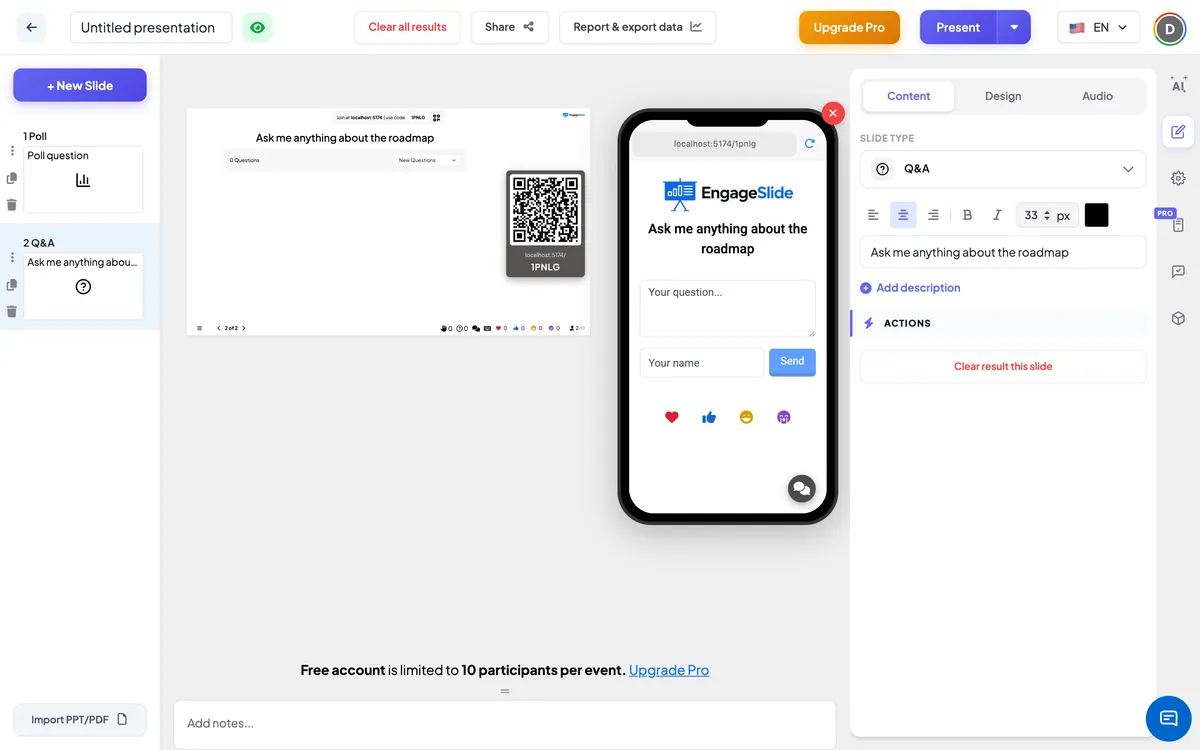
- 1اكتب عنوانًا في حقل العنوان (أدخل سؤالك أو عنوانك), على سبيل المثال اسألني أي شيء عن خريطة الطريق. أزرار فوقها تحدد المواءمة، الكبيرة، الصفرية، حجم الخط (في px) واللون. إذا تركتها فارغة، الهواتف تظهر Q&A.
- 2اختياري: انقر إضافة وصف لملاحظة قصيرة، مثل: الأسئلة مجهولة ما لم تضيف اسمك. الهواتف تظهرها تحت العنوان؛ على الشاشة الكبيرة تظهر عندما تتسلق فوق العنوان.
- 3مفتوحة الإعدادات (المعدات في شريط الأدوات اليمنى) → الإعدادات العامة لتحديد كيفية عمل Q&A للعرض بأكمله: الاعتدال، والاستفسار من كل نسخة و الدردشة الحية (انظر أدناه).
إعدادات Q&A
استجوابات ومسائل معتدلة
إيقاف افتراضي عندما تكون هناك أسئلة جديدة تبقى مخفية حتى يتم الموافقة عليها يظهر رابط أسفل (شارك هذا الرابط مع المديرين) — نسخها وإرسالها إلى زميل، الذي يمكن أن يوافق على الأسئلة دون حساب EngageSlide. يمكنك أيضا الموافقة من جهاز التحكم عن بعد.
الأسئلة مرئية للجميع
إيقاف افتراضي عندما يتم تشغيلها، يحصل المشاركون على اسأل زر على كل نسخة أخرى (باستثناء نسخة الاختبار) ، حتى يتمكنوا من إرسال سؤال في أي لحظة، وليس فقط أثناء قيام نسخة Q&A.
تمكين الدردشة المباشرة
تم تشغيلها بشكل افتراضي. دردشة منفصلة للمشاركين؛ انها ليست جزءا من قائمة Q&A.
قم بتشغيل تصفية الكذب
إيقاف افتراضي عندما يتم تشغيلها، يتم استبدال الكلمات المهينة في الأسئلة **** على الشاشة الكبيرة يحتفظ النص الأصلي.
تمكين مكالمة الفيديو
عندما يتم تشغيل المكالمات الفيديو، كل سؤال على الشاشة الكبيرة الإتصال زر حتى تتمكن من دعوة الشخص الذي طلب التحدث.
تقدم وتشارك رمز الانضمام
- 1انقر الحاضر في الشريط العلوي لوضع النقطة على الشاشة الكبيرة.
- 2(أ) رمز الانضمام و a QR code تظهر (مثل
36Y56). - 3المشاركون يفتحون الجمهور التطبيق في join.engageslide.com، اكتب الرمز و اضغط أدخل — أو مجرد مسح QR.
- 4عندما ينضم الجميع، تبدأ الإجابات في التدفق مباشرة.
كيف يستجيب الجمهور
يرى المشاركون العنوان والصندوق الذي يحتوي على الموقع سؤالك …، أ اسمك المجال و أرسل أزرار الاسم هو اختياري — تركها فارغة لطلب مثل مجهول. بعد إرسالهم يرون أرسلت سؤالاً أسفل النموذج قائمة بالأسئلة المفتوحة، معظم الأصوات الأولى، كل منها مع مؤلفها، منذ متى تم طرحها وزرقة 👍 مع عدد الأصوات. الضغط على 👍 يضيف التصويت؛ الضغط عليه مرة أخرى يعيد التصويت. أسئلتهم الخاصة معينة (أنت)، و مع الاعتدال على يرى الموافقة في انتظار الشارة حتى يتم الموافقة على السؤال.
عرض النتائج
الشاشة الكبيرة تظهر أسئلة {count} وقائمة مرتبة حسب الأصوات (أقدم أول عندما يتم ربط الأصوات). كل سؤال يظهر المؤلف (أو مجهول), الوقت والرقم 👍، والأسئلة الجديدة والتصويت تظهر على الهواء مباشرة. انقر على سؤال لإظهاره الكبير على الشاشة بينما تجيب عليه. انقر على ✓ للاحتفال بإجابة: فإنه يغادر القائمة ويختفي من الهواتف. استخدم النقطة الانقطاعية للتبديل بين أسئلة جديدة و الإجابات على الأسئلة. مع الاعتدال على، يتم عرض الأسئلة المعتمدة فقط. في التحكم عن بعد، وعلى صفحة المدير، لوحة Q&A جميعهم و الإجابة علامات التبويب (الانتظار, إظهار و الإجابة مع الاعتدال على) وأزرار ل الموافقة والعرض على Canvas, علامة على الإجابة و إزالة السؤال. بعد الجلسة، يتم تصدير Excel Q&A ورقة مع كل سؤال، أصواتها وما إذا كان قد أجاب عليه.
طرق استخدام Q&A
- قاعات البلدية وكل اليدين جمع أسئلة مجهولة للقيادة وأجيب على الأكثر تصويتًا أولاً.
- الفصل الدراسي: دع الطلاب يسألون ما لم يفهموا دون رفع يدهم.
- التدريب: تجمع الأسئلة خلال الجلسة وإجابها في كتلة في نهاية الجلسة.
- الأحداث والندوات الإلكترونية: تشغيل لوحة Q&A مع منتظم يوافق على الأسئلة في الخلفية.
أسئلة متكررة
هل يمكن للناس أن يسألوا بشكل مجهول؟
-أجل، أجل حقل الاسم اختياري، ويتم عرض الأسئلة بدون اسم مجهول.
هل يمكن لأي شخص أن يرفع نفس السؤال مراراً؟
لا، لا، لا. كل هاتف يعطي تصويت واحد لكل سؤال؛ الضغط على 👍 يزيل التصويت مرة أخرى.
كيف أخفي سؤال غير مناسب؟
إشغلي معتدلة Q&A حتى تظهر الأسئلة فقط بعد الموافقة، أو حذف سؤال من لوحة Q&A في جهاز التحكم عن بعد. قم بتشغيل تصفية الكذب يغطي الكلمات المهينة على الشاشة الكبيرة.
هل يحتاج المديرون إلى حساب؟
لا، لا، لا. أي شخص لديه رابط الاعتدال (المظهر أدناه) معتدلة Q&A عندما يتم تشغيله) يمكن أن يوافق على الأسئلة.
هل ⁇ Clear نتيجة هذا النقطة ⁇ حذف الأسئلة؟
لا، لا، لا. الأسئلة تنتمي إلى العرض بأكمله، وليس إلى شريحة واحدة. الاستخدام إزالة جميع النتائج في الشريط الأعلى لإزالتهم، مع جميع النتائج الأخرى.
هل يمكنني الحصول على أكثر من شرائح Q&A واحدة؟
نعم، لكنهم يشتركون في نفس قائمة الأسئلة، لأن الأسئلة تنتمي إلى العرض.