📊شرائح الأسئلة التفاعلية 5 دقائق قراءة
التصنيف
سحب المشاركون الخيارات إلى ترتيب تفضيلاتهم، والشاشة الكبيرة تظهر التصنيف المشترك للمجموعة.
ما هو الترتيب؟
(أ) التصنيف سلايد يطلب من المشاركين وضع قائمة بالخيارات بالترتيبات — الأهم أولا، المفضل أولا، والأكثر إلحاحا أولا. يجذب كل شخص الخيارات في ترتيبه الخاص على هاتفه، و EngageSlide يجمع بين ترتيبات الجميع في قائمة واحدة على الشاشة الكبيرة، مع اختيار مجموعة أفضل في رقم 1. استخدمها لتحديد أولويات الميزات أو المشاريع في الاجتماع، واختيار الموضوع أو النشاط التالي، وتصنيف الفصل على الأحداث حسب الأهمية، أو الاتفاق على أكبر المخاطر في ورشة عمل تدريبية. التصنيف يجبر الناس على التنازل، والذي غالباً ما يخبرك أكثر من استطلاع عام حيث يمكن للجميع اختيار كل شيء.

المقدم يخلق النقطة انقر على الحاضر رمز المشاركة / QR الجمهور يدخل الرمز الإجابة وتقديم النتائج في الوقت الحقيقي
قم بإنشاء شرائح التصنيف
- 1على Home، انقر + إنشاء عرض جديد (أو إضافة شرائح إلى واحدة قائمة).
- 2في اختر نوع النقطة، اختر التصنيف. يمكنك أيضا أن تكتب في طرق البحث عن النقطات ….
- 3يتم إنشاء النقطة وتفتح اللوحة اليمنى على المحتوى تطبيق.
إعداد المحتوى
- 1اكتب سؤالك في حقل العنوان (أدخل سؤالك أو عنوانك), على سبيل المثال حدد هذه الخصائص حسب أهميتها. أزرار فوقها تحدد المواءمة، الكبيرة، الصفرية، حجم الخط (في px) واللون.
- 2اختياري: انقر إضافة وصف لشرح المعايير، على سبيل المثال ضع الميزة التي تحتاجها أكثر في الأعلى. الهواتف تظهر ذلك تحت السؤال انقر إضافة صورة السؤال لرفع صورة — هواتف عرضها فوق القائمة، وعلى الشاشة الكبيرة يمكنك التبديل بين الصورة والنتائج.
- 3تحت الخيارات، كتابة كل عنصر لتصنيفها ، على سبيل المثال وضع الظلام, الوصول عبر الإنترنت, بحث أسرع و المزيد من التكاملات. انقر + إضافة خيار (أو الصحافة) أدخل في الخيار الأخير) لخيار آخر، ما يصل إلى 9 خيارات.
- 4لكل خيار يمكنك النقر على مربع الألوان لتغيير لونها وعلامة 🖼️ لإضافة صورة. إزالة خيار مع ×.
- 5سحب الخيارات بواسطة المقبض على اليسار لتحديد الترتيب. هذا هو أيضاً الترتيب المبدئي على كل هاتف، لذا خليفه بدلاً من إدراج المفضلة الخاصة بك أولاً.
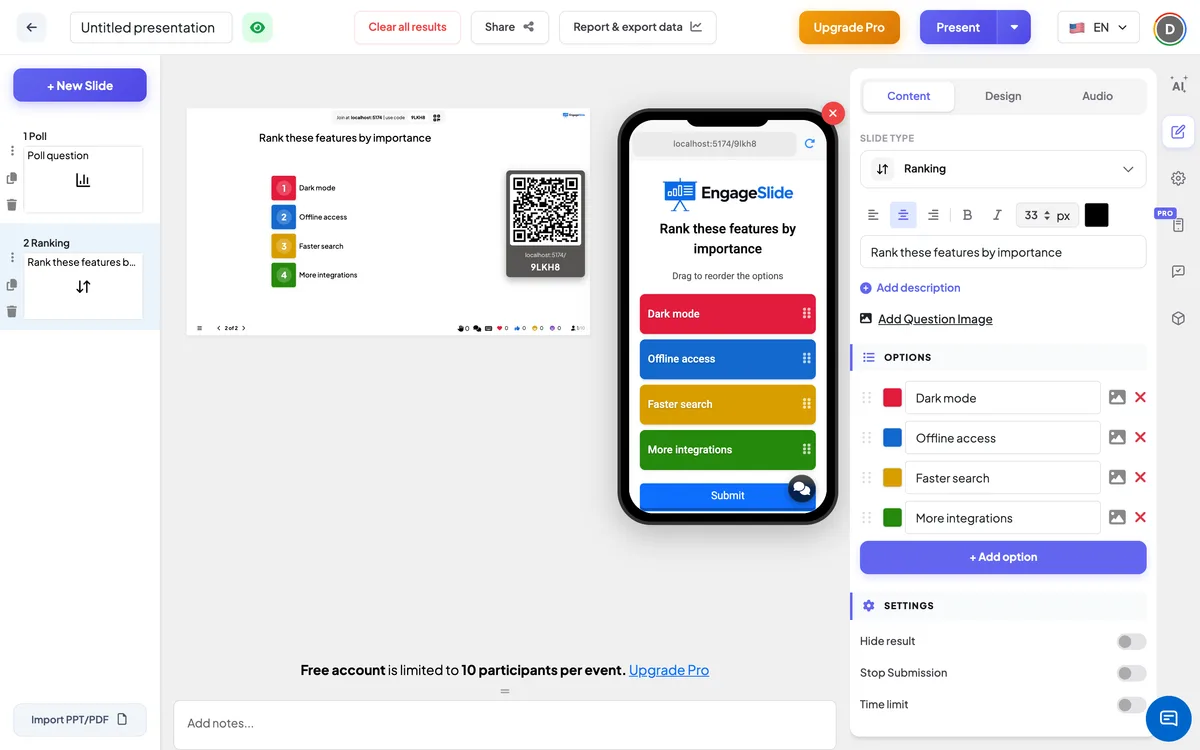
إعدادات التصنيف
الخيارات
العناصر التي قام المشاركون بتنظيمها: ما يصل إلى 9، كل منها يحتوي على لون وصورة اختيارية.
إخفاء النتيجة
يبقي الحانات فارغة بينما الناس مرتبة، بحيث لا أحد يتأثر بالزعيم الحالي. (أ) إظهار النتيجة يظهر الزر تحت الشريحة حتى تتمكن من الكشف عن النظام.
توقف الإرسال
إغلاق النقطة: تظهر الهواتف تم إيقاف الإرسال. انقر تمكين الإرسال تحت الشريحة لفتحها مرة أخرى.
الحد الزمني
تشغيل وتعيين ثواني للإجابة. العد التنازلي يجري على الشاشة الكبيرة وعلى كل هاتف؛ عند الصفر تظهر الشاشة لقد انتهى الوقت وتوقف الإرسال تلقائيًا.
تقدم وتشارك رمز الانضمام
- 1انقر الحاضر في الشريط العلوي لوضع النقطة على الشاشة الكبيرة.
- 2(أ) رمز الانضمام و a QR code تظهر (مثل
36Y56). - 3المشاركون يفتحون الجمهور التطبيق في join.engageslide.com، اكتب الرمز و اضغط أدخل — أو مجرد مسح QR.
- 4عندما ينضم الجميع، تبدأ الإجابات في التدفق مباشرة.
كيف يستجيب الجمهور
يرى المشاركون السؤال، الإشارة سحب لإعادة ترتيب الخيارات وقائمة من البطاقات الملونة، كل منها مع صورته إذا أضفت واحدة. يسحبون البطاقات في ترتيبهم الخاص ، أعلى = الخيار الأول ، ثم النقر إرسال. يمكن إرسال تصنيف مرة واحدة ، ثم يظهر الزر تم تقديمها وتظهر البطاقات بالترتيب الذي تم تقديمها. مع الحد الزمني، شريط العد التنازلي يعمل في الأعلى.
عرض النتائج
يعرض الشاشة الكبيرة الخيارات على شرائح ملونة ، يتم فرزها من أول خيار للمجموعة إلى أسفل ، مع أرقام الترتيب بمجرد وصول الترتيب الأول. كل تصنيف يعطي نقاط حسب الموقف: مع أربع خيارات، يحصل المركز الأول على 4 نقاط، الثاني 3، الثالث 2، والأخير 1. الخيار الذي يحصل على أكبر عدد من النقاط هو المرتبة رقم 1 ويحصل على أطول شريط؛ يتم رسم الشريط الأخرى بالنسبة لها، حتى تتمكن من رؤية مدى قرب السباق. القضبان والمواقف تتحرك مباشرة مع دخول الترتيبات الاستخدام النتيجة واضحة هذه المنقطة تحت إجراءات لبدء من جديد في بيانات التقارير والصادرات يمكنك رؤية الرسم البياني المشترك و ترتيب كل مشارك ⁇ — عرض و إعادة تعيين و نتائج التصدير.
أفكار الأسئلة
- الاجتماعات: ما هي المشاريع التي سنقوم بتمويلها الربع القادم؟ · Which problems should the team tackle first?
- التدريب: تقييم هذه المخاطر السلامة من الأكبر إلى الأقل خطورة، ثم مناقشة الاختلافات.
- الفصل الدراسي: ضع هذه الأحداث التاريخية في ترتيب أهمية · ترتيب الكواكب حسب الحجم.
- الأحداث: ما هو الموضوع الذي يجب أن يغطي الجلسة القادمة؟ · تصنيف الأنشطة الورشية التي استمتعت بها أكثر
أسئلة متكررة
كيف يتم حساب التصنيف النهائي؟
يمنح كل مشارك ترتيب النقاط حسب الموقف: الخيار الأعلى يحصل على عدد النقاط بقدر ما هناك خيارات، والخيار الأخير يحصل على 1. يتم جمع النقاط من جميع المشاركين، والخيار الذي يحظى بأكثر النقاط هو المرتبة الأولى.
هل يمكن للمشاركين تغيير ترتيبهم بعد الإرسال؟
لا، لا، لا. يمكن لكل مشارك تقديم تصنيف واحد لكل شرائح.
كم خيار يمكنني إضافة؟
حتى التاسعة للحصول على نتيجة واضحة، 4 خيارات – 6 عادة ما تعمل بشكل أفضل.
هل الترتيبات مجهولة؟
الشاشة الكبيرة تظهر فقط النتيجة المشتركة. يذكر التقرير ترتيب كل مشارك، مع أسمائهم إذا أعطوا واحدة عند الانضمام.
ما هو الفرق بين التصنيف و Poll ؟
في Poll الناس يختارون خيار واحد أو أكثر في التصنيف يتم ترتيب جميع الخيارات، حتى تتعلم ليس فقط المفضلة ولكن مجموعة كاملة من الترتيب الأولويات.