📊شرائح الأسئلة التفاعلية 6 دقائق قراءة
التراجع عن بعد
قم بإجراء مسبقاً رجوياً مع ملاحظات، التصويت والمناقشة
ما هو Remote Retro؟
(أ) التراجع عن بعد سلايد تشغيل استعراض فريق كامل على سلايد واحد، مرشد خطوة بخطوة. انها تبدأ مع الإرشاد الأول لتحديد نغمة آمنة ، ثم يتحرك من خلال إنتاج الأفكار (كل شخص يكتب ملاحظات في أعمدة مثل سارت الأمور بشكل جيد و للتحسين), المجموعات (أنت تتحرك وتقوم بملاحظات مماثلة) التصويت (كل شخص ينفق بعض الأصوات على ما يهم أكثر) أدوات العمل (تناقش الملاحظات العليا وتكتب من يفعل ماذا) يمكنك التحكم في السرعة من الشاشة الكبيرة وكل هاتف يتبعك It works for sprint retrospectives, project post-mortems, end-of-term class reviews and any “what worked, what didn’t” conversation — in the room or fully remote.

المقدم يخلق النقطة انقر على الحاضر رمز المشاركة / QR الجمهور يدخل الرمز الإجابة وتقديم النتائج في الوقت الحقيقي
قم بإنشاء شرائح ريترو عن بعد
- 1على Home، انقر + إنشاء عرض جديد (أو إضافة شرائح إلى واحدة قائمة).
- 2في اختر نوع النقطة، اختر التراجع عن بعد. يمكنك أيضا أن تكتب في طرق البحث عن النقطات ….
- 3يتم إنشاء النقطة وتفتح اللوحة اليمنى على المحتوى تطبيق.
إعداد المحتوى
- 1اكتب العنوان أدخل سؤالك أو عنوانك، على سبيل المثال السباق الرابع عشر ريترو. شريط الأدوات أعلى الحقل يحدد التوجه والجمال والكتابة والحجم واللون.
- 2انقر اخيارياً إضافة وصف إضافة السياق، مثل تواريخ السباق أو هدف الجلسة.
- 3تحت الإعدادات، اختر النموذج: افتراضية (جاء جيدا / لتحسين / عناصر العمل) ، 4 لترات (مفضلة / تعلمت / تفتقر / تشتاق) ، النجوم البحرية (استمر في القيام بأقل / أكثر / توقف عن القيام / ابدأ في القيام) أو العرفية. النقطة الجديدة تبدأ مع الأعمدة الافتراضية. اختيار نموذج يحل محل الأعمدة الحالية.
- 4تحسين الأعمدة: انقر على مربع الألوان لتغيير لون العمود، اكتب اسمًا جديدًا، انقر × لإزالة عمود، أو + إضافة العمود إضافة واحدة. يمكن أن يكون لديك 2 إلى 6 أعمدة؛ تحريرها يغير القالب إلى العرفية.
- 5قم بتشغيل وضع مجهول إذا كنت تريد الملاحظات بدون أسماء، وتعيين أقصى عدد الأصوات لكل شخص (3 حسب الافتراض).
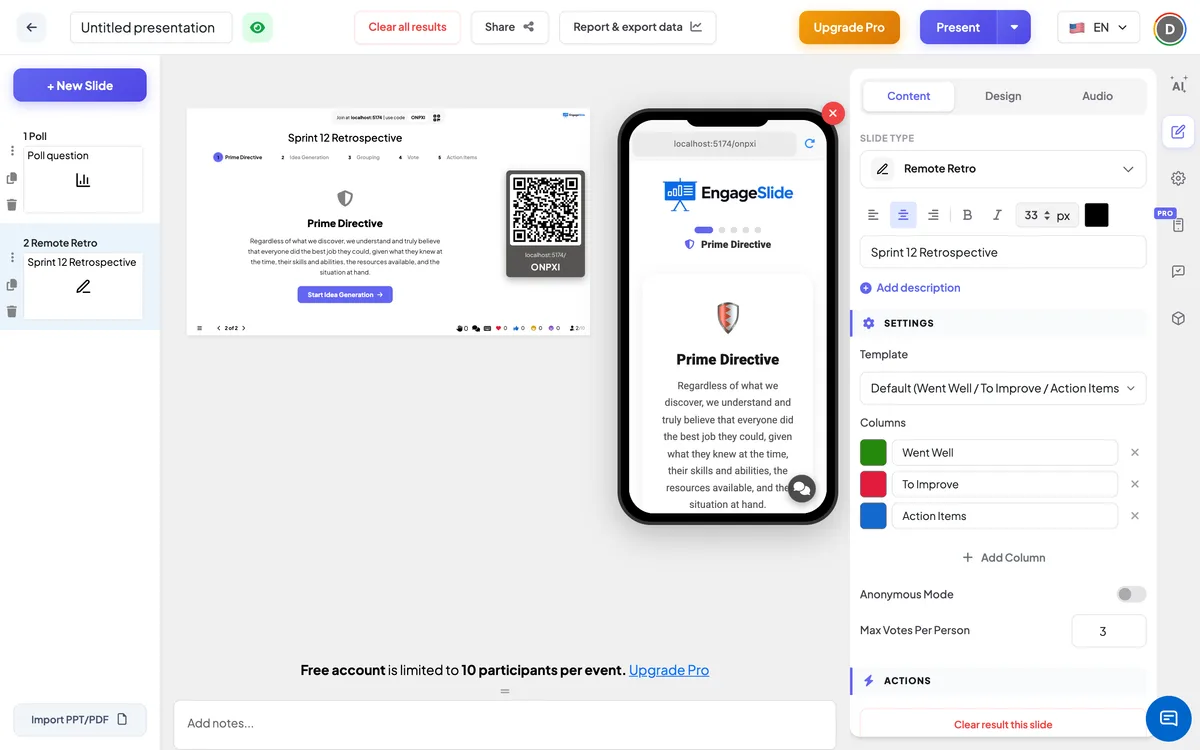
إعدادات التراجع عن بعد
النموذج
افتراضية (ثلاث أعمدة) 4 لترات (4 أعمدة) النجوم البحرية (5 أعمدة) أو العرفية. النقطات الجديدة تستخدم الافتراضي: سارت الأمور بشكل جيد, للتحسين, أدوات العمل.
الأعمدة
يكتب المشاركون في الفئات ملاحظات. لكل منها اسم و لون الحد الأدنى 2، الحد الأقصى 6
وضع مجهول
إيقاف افتراضي عندما يتم تشغيلها، يتم إخفاء اسم المؤلف على كل ملاحظة، على الشاشة الكبيرة وفي الهواتف. تشغيله عندما يحتاج الفريق إلى مساحة أكثر أماناً للحصول على تعليقات صادقة
أقصى عدد الأصوات لكل شخص
كم عدد الأصوات التي يمكن لكل مشارك أن ينفقها في مرحلة التصويت (1 – 10, افتراضي 3). يمكن للمشارك إعطاء كل ملاحظة صوت واحد على الأكثر.
النتيجة واضحة هذه النقطة
تحت إجراءات: يقوم بحذف جميع الملاحظات والتصويتات على هذا النقطة حتى تتمكن من إعادة استخدامها في السباق التالي.
تقدم وتشارك رمز الانضمام
- 1انقر الحاضر في الشريط العلوي لوضع النقطة على الشاشة الكبيرة.
- 2(أ) رمز الانضمام و a QR code تظهر (مثل
36Y56). - 3المشاركون يفتحون الجمهور التطبيق في join.engageslide.com، اكتب الرمز و اضغط أدخل — أو مجرد مسح QR.
- 4عندما ينضم الجميع، تبدأ الإجابات في التدفق مباشرة.
كيف يستجيب الجمهور
الهاتف يظهر صف من النقاط لخمس مراحل و اسم المرحلة الحالية، وتتغيّر تلقائياً عندما تنتقل. الإرشاد الأول: قرأ المشاركون التوجيه. إنتاج الأفكار: يختارون علامة التبويب العمودية، ويكتبون ملاحظة في اكتب رسالتك هنا والصحافة أدخل أو زر إرسال؛ يمكنهم إضافة الكثير من الملاحظات كما يريدون، والصفحات تعدد عدد الملاحظات التي كتبوها تحت أفكارك إنهم لا يرون سوى ملاحظاتهم المجموعات: الهاتف يقول المسهّل يجمع أفكارًا مماثلة. من فضلك انتظر... و يظهر كل ملاحظة فقط للقراءة التصويت: عروض حانة 3 / 3 الأصوات المتبقية؛ يتبدل المشاركون بين علامات التبويب في العمود وتقرأ على الملاحظة للتصويت (تقرأ مرة أخرى لإعادة التصويت). مواضيع العمل: يشاهدون البنود المتفق عليها مع المالكين، والنوتات مرتبطة بالتصويت مع المناقشة ضع علامة على تلك التي تم تغطيتها بالفعل
عرض النتائج
في الجزء العلوي من الشاشة الكبيرة يظهر خطوة خطوة المراحل الخمس — انقر على أي خطوة للقفز إليها، أو استخدم الزر في الأسفل للذهاب إلى الأمام والخلف. الإرشاد الأول يظهر التوجيه بدء توليد الأفكار أزرار في إنتاج الأفكار الملاحظات تظهر في عمودها مباشرة، كل عمود يظهر عددها، والنقطة السفلى تقول كم من الأفكار قد تم تقديمها. في المجموعات يمكنك سحب ملاحظة إلى عمود آخر لنقلها ، أو النقر على ملاحظات أو أكثر لتحديدها والضغط المجموعة المختارةتتم تجميع الملاحظات المجموعة تحت بطاقة واحدة مع عدد، ثم يقوم زر إزالة الرابط بتقسيمها مرة أخرى. في التصويت يتم فرز كل عمود حسب الأصوات، وتظهر كل ملاحظة عدد 👍 الخاص بها والشرط السفلي يظهر إجمالي الأصوات التي تم إلقائها. في أدوات العمل يمكنك النقر على الدائرة على الملاحظة لتعريف المناقشة (الشرط يظهر على سبيل المثال 4/12 النقاش), وفي أدوات العمل اللوحة التي تكتب فيها العنصر إضافة عنصر العمل...، إضافة المالك والصحافة +. ضع علامة على عنصر العمل عندما يكون قد تم، أو إزالتها مع ×. تظهر الأسماء على الملاحظات إلا إذا وضع مجهول إنه يعمل.
التنسيقات الاحتياطية التي يمكنك تشغيلها
- الافتراضي: ذهب جيدًا / للتحسين / العناصر الفعلية — الكلاسيكية السريعة لأي سبريد
- 4 لترات: يحب / يتعلم / يفتقر / يشتاق إلى — جيدًا بعد مشروع أو دورة تدريبية أو فصل دراسي.
- نجم البحر: استمر في القيام / أقل من / أكثر من / توقف عن القيام / ابدأ في القيام ب — للفريقات التي تريد تغييرًا أفضل.
- المعتاد — مجنون / حزين / سعيد: ثلاث أعمدة للشعور أولاً
- تطبيق — Start / Stop / Continue: صيغة بسيطة تعمل بشكل جيد في الصف
- قوارب القوارب المخصصة — الرياح (ما يدفعنا) / المرسومات (ما يمنعنا) / الصخور (المخاطر في الأمام) / الجزيرة (هدفنا).
أسئلة متكررة
من يسيطر على المراحل؟
المقدمة. المشاركون ⁇ الهواتف تتبع المرحلة التي تختارها على الشاشة الكبيرة، لذلك الجميع دائما على نفس الخطوة. يمكنك العودة إلى مرحلة سابقة في أي وقت.
هل يمكن للمشاركين إضافة ملاحظات في أي مرحلة؟
يظهر مربع الملاحظات في إنتاج الأفكار فقط. إذا تذكّر أحدهم فكرة في وقت لاحق، عد إلى مجتمع الأفكار للحظة.
كيف يعمل التصويت؟
كل مشارك لديه أقصى عدد الأصوات لكل شخص الأصوات (3 حسب الافتراض) ويمكن أن يعطي كل ملاحظة صوت واحد. الضغط على مذكرة التصويت يزيل التصويت، لذلك يمكن نقل الأصوات حتى تغادر مرحلة التصويت.
هل يمكنني إخفاء من كتب كل ملاحظة؟
-أجل، أجل إشغلي وضع مجهول في الإعدادات تختفي أسماء — من كل ملاحظة على الشاشة الكبيرة وفي الهواتف
هل يمكنني إعادة استخدام السلائد في السباق القادم؟
-أجل، أجل انقر النتيجة واضحة هذه النقطة تحت إجراءات لإزالة الملاحظات والتصويت ، ثم انقر على الإرشاد الأول خطوة للبدء من جديد. عناصر الإجراءات السابقة تبقى في لوحة عناصر الإجراءات حتى تتم إزالتها مع × — مفيد للتحقق من أفعال السباق الأخير أولاً.
من أين تأتي أسماء العمودات إذا اخترت Custom؟
يحتفظ المخصص بأي أعمدة لديك ويسمح لك بإعادة تسميتها وإعادة لونها وإضافةها أو إزالتها (2 إلى 6 أعمدة).