📊شرائح الأسئلة التفاعلية 5 دقائق قراءة
النطاق
اطلب من الناس تقييم واحد أو أكثر من البيانات على مقياس ومعرفة انتشار ومتوسط كل إجابة.
ما هو Scale؟
(أ) النطاق سلايد يطلب من المشاركين تقييم واحد أو أكثر من البيانات على نفس المستوى — حسب الافتراض من 1 لا أوافقك بشدة إلى 5 أوافقكم بشدة. يتحرك كل شخص مقطورة لكل بيان، والشاشة الكبيرة تظهر كيفية توزيع الإجابات، متوسط لكل بيان والمتوسط العام. استخدمها للتحقق السريع من الارتياح والثقة ( ⁇ ما مدى ثقتك في العملية الجديدة؟ ⁇ ) ، وتقييم الذات في التدريب، ومقارنة الأولويات في الاجتماع، أو استبيان على نمط ليكرت في الفصل. نظرًا لأن العديد من البيانات تشارك جدولًا واحدًا ، من السهل معرفة أين تتفق الغرفة وأين تختلف الآراء.

المقدم يخلق النقطة انقر على الحاضر رمز المشاركة / QR الجمهور يدخل الرمز الإجابة وتقديم النتائج في الوقت الحقيقي
قم بإنشاء شرائح المقياس
- 1على Home، انقر + إنشاء عرض جديد (أو إضافة شرائح إلى واحدة قائمة).
- 2في اختر نوع النقطة، اختر النطاق. يمكنك أيضا أن تكتب في طرق البحث عن النقطات ….
- 3يتم إنشاء النقطة وتفتح اللوحة اليمنى على المحتوى تطبيق.
إعداد المحتوى
- 1اكتب سؤالك في حقل العنوان (أدخل سؤالك أو عنوانك), على سبيل المثال كيف تشعرين بالعملية الجديدة؟. أزرار فوقها تحدد المواءمة، الكبيرة، الصفرية، حجم الخط (في px) واللون.
- 2اختياري: انقر إضافة وصف للحصول على تعليمات إضافية؛ الهواتف تظهر ذلك تحت السؤال. انقر إضافة صورة السؤال لربط صورة — الهواتف تظهر فوق السرعات، وعلى الشاشة الكبيرة يمكنك التبديل بين الصورة والجدول الرسمي.
- 3تحت البيانات، انقر + إضافة بيان لكل شيء يتم تقييمه، على سبيل المثال أنا أفهم العملية الجديدة, لدي الأدوات التي أحتاجها و سأوصي به إلى زميل. النقطة الجديدة من المقياس تبدأ بدون بيانات، لذلك أضف واحدة على الأقل. يمكنك إضافة ما يصل إلى 9
- 4انقر على مربع الألوان بجانب البيانات لتحديد لونها على الرسم البياني. سحب المقبض على اليسار لإعادة ترتيب البيانات، وإزالة واحدة مع ×.
- 5تحت الإعدادات → الأبعاد، تعيين أسفل المقياس و أعلى القياس: علامة (على سبيل المثال ليس على الإطلاق و تماماً) ورقم كامل لكل نهاية (على سبيل المثال 1 و 10).
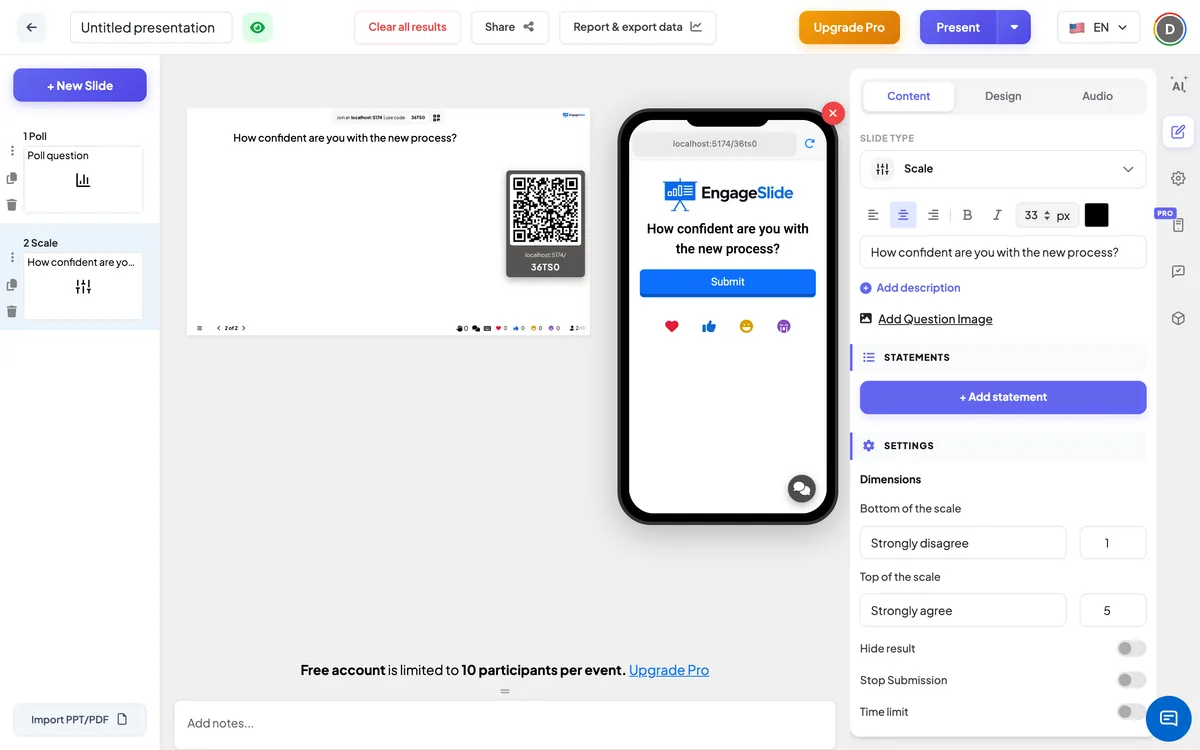
إعدادات المقياس
الأبعاد
أسفل المقياس و أعلى القياسكل منها مع ملصق و رقم كامل الافتراضي هو لا أوافقك بشدة = 1 إلى أوافقكم بشدة = 5. تأكد من أن الرقم العلوي أعلى من الرقم السفلي
إخفاء النتيجة
يبقى الرسم البياني فارغاً بينما يجيب الناس (أ) إظهار النتيجة يظهر الزر تحت الشريحة حتى تتمكن من الكشف عنها.
توقف الإرسال
إغلاق النقطة: تظهر الهواتف تم إيقاف الإرسال. انقر تمكين الإرسال تحت الشريحة لفتحها مرة أخرى.
الحد الزمني
تشغيل وتعيين ثواني للإجابة. العد التنازلي يجري على الشاشة الكبيرة وعلى كل هاتف؛ عند الصفر تظهر الشاشة لقد انتهى الوقت وتوقف الإرسال تلقائياً
تقدم وتشارك رمز الانضمام
- 1انقر الحاضر في الشريط العلوي لوضع النقطة على الشاشة الكبيرة.
- 2(أ) رمز الانضمام و a QR code تظهر (مثل
36Y56). - 3المشاركون يفتحون الجمهور التطبيق في join.engageslide.com، اكتب الرمز و اضغط أدخل — أو مجرد مسح QR.
- 4عندما ينضم الجميع، تبدأ الإجابات في التدفق مباشرة.
كيف يستجيب الجمهور
يرى المشاركون السؤال، وبالنسبة لكل بيان، علامة تحريكية في لون البيان مع علامتين النهائية فوقها والرقم المختار بجوارها. كل المنزلق يبدأ في منتصف المقياس، لذلك الناس يحركون فقط تلك التي لا يوافقون عليها. إنهم يضغطون إرسال مرة واحدة لإرسال جميع تصنيفاتهم معًا ، بعد ذلك يتم تقفل المنزلقات والزر يظهر تم تقديمها. مع الحد الزمني، شريط العد التنازلي يعمل في الأعلى.
عرض النتائج
الشاشة الكبيرة ترسم منحنى لون واحد لكل بيان عبر المقياس ، مما يظهر عدد الأشخاص الذين اختاروا كل قيمة. يظهر علامة على كل منحنى متوسط البيان (إلى اثنين من العشريات) ، ويحدد خط متوسط إجمالي على جميع البيانات. تظهر الأرقام والتسميات من كلا الطرفين على الرسم البياني، مع أسطورة من البيانات؛ تحلق فوق بيان أو علامته لتسليط الضوء عليه وتخفيف الآخرين. تحديثات الرسم البياني على الهواء مع دخول التصنيفات الاستخدام النتيجة واضحة هذه النقطة تحت إجراءات لبدء من جديد في بيانات التقارير والصادرات يمكنك رؤية المتوسط لكل بيان وتصنيفات كل مشارك، والصادرة في Excel لديها ردود الفعل على النطاق ورقة — انظر عرض و إعادة تعيين و نتائج التصدير.
أفكار السؤال
- التدريب: قم بتقييم ثقتك قبل وبعد جلسة — باستخدام نفس البيانات على شرائح مقياسين ومقارنة.
- الفصل الدراسي: ما مدى فهمك للأجزاء العشرية والنسبة؟ (1 = ليس بعد، 5 = يمكنني تعليمها).
- الاجتماعات: ما مدى أهمية كل مشروع للربع القادم؟ · ما مدى استدامة عبء عملنا الحالي؟
- الأحداث: تقييم المحتوى والمتحدثين والموقع من 1 إلى 10.
أسئلة متكررة
هل يمكنني استخدام مقياس آخر من 1 إلى 5؟
-أجل، أجل تحت الأبعاد، تعيين أي أرقام كاملة للأسفل والعلى من المقياس ، على سبيل المثال 0 إلى 10 ، والعلامات الخاصة بك لكل نهاية.
كم عدد البيانات التي يمكن أن تحتوي عليها شرائحة واحدة؟
حتى التاسعة كل بيان يستخدم نفس المقياس ويظهر كحافظة خاصة به على الرسم البياني
هل يمكن للمشاركين تغيير تصنيفهم؟
لا، لا، لا. يقدم كل مشارك كل تصنيف له مرة واحدة، وبعد ذلك يتم قفل السلايدز.
هل التقييمات مجهولة؟
الشاشة الكبيرة تظهر فقط منحنى ومتوسطات، أبدا من اختار ماذا. يظهر التقرير تصنيفات كل مشارك، مع أسمائهم إذا أعطوا واحدة عند الانضمام.
لماذا كل إجاباتي تبدأ في الوسط؟
كل سلايدر يبدأ في منتصف المقياس إذا لم يتحرك المشارك سلايدر، يتم تقديم القيمة الوسطى لهذا البيان، لذا اطلب من الأشخاص تعديل كل سلايدر قبل الضغط على إرسال.