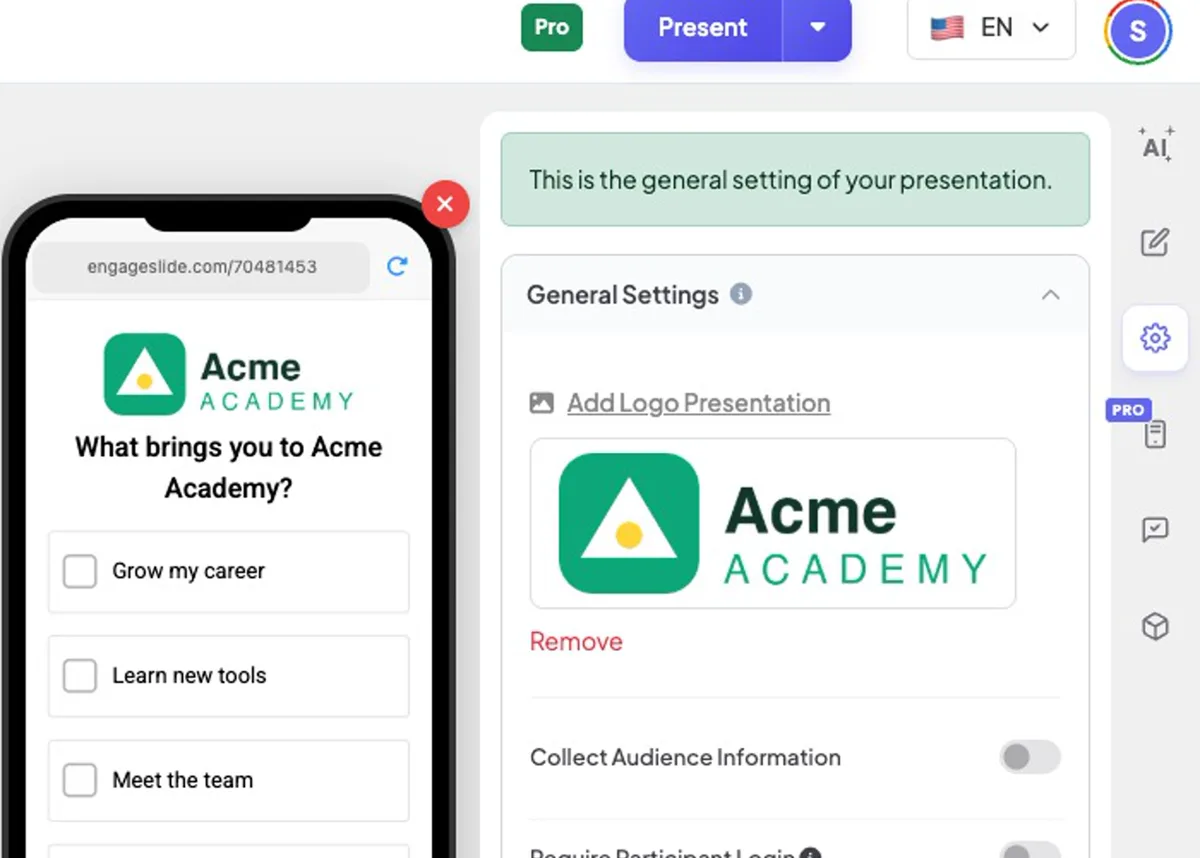
খোলা ⚙️ উপস্থাপনা সেটিংস → সাধারণ সেটিংস এবং ক্লিক করুন লোগো উপস্থাপনা যোগ করুন.
2
আপনার লোগো ফাইলটি চয়ন করুন (একটি স্বচ্ছ ব্যাকগ্রাউন্ডের পিএনজি সবচেয়ে ভাল দেখাচ্ছে) । এটি প্রতিটি স্লাইডের উপরের ডানদিকে এবং প্রতিটি ফোনের শীর্ষে EngageSlide লোগো প্রতিস্থাপন করে।
3
এটি পরিবর্তন করতে, লোগো আবার ক্লিক করুন; ডিফল্ট ফিরে যেতে, ক্লিক করুন অপসারণ.
স্লাইডে, ফোন প্রিভিউতে এবং সেটিংসে এক্সিম একাডেমি — নামক একটি ভ্রান্ত স্কুলের লোগো।বাস্তব স্ক্রিনশট
ফন্ট পরিবর্তন করুন
1
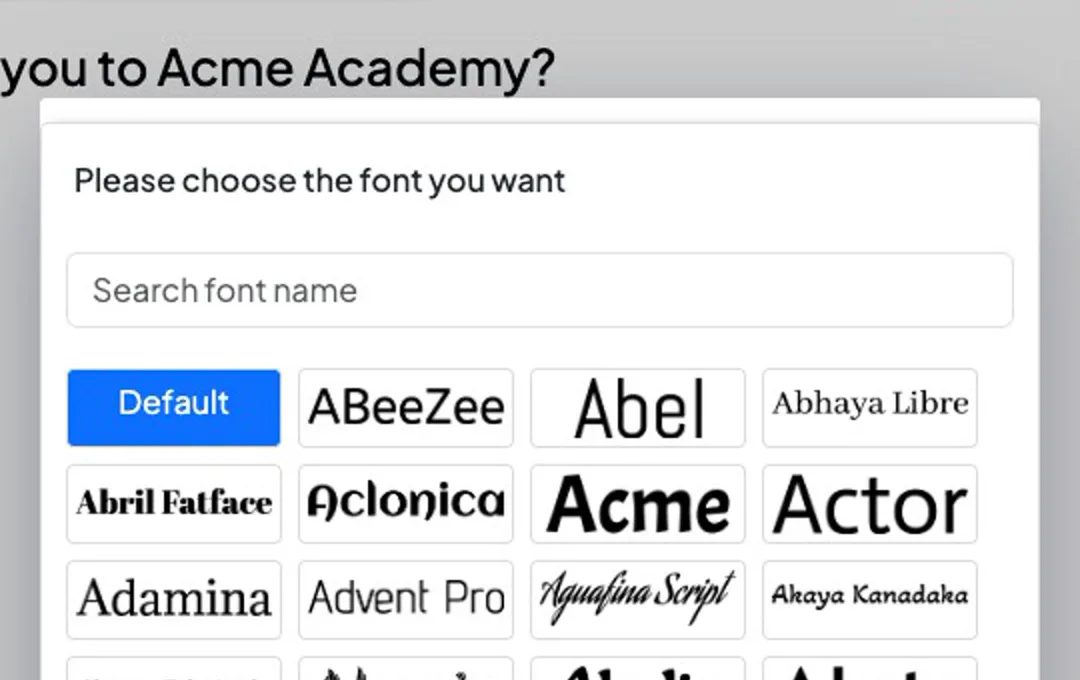
সম্প্রসারণ ফন্ট এবং ক্লিক করুন ফন্ট উপস্থাপনা পরিবর্তন করুন.
2
নাম অনুসারে ১,০০০+ গুগল ফন্টের তালিকা অনুসন্ধান করুন এবং একটি ক্লিক করুন। ডিফল্ট স্ট্যান্ডার্ড ফন্টের দিকে ফিরে যায়।
3
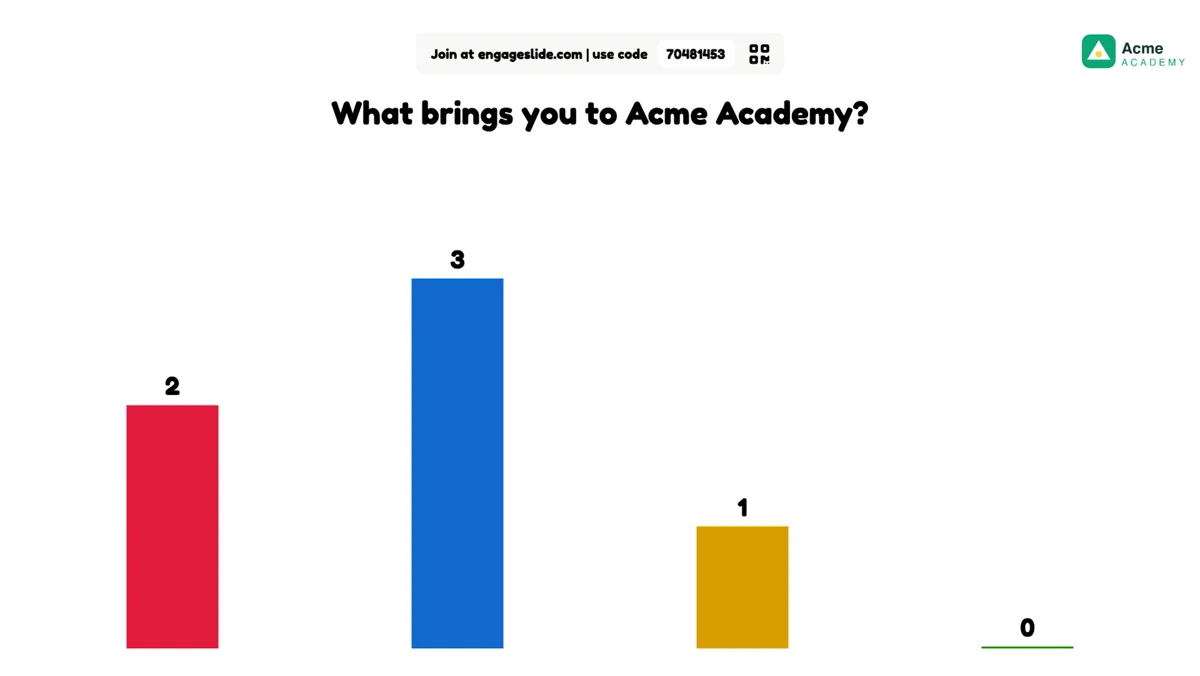
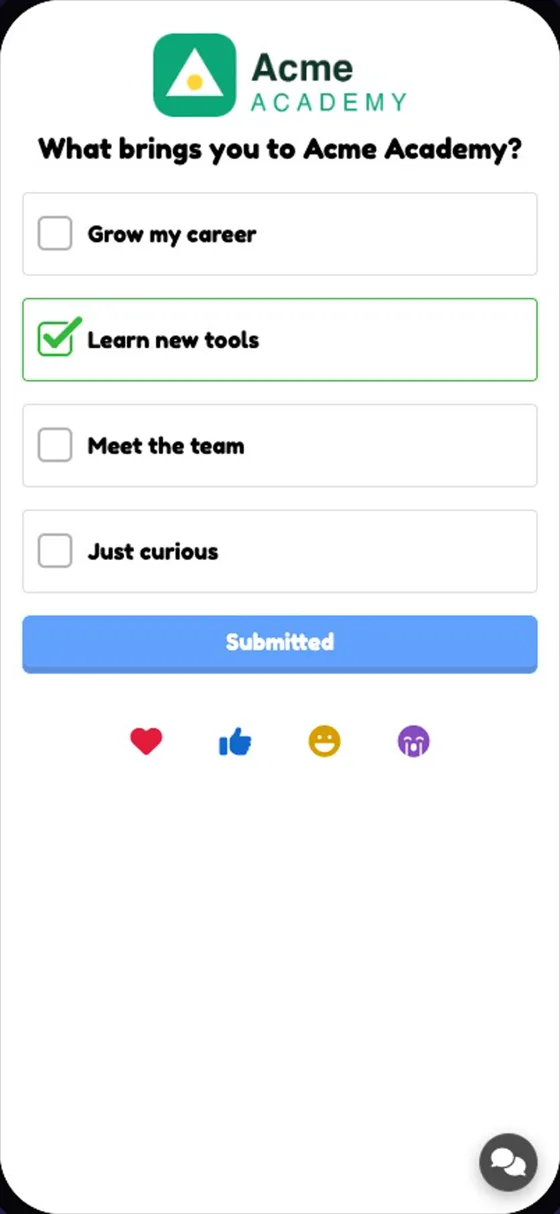
পুরো উপস্থাপনা — বড় পর্দা এবং ফোন — নতুন ফন্ট ব্যবহার করে। একটি একক স্লাইড এখনও তার স্লাইড সেটিংসে তার নিজস্ব ফন্ট থাকতে পারে।
ফন্ট উপস্থাপনা — অনুসন্ধান পরিবর্তন করুন এবং যেকোনো গুগল ফন্ট নির্বাচন করুন।বাস্তব স্ক্রিনশটকাস্টম লোগো এবং ফন্ট দিয়ে উপস্থাপন করা।বাস্তব স্ক্রিনশট