📊Interaktivt spørgeskema 4 min læsning
Pin på billedet
Spørg publikum om at klikke på et sted eller et område på et billede.
Hvad er Pin on Image?
A. Pin på billedet Slide viser et billede og beder alle om at trykke på det sted, der besvarer dit spørgsmål — en by på et kort, en del af et diagram, et rum på et plan, buggen på et skærmbillede. Hver deltager lægger en pin på sin telefon og indsender den. På den store skærm falder pinsene ned på det samme billede en efter en, så du straks kan se hvor rummet stemmer overens og hvor meningerne spredes ud. Der er intet rigtigt eller forkert svar og ingen score: det er en visuel måde at tjekke forståelse på, indsamle meninger om et sted eller et layout eller starte en diskussion ( ⁇ Hvorfor valgte så mange af jer dette hjørne? ⁇ ).

Præsentant opretter slides Klik på Nu Del kode / QR Publikum indtaster kode Svar og indsend Resultat i realtid
Skriv en pin på billedbilledet
- 1På Home, klik på + oprette ny præsentation (eller tilføje en slide til en eksisterende).
- 2Ind i Vælg Slide Type, udvælg Pin på billedet. Du kan også skrive det i Søgningstyper ….
- 3Slides er oprettet og højre panel åbner på Indhold Tab.
Indstilling af indholdet
- 1Skriv dit spørgsmål ind Indtast dit spørgsmål eller titelf.eks. Hvor er Lissabon?. Den lille værktøjslinje over feltet angiver titelens justering, bold, kursivt, skriftstørrelse og farve.
- 2Vælg klik Tilføj beskrivelse at give yderligere instruktioner, f.eks. Tryk på stedet, og tryk derefter på Indsend.
- 3Klik på Tilføj spørgsmål Bilde og uploade billedet folk vil pin på — et kort, diagram, foto eller screenshot. Dette billede er pinbordet: indtil du tilføjer en, viser redaktøren et prøvebillede og meddelelsen Uploade et spørgsmålbillede for at prøve slide pin-on-image-funktionen. Anvendelse Fjern for at bytte den for et andet billede.
- 4Åben Indstillinger Det er muligt at vælge, om resultaterne er skjult i første omgang, om indsendelserne er åbne og om der er en tidsbegrænsning (se indstillingerne nedenfor).
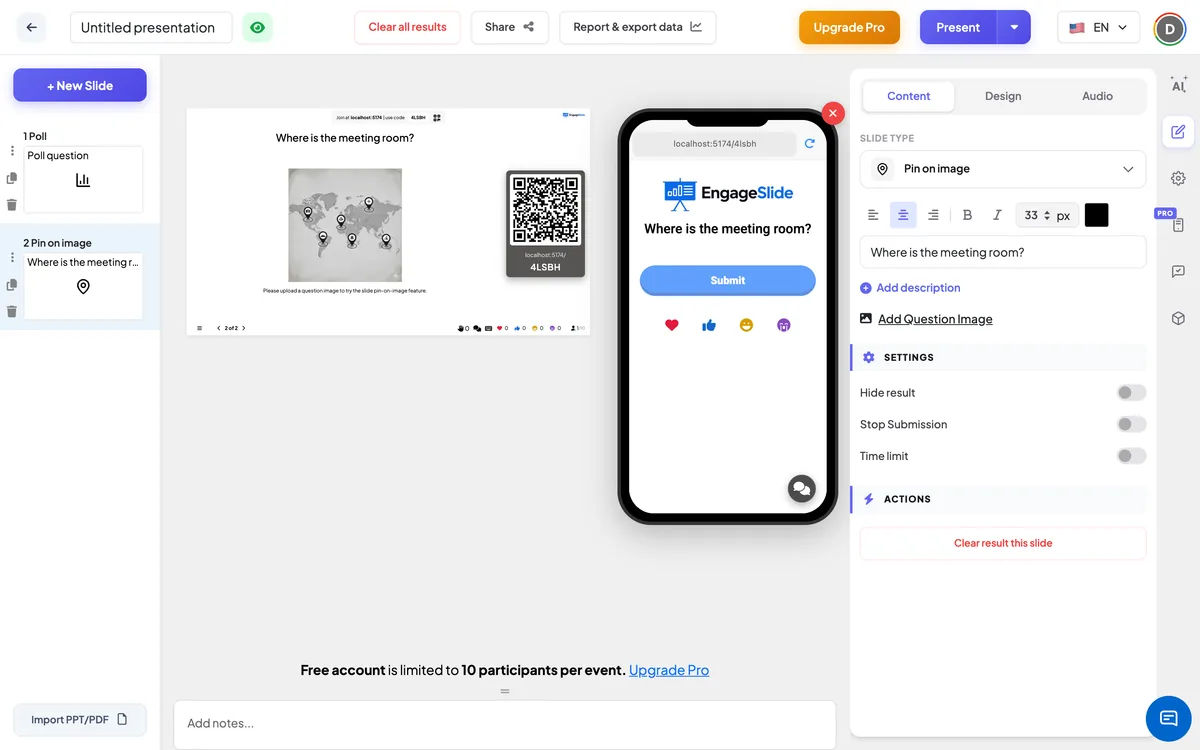
Pin på billedindstillinger
Skjul resultat
De er slået af. Når pinerne er tændt, vises de ikke på den store skærm, mens folk svarer. A. Vis resultat knappen vises under billedet, så du kan afsløre dem alle på én gang.
Stop med at indsende
De er slået af. Tænd den for at lukke slides: telefoner viser Indsendelse standset Og der kan ikke sendes nye pins. På den store skærm Tillad indsendelse Med knappen kan du åbne den igen.
Tidsbegrænsning
De er slået af. Tænd det og indsæt Sekunder til at besvare (60 ved standard). Når man præsenterer, tæller en urknap ned (klik på den for at vælge 30s, 60s, 1'30, 2', 3', 4' eller 5'), vises de sidste tre sekunder i store tal, og på Tiden er forbi! Indsendelser stopper automatisk. Telefonerne viser en progress bar.
Resultatet er klart på dette lysbillede
Under Aktioner: fjerner alle piner fra dette lysbillede, så du kan køre det igen med en ny gruppe.
Præsenter og dele join- koden
- 1Klik på Til stede I den øverste bar for at sætte skibet på den store skærm.
- 2A. tilmeldingskode og a QR code (f.eks.
36Y56). - 3Deltagerne åbner Publikum app på engageslide.com, skriv koden og tryk Indtast — eller bare scanne QR.
- 4Når alle er gået med, begynder svarene at strømme i live.
Hvordan publikum reagerer
Deltagerne ser dit spørgsmål og billedet. De trykker hvor som helst på billedet for at droppe deres pin — en farvet placeringsmarker — og kan trykke igen et andet sted for at flytte det. Når de er glade, trykker de. Indlevering; knappen ændres til Indleveret og pinen er låst. Hver person placerer en pin. Hvis de kommer tilbage til slideen senere, deres telefon stadig viser pin de indsendte. Når indsendelser er lukket knappen siger Indsendelse standset.
Se resultater
Den store skærm viser titlen og billedet. Hver indsendt pin falder op på billedet med et lille spring, i deltagerens egen farve, så snart den ankommer. Flyv over en pin for at se deltagerens navn (når de har tilsluttet sig en). Antallet af svar tælles for dig. Anvendelse Vis resultat Hvornår Skjul resultat er på, og Tillad indsendelse at åbne et lukket skib igen. Efter sessionen viser præsentationsrapporten billedet med hver pin på det, og hver deltagers pin position — se Resultat & eksport.
Ideer til Pin on Image
- Geografi & historie: Hvor er Kanadas hovedstad? · Where did the Battle of Hastings take place?
- Videnskab & anatomi: Pointer til mitokondrien · Hvor er hjertet venstre ventrikel?
- Uddannelse Hvor er den nærmeste brandudgang på gulvplanen? · Hvilken knap på skærmen indstiller et adgangskode?
- Møder & produkt: Hvor på vores hjemmeside ville du klikke først? · Hvilken del af denne proces forårsager de fleste forsinkelser?
- Isbrydere: Hvor i alverden er du kommet fra? · Where would you go on your dream holiday?
Ofte spurgt
Kan jeg markere et rigtigt område og score svar?
- Nej, det gør jeg ikke. Pin on Image indsamler pins og viser dem sammen — der er ingen korrekt areal og ingen punkter. Hvis du vil have et scoret spørgsmål, brug en Quiz I stedet.
Kan en deltager droppe mere end én pin?
- Nej, det gør jeg ikke. Hver deltager placerer en pin. De kan flytte den så ofte de vil før de trykker. IndleveringDernæst er den låst.
Hvorfor kan jeg ikke se pins på den store skærm?
Tjek det. Skjul resultat er slukket, eller klik Vis resultat under billedet. Sørg også for at uploade et billede med Tilføj spørgsmål Bilde — uden en der er intet at pinke på.
Må jeg se, hvem der placerede hver pin?
Ja, når deltagerne blev tilsluttet med et navn: hover over en pin på den store skærm for at se det. Pins fra folk uden navn viser ingen etikette.
Hvordan kører jeg den samme slide igen med en ny gruppe?
Inden for Indhold Tab, klik Resultatet er klart på dette lysbillede under Aktioner. Alle piner er fjernet, og skibet er klar til nye svar.
Har du stadig brug for en hånd?
Vores team er glade for at hjælpe dig.