📊Interaktivt spørgeskema 5 min læsning
Hvidbræt
Et delt lærred til visuel brainstorming.
Hvad er Whiteboard?
A. Hvidbræt Slide sætter en fuld tegnebord på den store skærm. Som præsentant kan du skisse, skrive og opbygge diagrammer live mens du taler —-former, piler, linjer, en frit håndpen, tekst og meget mere — ligesom et whiteboard i et mødeværelse. Tænd den. Aktiver Audience Draw og hver deltager får sit eget whiteboard på deres telefon: de tegner deres svar, trykker Indlevering, og deres tegning vises i en liste ved siden af dit bord, hvor du kan åbne den i fuld størrelse. Brug det til at forklare et koncept skridt for skridt, til at bede folk om at skitsere en proces, et sindskort eller et layout, eller til at indsamle visuelle svar i klassen.

Præsentant opretter slides Klik på Nu Del kode / QR Publikum indtaster kode Svar og indsend Resultat i realtid
Skriv et lysbillede på Whiteboard
- 1På Home, klik på + Oprett en ny præsentation (eller tilføje en slide til en eksisterende).
- 2Ind i Vælg Slide Type, udvælg Hvidbræt. Du kan også skrive det i Søgningstyper ….
- 3Slides er oprettet og højre panel åbner på Indhold Tab.
Indstilling af indholdet
- 1Indtast påmeldingen Indtast dit spørgsmål eller titelf.eks. Skitser hvordan en kunde finder os. Værktøjslinjen over feltet angiver justering, bold, kursivt, skriftstørrelse og farve.
- 2Vælg klik Tilføj beskrivelse til at tilføje instruktioner, f.eks. Use boxes and arrows — no need to be an artist!
- 3Under Indstillinger, beslutter, om der skal indsamles navne, e-mails eller avatarer, om indsendelser er åbne og om der er en tidsbegrænsning.
- 4Tænd den. Aktiver Audience Draw hvis du vil have, at deltagerne tegner og sender deres egne whiteboards. Lad det kun bruges på den store skærm.
- 5Whiteboardet selv er på skibet midt i redaktøren: klik på det og brug værktøjslinjen til at tegne.
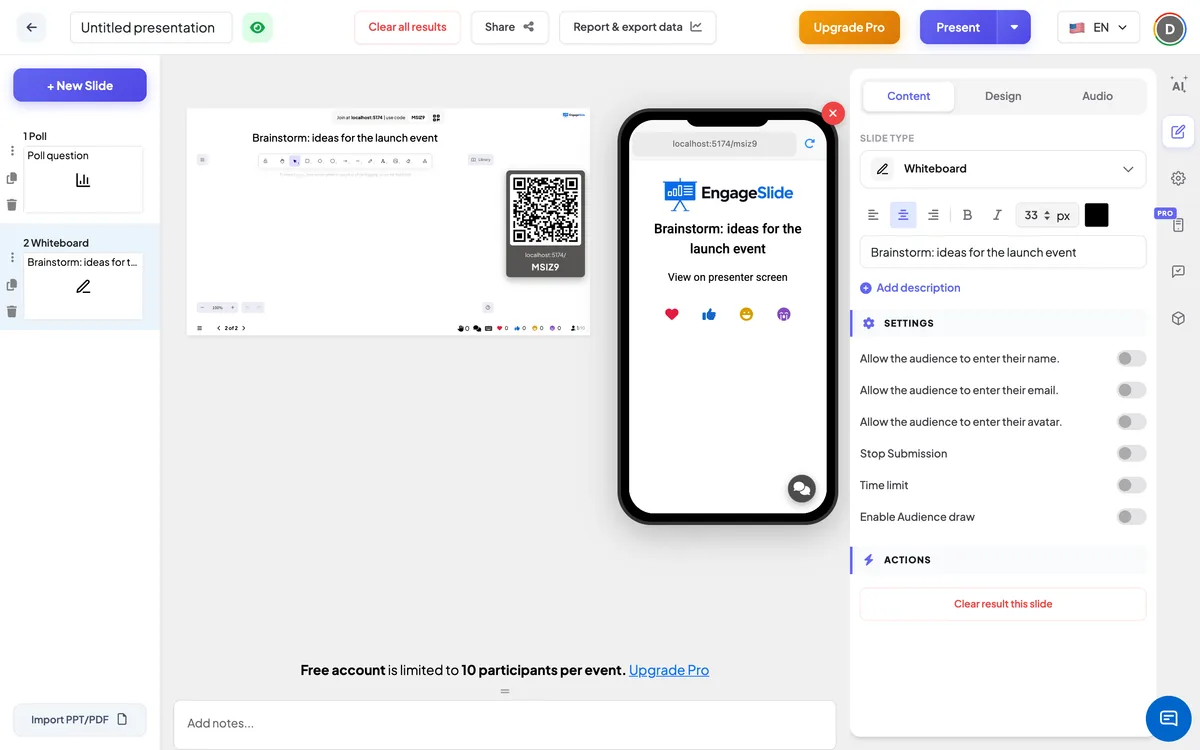
Indstillinger på whiteboard
Aktiver Audience Draw
De er slået af. Når de er tændt, får alle deltagere deres eget whiteboard på deres telefon med en Indlevering knappen, og indsendte tegninger vises i en liste ved siden af det store skærmbord. Når telefonerne er slukket, viser de bare Visning på præsentationsskærmen.
Tillad publikum at angive deres navn / e-mail / avatar
Tre separate switches, slukket af standard. Når publikum tiltrækker sig, ser deltagerne et navnefelt, et e-mailfelt eller en avatar-vælger under deres bord. Navnet vises på deres tegning i listen; uden det mærkes tegningen Anonymt.
Stop med at indsende
De er slået af. Når telefonen er tændt, siger knappen Indsendelse standset Og der kan ikke sendes nye tegninger. Klik på Tillad indsendelse på den store skærm for at åbne igen.
Tidsbegrænsning
De er slået af. Tænd det og indsæt Sekunder til at besvare (60 ved standard). Under præsentationen tæller en urknap ned (klik på den for at vælge 30s til 5'), de sidste tre sekunder vises i store tal, og på Tiden er forbi! Indsendelser stopper. Telefonerne viser en progress bar.
Resultatet er klart på dette lysbillede
Under Aktioner: fjerner alle indsendte tegninger fra dette lysbillede.
Præsenter og dele join- koden
- 1Klik på Til stede I den øverste bar for at sætte skibet på den store skærm.
- 2A. tilmeldingskode og a QR code (f.eks.
36Y56). - 3Deltagerne åbner Publikum app på engageslide.com, skriv koden og tryk Indtast — eller bare scanne QR.
- 4Når alle er gået med, begynder svarene at strømme i live.
Hvordan publikum reagerer
Med Aktiver Audience Draw af, deltagerne ser titlen og budskabet Visning på præsentationsskærmen — de bare kigge på dit bord. Med den på, får hver deltager sit eget blank whiteboard på telefonen, med den samme slags værktøjslinje: former, piller, linjer, en gratis pen, tekst og en sletter. Their board is private — they do not see each other’s drawings while working. Når de er klar, trykker de. Indlevering og se Indleveret med succes. De kan fortsætte med at redigere og trykke Indlevering Den nye version erstatter deres tidligere tegning. Hvis de kommer tilbage til skibet senere, er deres sidste indsendte tegning lastet, så de kan fortsætte.
Se resultaterne
Den store skærm viser titlen på skibet og dit whiteboard, som du kan tegne live på under præsentationen. Når publikumstegningen er på, vises en liste over indsendelser til højre, når tegningerne ankommer, hver med et miniatur og deltagerens navn (eller Anonymt). Når nogen genindsender, opdateres deres miniatur i stedet for at tilføjes to gange, og responstællingen viser hvor mange mennesker har sendt et tegning. Klik på et hvilket som helst miniatur for at åbne det i fuld størrelse i et vindue med titlen Indgivelse af …, med deltagerens e-mail nedenfor, hvis du har indsamlet den; klik udenfor eller × for at lukke den. Anvendelse Tillad indsendelse at genåbne et glid, der er blevet stoppet.
Ideer til Whiteboard
- Klasserum: Tegn vandcyklussen · Tegn en fødevarekæde · Vis, hvordan du ville løse dette geometriske problem.
- Uddannelse Tegn stigningsbanen for en klage fra kunden ·
- Workshops & møder: Skitser dit ideelle team arbejdsområde · Tegn et hurtigt sindskort over kvartalsmålene.
- Produkt & design: Wireframe skærmen du ønsker vores app havde · Tegn brugerrejsen som du ser det.
- Kun til præsentation: Lad publikum tegne sig og brug brættet til at forklare et diagram live mens du taler.
Ofte spurgt
Trækker deltagerne på det samme bord som mig?
- Nej, det gør jeg ikke. Det store skærmbord er dit. Med Aktiver Audience Draw Hver deltager får et separat bord på sin telefon og sender dig et billede af det med Indlevering.
Kan en deltager sende mere end ét tegning?
Hver deltager har én indlæg. De kan redigere og trykke Indlevering igen, og det nye tegning erstatter det gamle på din liste.
Hvordan adskiller det sig fra tegningsbilledet?
Whiteboard giver dig et bord på den store skærm plus en fuld diagram værktøjslinje (former, piler, tekst) til deltagerne. Den Træk slide er lavet til hurtige fingeraftegninger og viser dem i et levende galleri med gentagelse.
Hvorfor siger telefonen kun ⁇ View på præsentationsskærmen ⁇ ?
Publikumstegningen er slukket. Tænd på Aktiver Audience Draw I flikken Indhold og telefonerne viser et whiteboard straks.
Må jeg se, hvem tegnede hvad?
Ja, hvis du slår på Lad publikum indtaste deres navn. — navnet vises under hvert miniatur og i den fulde størrelse. Tænd e-mail-switchen for også at se deres e-mail der.
Har du stadig brug for en hånd?
Vores team er glade for at hjælpe dig.