
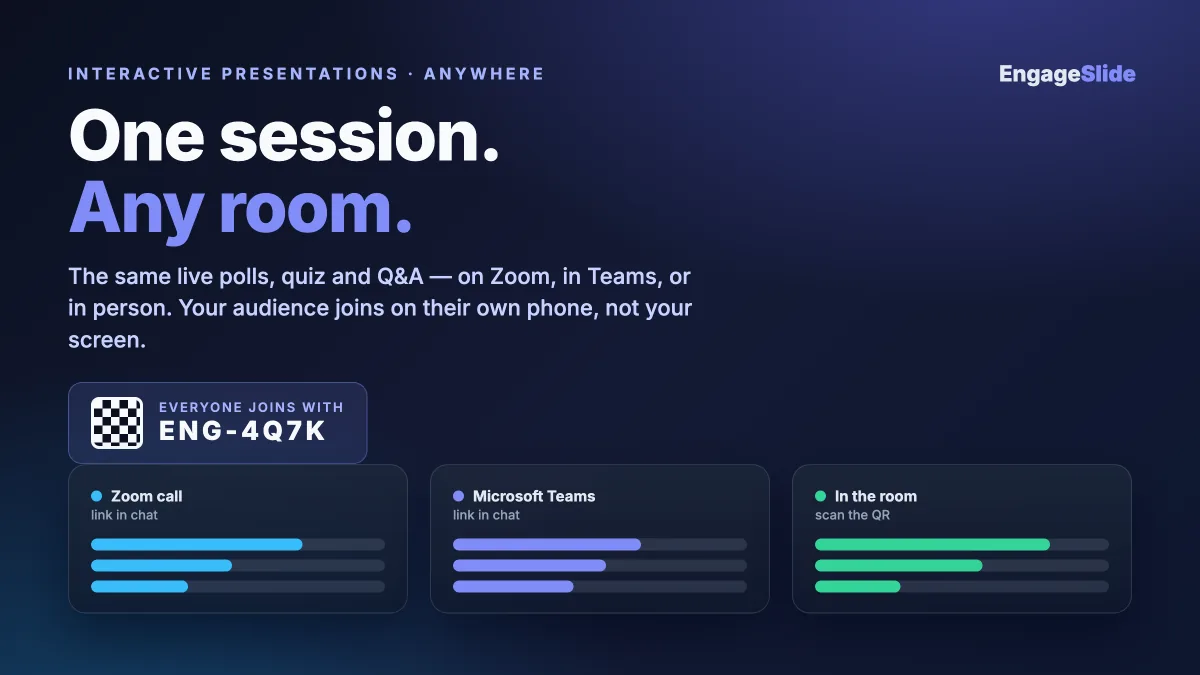
Sie bauten eine wirklich interaktive Sitzung — Live-Umfragen, ein Quiz, eine Wortwolke, eine offene Q&A — und es landete wunderschön im Raum. Nächste Woche ist der gleiche Vortrag auf Zoom, und die Woche danach ist es in einem Microsoft Teams-Treffen. Sie bauen alles für jeden Ort wieder auf? Das müsst ihr nicht tun. Die Interaktionsschicht, die eine Präsentation lebendig macht, ist die gleiche, ob Menschen vor Ihnen sitzen oder über Zeitzonen verteilt sind. Die Veränderungen sind klein und mechanisch. Dieser Führer läuft durch einen Interaktive Präsentation auf Zoom, Teams oder persönlich mit einer Einrichtung, die alle drei durchquert.
Der Veranstaltungsort ändert die Logistik, nicht das Engagement
Hier ist die Denkweiseverschiebung, die das einfach macht: Ihre Slides, Ihre Umfragefragen, Ihr Quiz und Ihr Q&A Board kümmern sich nicht darum, wo das Publikum ist. Eine gute Frage ist eine gute Frage in einem Vorstand oder einem Browser-Tab. What actually differs between a Zoom call, a Teams meeting, and a physical room is three practical things — wie Sie Ihren Bildschirm teilen, wie sich die Menschen an der Interaktion beteiligen, und wo Sie die Ergebnisse lesen möchten. Solvieren Sie diese drei einmal und die gleiche Sitzung läuft überall.
Mit EngageSlide wird jede interaktive Folie von einer einzigen Publikums-App unterstützt, die die Teilnehmer auf ihrem eigenen Telefon oder Laptop öffnen. Diese Entkopplung ist der ganze Trick. Die Anzeige des Präsentanten lebt auf Ihrem Bildschirm; das Publikum schließt sich an ihrem eigenen Gerät an. Da die beiden getrennt sind, spielt es keine Rolle mehr, ob "Dein Bildschirm" ein Projektor, ein gemeinsames Zoom-Fenster oder ein Teams-Tab ist.
Das Einzige, was es überall funktioniert: die Verbindung
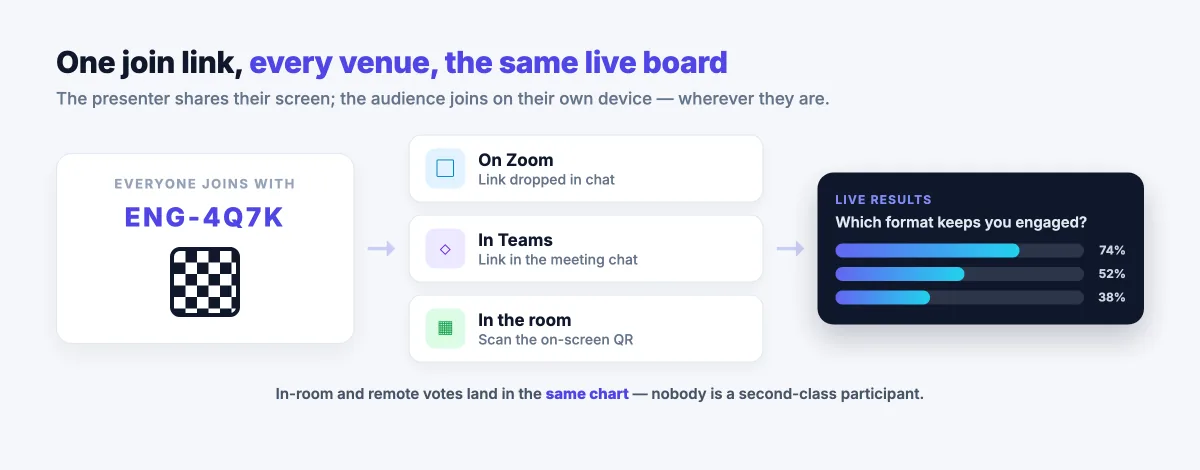
Auf allen drei Orten schließen sich die Menschen auf die gleiche Weise — mit einem kurzen Code oder einem QR code an, der die Publikums-App öffnet. Im Zimmer scannen sie die QR auf der Folie. Auf Zoom oder Teams klicken sie auf den Beitrittslink, den Sie im Chat fallen lassen, oder geben den Code an Ihrer Beitrittsadresse ein. Die gleiche Sitzung, die gleichen Live-Ergebnisse, unabhängig davon, wie sie dorthin kamen.
Das ist es wert, zu viel zu kommunizieren. Die größte Ursache für einen flachen interaktiven Moment sind Menschen, die nicht wissen, wie man sich anschließt, also sagen Sie es laut und zeigen es auf dem Bildschirm: "Scan den Code, oder gehen Sie auf die Beitrittsseite und geben Sie diese sechs Zeichen ein". Lassen Sie die Beitrittsseite für einige Sekunden länger schieben, als es sich notwendig anfühlt. —-Fernbesucher sind oft auf einem zweiten Bildschirm und benötigen den Schlag, um aufzuholen.
Ich lasse es auf Zoom laufen.
Auf Zoom teilen Sie die Präsentantenansicht mit Teilen Bildschirm und wählen Sie das Fenster aus, das Ihre Präsentation statt Ihrem gesamten Desktop ausführt, so dass Benachrichtigungen privat bleiben. Legen Sie den Link zum Beitritt in den Zoom-Chat ein, sobald Sie Ihre erste interaktive Folie erreichen, und wiederholen Sie es, sobald der —-Chat schnell scrolls und Latecomers ihn verpassen. Wenn die Ergebnisse eintreffen, schauen Sie auf den Bildschirm des Präsentanten, nicht auf die Gesichtsgalerie; die Live-Grafik ist der Ort, an dem die Energie liegt.
Ein spezifischer Tipp für Zoom: Das Präsentieren vom Handy als Fernbedienung ist eine ruhige Supermacht. EngageSlides Fernbedienung ermöglicht es Ihnen, Slides voranzutreiben und Antworten von Ihrem Telefon zu enthüllenSie können aufstehen, herumlaufen und tatsächlich die Reaktionen Ihres Publikums beobachten, anstatt an der Tastatur gebunden zu sein, während Sie den Bildschirm teilen.
Es wird in Microsoft Teams ausgeführt
Teams funktionieren auf die gleiche Weise, mit einem schönen Bonus: Sie können den gesamten Fluss in den Tools behalten, in denen Ihr Unternehmen bereits lebt. Teilen Sie Ihr Präsentantenfenster, lassen Sie den Link in dem Teams-Chat fallen und lassen Sie die Leute wählen, Fragen stellen und das Quiz von ihren Handys abnehmen, während das Meeting auf ihren Laptops läuft. Wenn Ihre Organisation die meisten ihrer Meetings in Teams führt, lohnt es sich, die EngageSlide-Integration für Microsoft Teams Also ist die Einführung einer interaktiven Sitzung Teil Ihrer normalen Muskel-Erinnerung und nicht eine separate App, um sich zu erinnern.
Weil Teams-Treffen oft ein paar Personen in einem Konferenzraum mit anderen anmelden, behandeln wir jede Teams-Sitzung als eine Hybrid-Sitzung (mehr dazu unten) — setzt das QR code auf den Bildschirm für den Raum und den Link zum Chat für die entlegenen Leute, jedes Mal.
Ich mache es persönlich.
In einem physischen Raum ist die Interaktion am berührungsvollsten: Der QR code steigt auf dem großen Bildschirm, Telefone kommen heraus, und die Ergebniswand baut sich vor allen auf. Es gibt keine Chatbox, in die man einen Link einfügen kann, also macht die QR-Funktion auf dem Bildschirm die ganze schweren —, um sie groß zu machen und den Leuten einen Moment zum Scannen zu geben. Eine Wortwolke ist ein fantastischer Öffner hier, weil der Raum buchstäblich sehen kann, wie ihre kollektive Antwort auf dem geteilten Display Gestalt nimmt.

Persönlich erhalten Sie auch die reichsten Lesungen im Raum, also lehnen Sie sich darauf hin. Fragen Sie eine Live-Umfrage, lassen Sie die Balken füllen, dann reagieren Sie laut auf das, was Sie sehen: "Interessant — die meisten von Ihnen haben Option B gewählt, lasst uns einforschen, warum". Dieser Aufruf und Antwort ist das, was eine Präsentation von einem Vortrag trennt, und es ist genau der Muskel, der in unserem Leitfaden beschrieben wird ein einseitiges Vortrag in ein zweiseitiges Gespräch zu verwandeln.
Hybrid: alle drei auf einmal
Der eigentliche Test ist die Hybrid-Sitzung —. Einige Leute im Raum, einige auf einem Anruf. Hier gewinnt das Single-Join-Link-Modell ruhig, denn die Teilnehmer im Raum und abgelegen landen in der gleichen Live-Umfrage, Quiz oder Q&A. Niemand ist ein Teilnehmer der zweiten Klasse. Die Stimme des Remote-Ingenieurs steht in derselben Tabelle wie die Person, die 3 Meter von Ihnen entfernt sitzt.
Zwei Gewohnheiten halten Hybrid fair. Zuerst zeigen Sie beide Eingangspunkte gleichzeitig — QR auf dem Bildschirm für den Raum, Link im Chat für Fernbedienung. Zweitens lesen Sie die Ergebnisse der gemeinsamen Daten, nicht die lauteste Stimme; wenn Sie sagen: "Der Raum ist 60/40," schauen alle auf die gleichen Zahlen. Eine offene, Aufwärtsgeschossene Q&A-Platte Es ist besonders leistungsfähig in Hybrid-Einstellungen, weil es die Frage auftaucht, die das gesamte Publikum am meisten interessiert, anstatt, wer zufällig zuerst — entmutigt. Eine kleine Lösung für das uralte Problem, dass entfernte Teilnehmer nie ein Wort bekommen.
Ein Format, das über alle drei Reisen
Da die Mechanik portabel ist, können Sie einen Interaktionsfluss entwerfen und ihn an jedem Ort wiederverwenden. Eine zuverlässige Struktur, die auf Zoom, in Teams und in einem Raum funktioniert:
- Öffnen Sie mit einem Wortwolke. Ein Low-Stakes-Anruf ("ein Wort für das Gefühl dieses Viertels") erwärmt jede Stimme in den ersten zwei Minuten.
- Pünktlich mit Live-Umfragen. Stellen Sie an jedem paar Slides eine Frage, zeigen Sie die Karte und antworten Sie darauf. Das ist der Herzschlag, der die Aufmerksamkeit davon abhält.
- Fügen Sie ein Quiz mit einer Rangliste für Einsätze hinzu. Ein Quiz mit kurzer Punktzahl verwandelt das passive Betrachten in einen freundschaftlichen Wettbewerb — und funktioniert identisch, ob Punkte aus einer Couch oder einem Konferenzstuhl gewonnen werden.
- Halten Sie das Q&A-Board die ganze Zeit offen. Lassen Sie die Leute Fragen abgeben und absprechen, und dann die Top-Fragen. Es fängt die ruhigen Teilnehmer ein, die das Live-Mikrofon nie erreicht.
Entwerfen Sie die Interaktion einmal, und der Ort wird ein Detail. Die gleichen Umfragen, Quiz und Q&A, die eine Raumarbeit beleuchten, werden genauso gut in einem Zoom-Fenster oder einem Teams-Tab — geteilt, weil sich das Publikum immer auf ihrem eigenen Gerät anschließt, nicht auf deinem.
Ihre schnelle Checkliste vor dem Flug
Was auch immer der Ort ist, durchlaufen Sie die gleiche Kurzliste, bevor Sie anfangen:
- Testen Sie selbst den Gelenkstrom. Öffnen Sie die Publikums-App auf Ihrem eigenen Telefon und schließen Sie sich Ihrer Sitzung an, bevor jemand ankommt.
- Entscheiden Sie Ihre beiden Eintrittspunkte. QR auf dem Bildschirm für den Raum, Link bereit zu kleben für Remote —, auch wenn Sie denken, es ist eine persönliche Sitzung.
- Teilen Sie das richtige Fenster. Nicht dein ganzer Desktop, also bleiben Benachrichtigungen privat auf Zoom und Teams.
- Halten Sie Ihre Fernbedienung bereit. Sie können sich bewegen und das Publikum anstelle der Tastatur beobachten.
- Über-erklären, wie man sich anschließt, Einmal laut und einmal auf dem Bildschirm. Das ist die höchste Hebelwirkung, die man machen kann.
None of this depends on fancy equipment or a specific room — it's the same principle behind everything in our Interaktiver PräsentationsblogUnd das ist der Grund, warum eine gut gebaute Sitzung den Sprung von Bühne zu Bildschirm überlebt. Wenn die meisten Ihrer Verlobungen aus der Ferne stattfinden, wird unser tieferes Spielbuch eine volle Stunde lang ein virtuelles Publikum engagieren Das passt gut zu diesem. Die zugrunde liegende Idee ist einfach und, sobald man sie verinnerlicht hat, befreiend: Bauen für Interaktion, nicht für einen Ort. Tun Sie das, und eine interaktive Präsentation auf Zoom, in Teams oder persönlich läuft aufhört drei verschiedene Jobs zu sein und wird eins. Für die wissenschaftlich geistigen Menschen ist die Praxis des Antwort des Publikums Die Entwicklung der Video-basierte Sitzungen Das ist genau der Grund, warum ein Ort-agnostic Setup jedes Jahr wichtiger ist.