📊Interaktive Fragenbilder 4 Minuten gelesen
100 Punkte
Verteilen Sie 100 Punkte zwischen den Optionen, um Prioritäten zu zeigen.
Was ist 100 Punkte?
A. 100 Punkte Slide gibt jedem Teilnehmer 100 Punkte, um sich über eine Liste von Optionen zu verteilen, aber sie mögen — alle 100 auf einem Favorit oder ein paar Punkte auf alles. Weil das Budget begrenzt ist, müssen die Menschen echte Kompromisse machen, so dass Sie nicht nur lernen Was ist das? Sie mögen es, aber Wie viel? Sie interessieren sich mehr für eine Sache als für eine andere. Der große Bildschirm zeigt die durchschnittliche Anzahl der Punkte, die jede Option erhalten hat. Es ist der klassische ⁇ 100-Dollar-Test ⁇ , der zur Priorisierung von Funktionen und Roadmaps, zur Diskussion über Budgets, zur Auswahl von Schulungsthemen oder zur Entscheidung als Klasse verwendet wird, welches Projekt oder Reise als nächstes durchgeführt werden soll.

Präsentator erstellt die Folie Klicken Sie auf Gegenwart Teilen Sie Code / QR Das Publikum gibt Code ein Antworten und Einreichungen Echtzeit-Ergebnisse
Erstellen Sie eine 100-Punkte-Slide
- 1Auf Home, klicken Sie + Erstellen Sie eine neue Präsentation (oder hinzufügen einer bereits vorhandenen Folien).
- 2In Wählen Sie den Typ der Folien, wählen 100 Punkte. Sie können es auch in Arten von Folien ….
- 3Die Dia wird erstellt und das rechte Panel auf der Inhalt Schreibweise.
Setzen Sie den Inhalt ein
- 1Tippen Sie Ihre Frage ein Geben Sie Ihre Frage oder Ihren Titel ein, zum Beispiel Wie würden Sie unser Budget im nächsten Quartal ausgeben?. Die Werkzeugleiste über dem Feld setzt Ausrichtung, Fettform, Kursivform, Schriftgröße und Farbe.
- 2Klicken Sie optional Beschreibung hinzufügen um zu erklären, wofür die Punkte stehen, z.B. Du hast 100 Punkte. Geben Sie mehr Punkte an das, was Ihnen am wichtigsten ist.
- 3Klicken Sie optional Fragenbild hinzufügen. Es erscheint auf jedem Telefon über den Optionen, und auf dem großen Bildschirm eine Bild anzeigen / Bild verbergen Schaltflächen zwischen dem Bild und den Ergebnissen.
- 4Unter Optionen, klicken Sie + Option hinzufügen für jede Wahl beispielsweise — Ein schnellerer Scheck, Dunkler Modus, Offline Unterstützung, Eine bessere Suche. Sie können bis zu neun addieren. Drücken Sie Geben Sie ein . oder Tab Um die nächste Option hinzuzufügen, ziehen Sie den Griff zum Umordnen und klicken Sie auf das Farbquadrat, um die Barfarbe jeder Option zu wählen.
- 5Wählen Sie die folgenden Einstellungen aus: Ob die Ergebnisse zunächst verborgen sind und ob die Einreichungen offen sind.
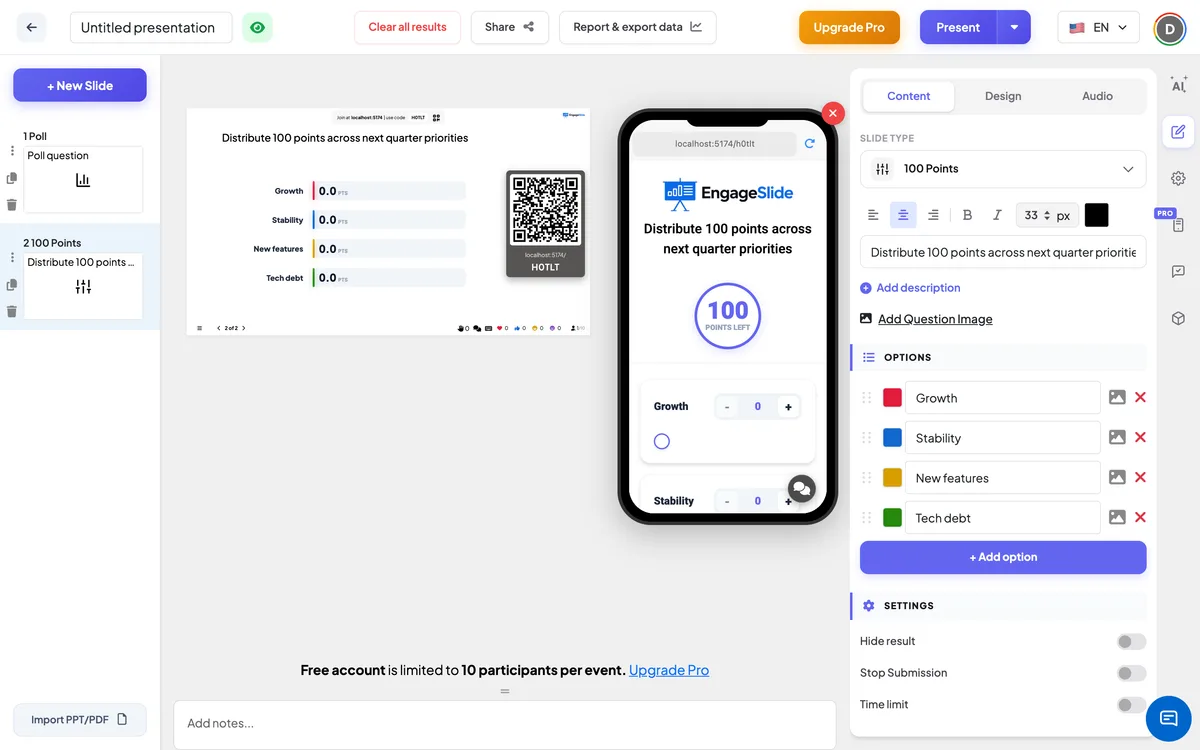
Einstellungen von 100 Punkten
Verbergen Sie das Ergebnis
Standardmäßig abgeschaltet. Wenn sie eingeschaltet sind, bleiben alle Bars bei Null, während die Leute antworten; klicken Sie Ergebnis anzeigen auf dem großen Bildschirm, um die Durchschnitte zu enthüllen.
Unterbrechung aufhören
Standardmäßig abgeschaltet. Wenn sie eingeschaltet sind, zeigen die Telefone Einreichung eingestellt. Klicken Sie Einreichung ermöglichen auf dem großen Bildschirm zu öffnen.
Das Ergebnis ist klar.
Unter Aktionen: löscht alle Antworten auf dieser Folie, damit Sie sie erneut ausführen können.
Präsentieren und teilen Sie den Join-Code
- 1Klicken Sie Gegenwart in der oberen Bar, um die Folie auf den großen Bildschirm zu setzen.
- 2A. Anschlusscode und a QR code erscheinen (z. B.
36Y56). - 3Teilnehmer öffnen die Das Publikum app auf engageslide.comTippen Sie den Code und drücken Sie Geben Sie ein . — oder einfach das QR-Scan.
- 4Nachdem sich alle zusammengeschlossen haben, fließen die Antworten live ein.
Wie das Publikum reagiert
Die Teilnehmer sehen die Frage (und das Bild, falls vorhanden) und ein Kleber Linke Punkte Zähler, die bei 100. Jede Option hat ihre eigene Karte mit einer − / + Stepper, ein Zahlenfeld, in das sie eingeben können, und ein Schieber von 0 bis 100. Da sie auf eine Option hinweisen, Linke Punkte Die App lässt die Summe nie über 100 — hinausgehen. Ein Wert, der sie überschreitet, wird auf das abgeschnitten, was übrig ist. Sie müssen nicht alle 100 Punkte ausgeben. Wenn sie fertig sind , drücken sie . EinreichungDie Schaltfläche ändert sich auf Vorgelegt und die Punktsperre.
Anzeige der Ergebnisse
Der große Bildschirm zeigt eine horizontale Leiste pro Option an, in den von Ihnen gewählten Farben und in der Reihenfolge Ihrer Optionsliste. Jede Bar zeigt die Durchschnittliche Punkte die erhaltenen Optionen, beispielsweise 32,5 pts, und seine Länge ist der Durchschnitt von 100. Die Bars wachsen und die Zahlen zählen, wenn jede neue Antwort eintrifft, und der Antwortzähler zeigt, wie viele Menschen eingereicht haben. Gebrauch Ergebnis anzeigen wenn die Ergebnisse verborgen sind, Bild anzeigen auf das Bild der Frage zu wechseln und Einreichung ermöglichen um die Folie wieder zu öffnen. Im Präsentationsbericht wird jede Option mit ihrem Durchschnitt aufgeführt (Abg: … pts) und alle Teilnehmer aufgeteilt — Ergebnisse und Ausfuhren.
Ideen für 100 Punkte
- Produkt und Fahrplan: Welche Merkmale sollten wir als nächstes aufbauen? Verteilen Sie 100 Punkte.
- Haushaltsplan: How would you split the team-event budget — food, venue, activities, transport?
- Ausbildung: Zu welchen Themen möchten Sie mehr Zeit in der nächsten Sitzung?
- Meetings & Retros: Welche Probleme sollten wir zuerst lösen?
- Klassenzimmer: Welches Buch, welches Projekt oder welchen Ausflug sollte die Klasse wählen? · Wie viel hat jede Ursache zu dem Ereignis beigetragen, das wir untersuchten?
Häufig gefragt
Was bedeutet die Zahl auf jeder Bar?
Es ist die durchschnittliche Anzahl der Punkte, die die Option von jedem Antragsteller erhalten hat. Menschen, die eine Option 0 Punkte gegeben haben, zählen auch, so dass die Durchschnitte zusammen maximal 100 sind.
Müssen die Teilnehmer alle 100 Punkte nutzen?
- Nein, ich weiß nicht. Sie können sich mit den restlichen Punkten unterwerfen. Sie können nicht mehr als 100 — auf dem Zähler gehen und die Eingabe stoppen sie.
Wie viele Optionen kann ich hinzufügen?
Bis zu neun. Bei mehr als 7 Optionen werden die Punkte dünn verteilt, so dass eine kürzere Liste in der Regel deutliche Ergebnisse liefert.
Können die Teilnehmer ihre Aufteilung nach der Einreichung ändern?
- Nein, ich weiß nicht. Nach Einreichung Die Eingaben sind gesperrt. Um eine neue Runde zu beginnen, verwenden Sie Das Ergebnis ist klar..
Warum sind alle Bars auf Null?
Entweder hat sich noch niemand eingereicht, oder Verbergen Sie das Ergebnis ist auf — klicken Ergebnis anzeigen Unter dem Diagramm, um die Durchschnitte aufzuzeigen.
Brauchst du noch eine Hand?
Unser Team hilft Ihnen gerne.