📊Interaktive Fragenbilder 5 Minuten gelesen
Geöffnet
Sammeln Sie kostenlose Antworten, Fotos oder Zeichnungen und zeigen Sie sie als Live-Wand von Karten.
Was ist Open Ended?
Eine Geöffnet slide lets participants answer in their own words — a sentence, a paragraph, an idea or a question. Jede Antwort erscheint auf dem großen Bildschirm als eine bunte Karte in einer wachsenden Wand, so dass der ganze Raum sie zusammen lesen kann. Sie können auch Leute ein Foto hinzufügen oder eine Skizze mit ihrer Antwort zeichnen lassen und nach ihrem Namen, ihrer E-Mail oder ihrem Avatar fragen. Verwenden Sie es für Feedback ( ⁇ Was sollten wir das nächste Mal ändern? ⁇ ), Reflexionen und Exit-Tickets, Ideen-Sammlung oder jede Frage, bei der eine Wortwolke zu kurz wäre.

Präsentator erstellt die Folie Klicken Sie auf Gegenwart Teilen Sie Code / QR Das Publikum gibt Code ein Beantworten und einreichen Echtzeit-Ergebnisse
Erstellen Sie eine offene Folie
- 1Auf Home, klicken Sie + Erstellen Sie eine neue Präsentation (oder hinzufügen einer bereits vorhandenen Folien).
- 2In Wählen Sie den Typ der Folien, wählen Geöffnet. Sie können es auch in Arten von Folien ….
- 3Die Dia wird erstellt und das rechte Panel auf der Inhalt Schreibweise.
Setzen Sie den Inhalt ein
- 1Geben Sie Ihre Frage im Titelfeld ein (Geben Sie Ihre Frage oder Ihren Titel ein), beispielsweise Was sollten wir als Team tun?. Die Schaltflächen über ihm setzen die Ausrichtung, fett, kursiv, Schriftgröße (in px) und Farbe.
- 2Optional: Klicken Beschreibung hinzufügen für zusätzliche Anweisungen, z. B. Genau — eine Idee pro Antwort. Telefone zeigen es unter der Frage; auf dem großen Bildschirm erscheint es, wenn man über den Titel schwebt.
- 3Optional: Klicken Fragenbild hinzufügen Ein Bild anzubringen, auf das die Teilnehmer reagieren sollten. Telefone zeigen es über der Antwortbox, und auf dem großen Bildschirm können Sie zwischen dem Bild und den Antworten wechseln.
- 4Unter Einstellungen, entscheiden, ob Namen, E-Mails oder Avatare gesammelt werden sollen, ob Personen mehr als einmal antworten können und ob eine Frist besteht.
- 5Unter den Einstellungen einschalten Aufladen von Bildern von Publikum aktivieren und/oder Zuschauerziehung aktivieren wenn die Antworten ein Foto oder eine Zeichnung enthalten sollten.
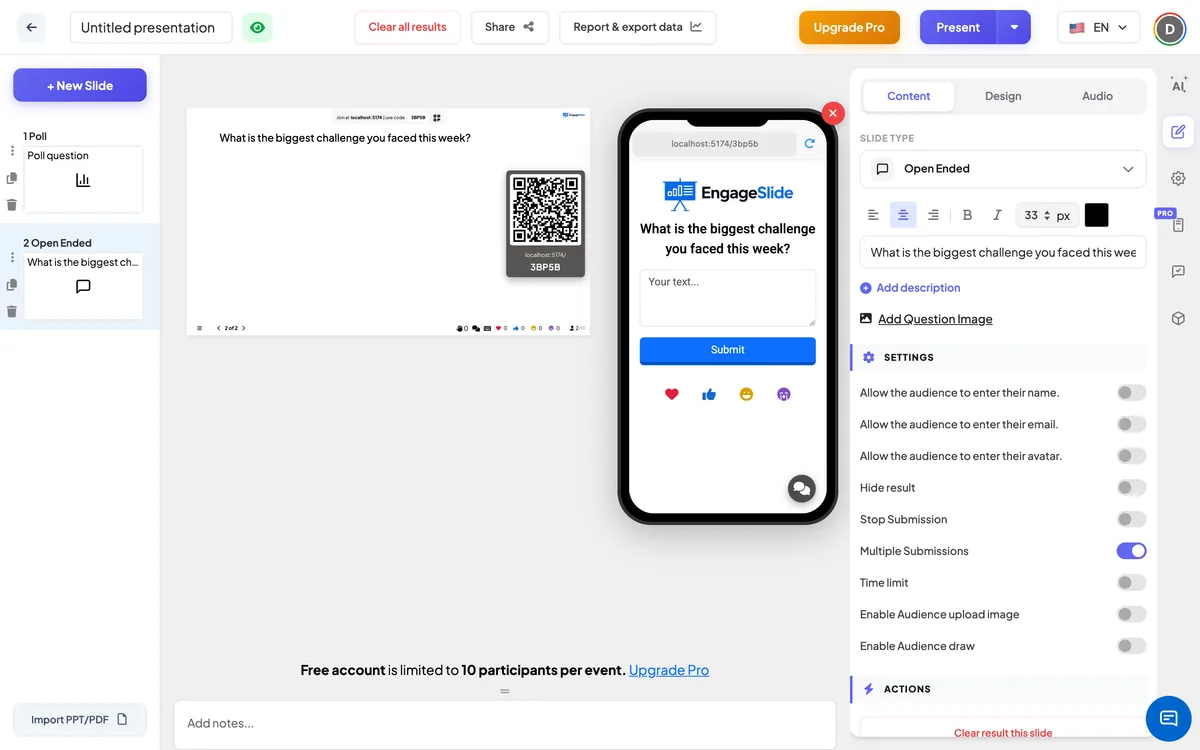
Öffnete Einstellungen
Lassen Sie das Publikum ihren Namen eingeben.
Fügt ein Namensfeld zum Telefonformular hinzu. Wenn es eingeschaltet ist, wird der Name auf jeder Karte auf dem großen Bildschirm gezeigt. Standardmäßig ausgeschaltet, also sind Antworten anonym auf dem Bildschirm.
Lassen Sie das Publikum ihre E-Mails eingeben.
Fügt ein E-Mail-Feld zum Telefonformular hinzu. Die E-Mail wird mit der Antwort gespeichert, aber nie auf dem großen Bildschirm angezeigt.
Lassen Sie das Publikum seinen Avatar betreten.
Die Teilnehmer können einen Avatar auswählen, der auf ihren Karten angezeigt wird.
Verbergen Sie das Ergebnis
Die Mauer bleibt leer, während die Leute antworten. A. Ergebnis anzeigen Die Schaltfläche erscheint unter der Folie, sodass Sie alles auf einmal enthüllen können.
Unterbrechung aufhören
Schließt die Folie: Telefone zeigen Einreichung eingestellt. Klicken Sie Einreichung ermöglichen Unter der Scheibe, um sie wieder zu öffnen.
Mehrfach eingereicht
Standardmäßig eingeschaltet: Die Teilnehmer können so viele Antworten senden, wie sie möchten. Schalten Sie es aus, um eine Antwort pro Person zu erlauben — Vorgelegt.
Zeitbegrenzung
Einschalten und einstellen Sekunden, um zu antworten. Eine Countdown läuft auf dem großen Bildschirm und auf jedem Telefon; bei Null zeigt der Bildschirm Die Zeit ist vorbei! und die Einreichungen stoppen automatisch.
Aufladen von Bildern von Publikum aktivieren
Hinzufügt eine Hinzufügen von Bildern Schaltfläche, damit die Teilnehmer ein Foto von ihrem Telefon befestigen können.
Zuschauerziehung aktivieren
Hinzufügt ein Zeichnungsplatz über dem Textfeld. Die Zeichnung wird als Bild mit der Antwort gesendet, und der Text wird optional.
Schmutzfilter aktivieren
Eine präsentationsweite Schalter unter Einstellungen → Allgemeine Einstellungen. Verletzende Wörter werden durch **** auf dem großen Bildschirm; die ursprünglichen Antworten bleiben unverändert.
Präsentieren und teilen Sie den Join-Code
- 1Klicken Sie Gegenwart in der oberen Bar, um die Folie auf den großen Bildschirm zu setzen.
- 2A. Anschlusscode und a QR code erscheinen (z. B.
36Y56). - 3Teilnehmer öffnen die Das Publikum app auf engageslide.comTippen Sie den Code und drücken Sie Geben Sie ein . — oder einfach das QR-Scan.
- 4Nachdem sich alle zusammengeschlossen haben, fließen die Antworten live ein.
Wie das Publikum reagiert
Die Teilnehmer sehen die Frage (plus jegliche Beschreibung und Bild) und ein Textfeld mit dem Platzbehalter Ihr Text …. Abhängig von Ihren Einstellungen können sie auch auf dem Pad zeichnen, tippen Hinzufügen von Bildern Sie können ein Foto beifügen und ihren Namen, E-Mail oder Avatar ausfüllen. Sie klopfen . Einreichung und sehen Erfolgreich eingereichtSie können eine weitere Antwort senden, wenn Mehrfach eingereicht Es geht. Schauen Sie sich meine Einreichung an auf dieser Folie ist alles aufgeführt, was sie geschickt haben. Mit einer Zeitbegrenzung läuft eine Countdown-Bar oben.
Anzeige der Ergebnisse
Jede Antwort fliegt auf den großen Bildschirm wie eine Karte mit einer farbigen Grenze, die in einer ordentlichen Wand angeordnet ist, die mit der Ankunft der Antworten wächst. Die Karten zeigen den Text, jedes Foto oder Zeichnung sowie den Avatar und den Namen des Autors, wenn Sie sie sammeln. Click a card to open it large for discussion — click outside it to close. Jede Karte ⋮ Das Menü lässt dich Bearbeiten der Text (z. B. zur Behebung eines Schreibfehlers) oder Löschen Nach einer Bestätigung. Wenn Videoanrufe eingeschaltet sind, Anrufen Mit dem Knopf auf einer Karte können Sie den Teilnehmer einladen zu sprechen. Während jemand typiert, zeigt der Fußboden Teilnehmer schreibt. Gebrauch Das Ergebnis ist klar. unter Aktionen um von neuem zu beginnen, und Berichts- und Ausfuhrdaten Jede Antwort zu lesen und zu exportieren nach — Anzeige, Reset- und Ausfuhrergebnisse.
Frage-Ideen
- Klassenzimmer: Erklären Sie die Photosynthese mit Ihren eigenen Worten. · Zeichnen Sie den Wasserzyklus (mit Zuschauerziehung aktivieren).
- Ausbildung: Beschreiben Sie eine Situation, in der Sie die heutige Technik eingesetzt haben. · Was ist noch unklar?
- Sitzungen und Retros: Was sollten wir beginnen, stoppen oder weitermachen? · Which risk worries you most?
- Ereignisse: Schnappen Sie ein Foto Ihres Arbeitsplatzes (mit Aufladen von Bildern von Publikum aktivieren). · Was war Ihr Schlüssel?
Häufig gefragt
Sind die Antworten anonym?
Ja, standardmäßig. Namen erscheinen nur auf den Karten , wenn Sie einschalten Lassen Sie das Publikum ihren Namen eingeben.. E-Mails werden nie auf dem großen Bildschirm angezeigt.
Kann ein Teilnehmer mehr als eine Antwort senden?
Ja — Mehrfach eingereicht ist standardmäßig eingeschaltet. Schalten Sie sie aus, um jede Person auf eine Antwort zu beschränken.
Kann ich eine Antwort entfernen oder korrigieren?
- Ja, ich weiß. Klicken Sie ⋮ auf der Karte und wählen Bearbeiten oder Löschen. Der Profanitätsfilter Einstellungen → Allgemeine Einstellungen kann auch beleidigende Worte automatisch vertuschen.
Können die Leute nur mit einem Bild antworten?
Mit Zuschauerziehung aktivieren Der Text ist optional, also reicht eine Zeichnung allein aus. Ein Foto kann mit Aufladen von Bildern von Publikum aktivieren.
Was passiert, wenn jemand ein Foto zeichnet und hochlädt?
Das hochgeladene Foto wird als Bild der Antwort verwendet, so dass die Zeichnung nicht angezeigt wird. Bitten Sie die Leute, einen oder den anderen zu benutzen.
Wie unterscheidet sich das von einem Word Cloud ?
A. Word Cloud Gruppen von kurzen, wiederholten Wörtern, um die häufigsten zu zeigen. Open Ended hält jede Antwort vollständig, also passt sie zu längeren Gedanken, Ideen und Feedback.
Brauchst du noch eine Hand?
Unser Team hilft Ihnen gerne.