📊Interaktive Fragenbilder 4 Minuten gelesen
Schnelle Form
Sammeln Sie Namen, E-Mails und andere Details von Ihrem Publikum mit einem kurzen Formular auf ihren Telefonen.
Was ist Quick Form?
A. Schnelle Form Slide legt ein kurzes Formular auf das Telefon jedes Teilnehmers. Es beginnt immer mit: Publikum Name und Zuschauer E-Mail, und Sie können Ihre eigenen Felder wie Unternehmen, Berufstätigkeit oder Telefon. Verwenden Sie es, um Anleitungen zu einer Veranstaltung zu sammeln, an einer Klasse oder einem Training teilzunehmen, eine Anmeldeliste für eine Weiterveranstaltung zu erstellen oder Details vor einer Verleihung zu sammeln. Der große Bildschirm zeigt eine Vorschau des Formulars und eine Live-Zählung der Antworten — die Antworten selbst bleiben privat und werden später im Bericht gelesen.
Präsentator erstellt die Folie Klicken Sie auf Gegenwart Teilen Sie Code / QR Das Publikum gibt Code ein Beantworten und einreichen Echtzeit-Ergebnisse
Erstellen Sie eine Schnellform-Slide
- 1Auf Home, klicken Sie + Erstellen Sie eine neue Präsentation (oder hinzufügen einer bereits vorhandenen Folien).
- 2In Wählen Sie den Typ der Folien, wählen Schnelle Form. Sie können es auch in Arten von Folien ….
- 3Die Dia wird erstellt und das rechte Panel auf der Inhalt Schreibweise.
Setzen Sie den Inhalt ein
- 1Geben Sie einen Titel in das Titelfeld ein (Geben Sie Ihre Frage oder Ihren Titel ein), beispielsweise Lassen Sie Ihre Details, um die Slides zu bekommen.. Die Schaltflächen über ihm setzen die Ausrichtung, fett, kursiv, Schriftgröße (in px) und Farbe.
- 2Optional: Klicken Beschreibung hinzufügen um zu erklären, warum Sie beispielsweise fragen Wir werden Ihre E-Mail nur verwenden, um die heutigen Materialien zu senden. Die Telefone zeigen es unter dem Titel.
- 3Unter Formularfelder, die beiden Standardfelder Publikum Name und Zuschauer E-Mail Sie sind schon da. Sie sind gesperrt (🔒 ): Sie können sie nicht umbenennen oder löschen.
- 4Klicken Sie + Feld hinzufügen für jede zusätzliche Information und geben Sie ihren Titel in das Feld ein (Feldbezeichnung (z. B. Telefon, Unternehmen)), beispielsweise Unternehmen. Entfernen Sie ein Feld, das Sie nicht mehr brauchen ×.
- 5Klicken Sie auf ✱ Neben einem Feld, um es zu machen Erforderlich (Highlighted) oder optional. Beide Standardfelder starten wie erforderlich — Klicken Sie auf die ✱, um die E-Mail zum Beispiel optional zu machen.
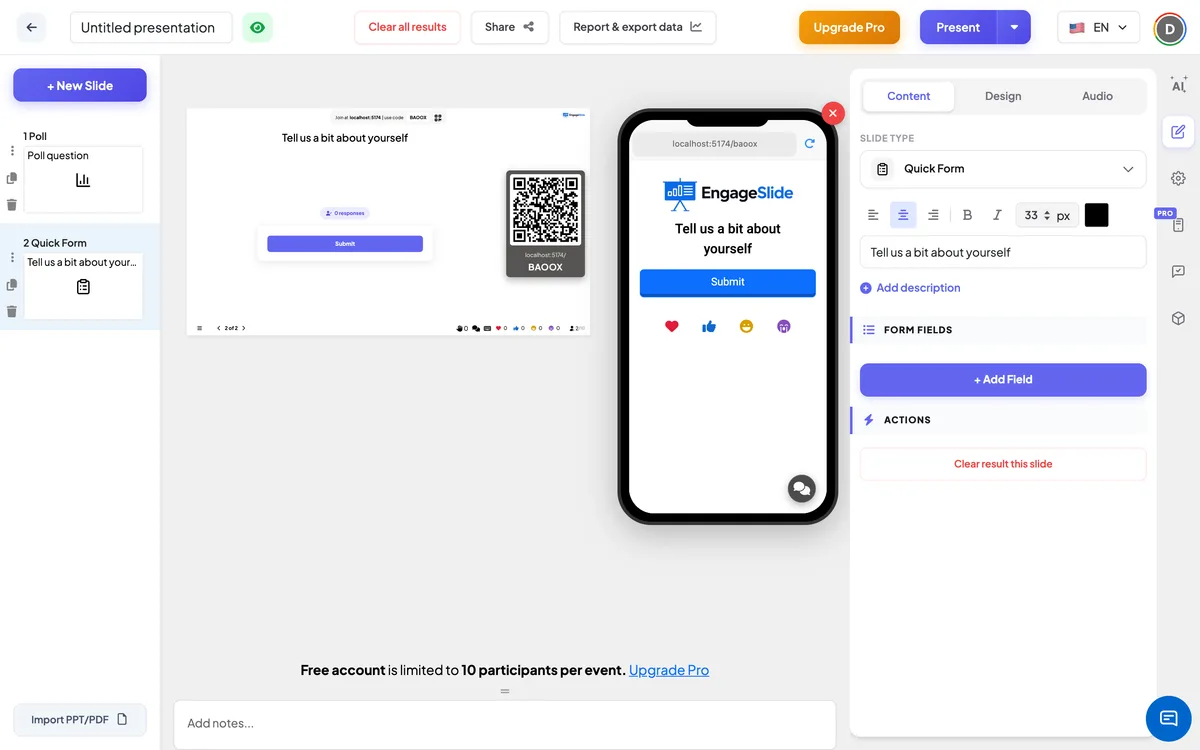
Schnelle Formulareinstellungen
Formularfelder
Zuschauername und Zuschauer-E-Mail sind immer enthalten. Jedes Feld, das Sie mit + Feld hinzufügen ist eine kurze Textbox mit Ihrem Titel als Etikett.
Erforderlich
Klicken Sie auf das Sternchen auf einem Feld, um es obligatorisch zu machen. Erforderliche Felder zeigen eine rote * Wir haben die Möglichkeit, Einreichung die Schaltfläche bleibt deaktiviert, bis sie ausgefüllt werden.
Das Ergebnis ist klar.
Unter Aktionen: löscht die auf dieser Folie gesammelten Antworten, damit Sie sie mit einer neuen Gruppe wiederverwenden können.
Präsentieren und teilen Sie den Code
- 1Klicken Sie Gegenwart in der oberen Bar, um die Folie auf den großen Bildschirm zu setzen.
- 2A. Anschlusscode und a QR code erscheinen (z. B.
36Y56). - 3Teilnehmer öffnen die Das Publikum app auf engageslide.comTippen Sie den Code und drücken Sie Geben Sie ein . — oder einfach das QR-Scan.
- 4Nachdem sich alle zusammengeschlossen haben, fließen die Antworten live ein.
Wie das Publikum reagiert
Die Teilnehmer sehen den Titel, die Beschreibung und das Formular: Geben Sie Ihren Namen ein, Geben Sie Ihre E-Mail ein oder Kommen Sie in Ihre Gesellschaft ., und eine rote * auf erforderlichen Feldern. Wenn sie bereits einen Namen beim Beitritt gegeben haben, wird er für sie ausgefüllt. Die E-Mail-Box überprüft, ob die Adresse gültig aussieht. Sobald die erforderlichen Felder ausgefüllt sind, tippen sie EinreichungSiehst du ? Erfolgreich eingereicht, und das Formular wird durch - Danke. - Danke. Ihre Antwort wurde eingereicht.
Anzeige der Ergebnisse
Der große Bildschirm zeigt eine Vorschau Ihres Formulars — * über die erforderlichen und eine Einreichung Schaltfläche —, damit die Leute wissen, was sie ausfüllen sollen, plus ein Live-Chip wie 12 Antworten. Einzelne Antworten werden nie auf dem großen Bildschirm gezeigt. Um sie zu lesen, öffnen Berichts- und Ausfuhrdaten von der oberen Leiste: Die Schnellformular-Slide zeigt eine Tabelle mit einer Spalte pro Feld und der Zeit jeder Einreichung an. Siehst du ? Anzeige, Reset- und Ausfuhrergebnisse.
Möglichkeiten, ein schnelles Formular zu verwenden
- Veranstaltungen und Webinare Sammeln Sie Namen, E-Mails und Unternehmen von Personen, die die Slides oder einen Nachruf wünschen.
- Klassenzimmer: Beginn der Unterrichtsstunde mit Namen und Klassennummer oder Schülernummer.
- Ausbildung: Sammeln Sie den Namen, das Team und den Manager für Abschlussunterlagen.
- Tagungen: Sammeln Sie Freiwillige für ein Projekt mit Namen, E-Mail und bevorzugter Zeit.
Häufig gefragt
Kann ein Teilnehmer das Formular zweimal einreichen?
Jeder Teilnehmer hat eine Antwort pro Quick Form-Slide. Wenn derselbe Teilnehmer erneut einreiht, wird seine frühere Antwort aktualisiert und nicht als neu hinzugefügt.
Kann ich den Namen oder das E-Mail-Feld entfernen?
- Nein, ich weiß nicht. Publikum Name und Zuschauer E-Mail sind immer Teil der Form. Sie können beide optional machen, indem Sie auf seine ✱.
Welche Felder kann ich hinzufügen?
Jedes Feld, das Sie hinzufügen, ist ein kurzes Textfeld. Das E-Mail-Feld ist das einzige, das das Format des eingegebenen E-Mails überprüft.
Können die Zuschauer die Antworten voneinander sehen?
- Nein, ich weiß nicht. Der große Bildschirm zeigt nur die Form und die Anzahl der Antworten. Die Antworten sind Ihnen in Berichts- und Ausfuhrdaten.
Wie unterscheidet sich das von der Sammlung von Publikumsinformationen?
Sammeln Sie Publikumsinformationen (in Einstellungen → Allgemeine Einstellungen) um Details fragt, bevor jemand in die Präsentation eintritt. Ein schnelles Formular ist eine Folie, die Sie in dem Moment zeigen, den Sie wählen, mit Ihren eigenen Feldern.
Brauchst du noch eine Hand?
Unser Team hilft Ihnen gerne.