📊Interaktive Fragenbilder 5 Minuten gelesen
Poll
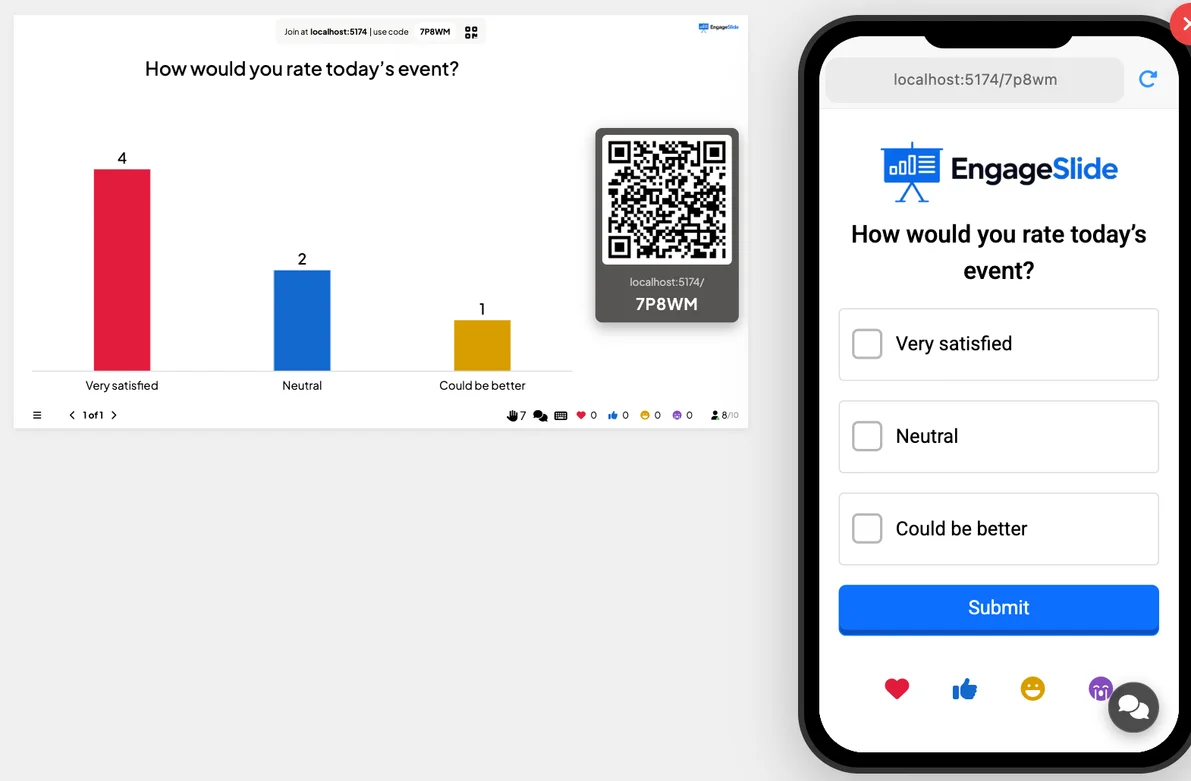
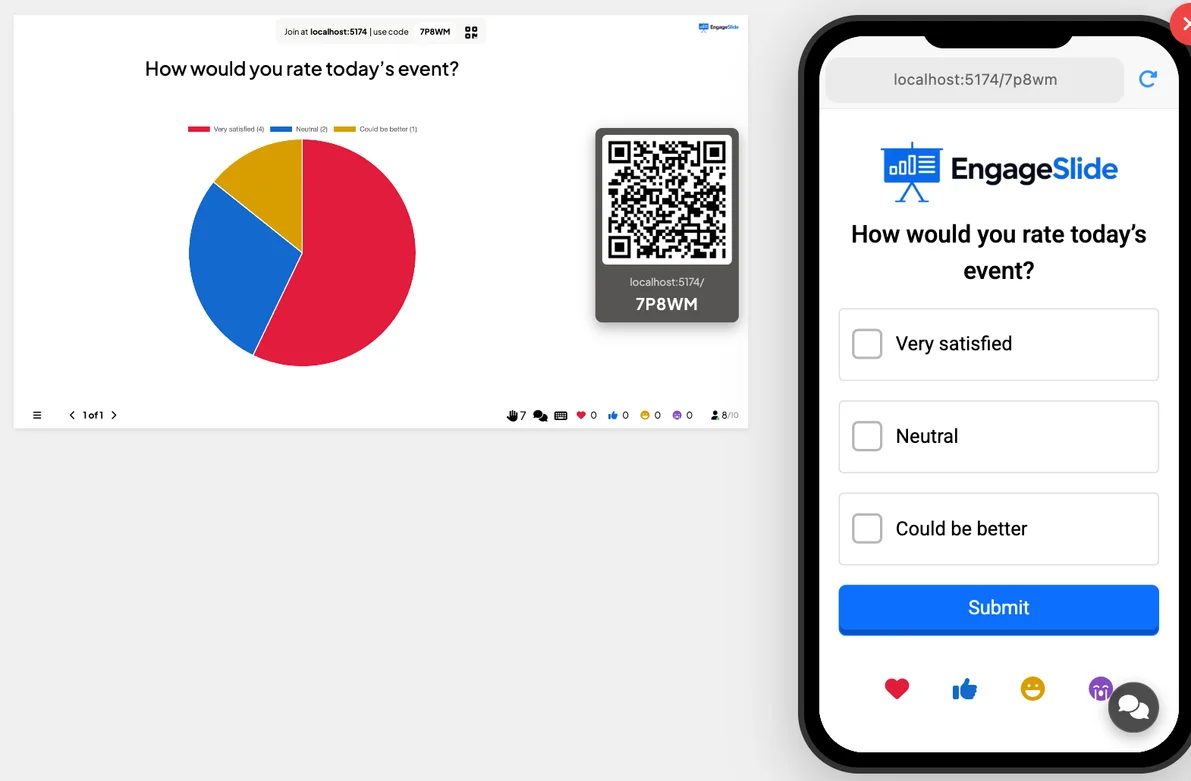
Überprüfen Sie Ihr Publikum und zeigen Sie die Ergebnisse als Bar- oder Pie-Diagramm live.
Was ist ein Poll ?
A. Poll Sie stellen eine Frage mit einer Reihe von Optionen; das Publikum wählt von ihren eigenen Geräten und die aggregierten Ergebnisse erscheinen sofort auf dem großen Bildschirm als Bar oder Kuchen Die Karte. Es ist der schnellste Weg, den Raum zu lesen.

Präsentator erstellt die Folie Klicken Sie auf Gegenwart Teilen Sie Code / QR Das Publikum gibt Code ein Antworten und Einreichungen Echtzeitgebnisse
Erstellen Sie eine Poll-Slide
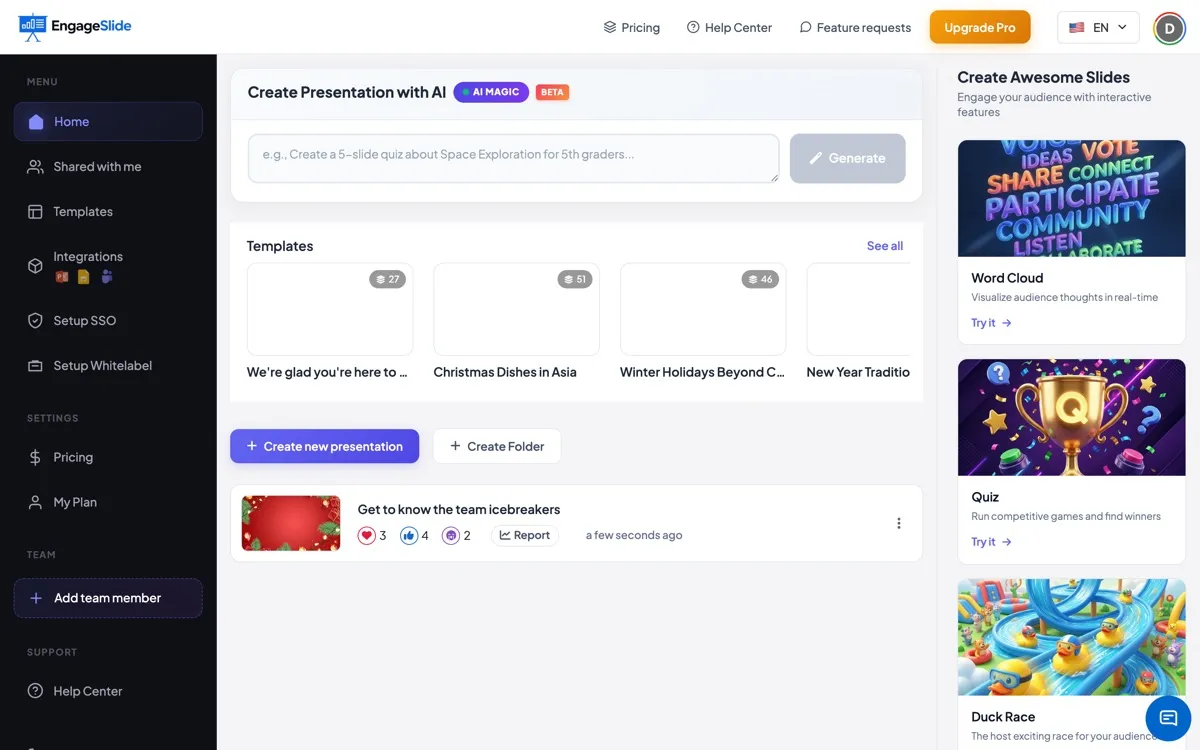
- 1Auf Home, klicken Sie + Erstellen Sie eine neue Präsentation.
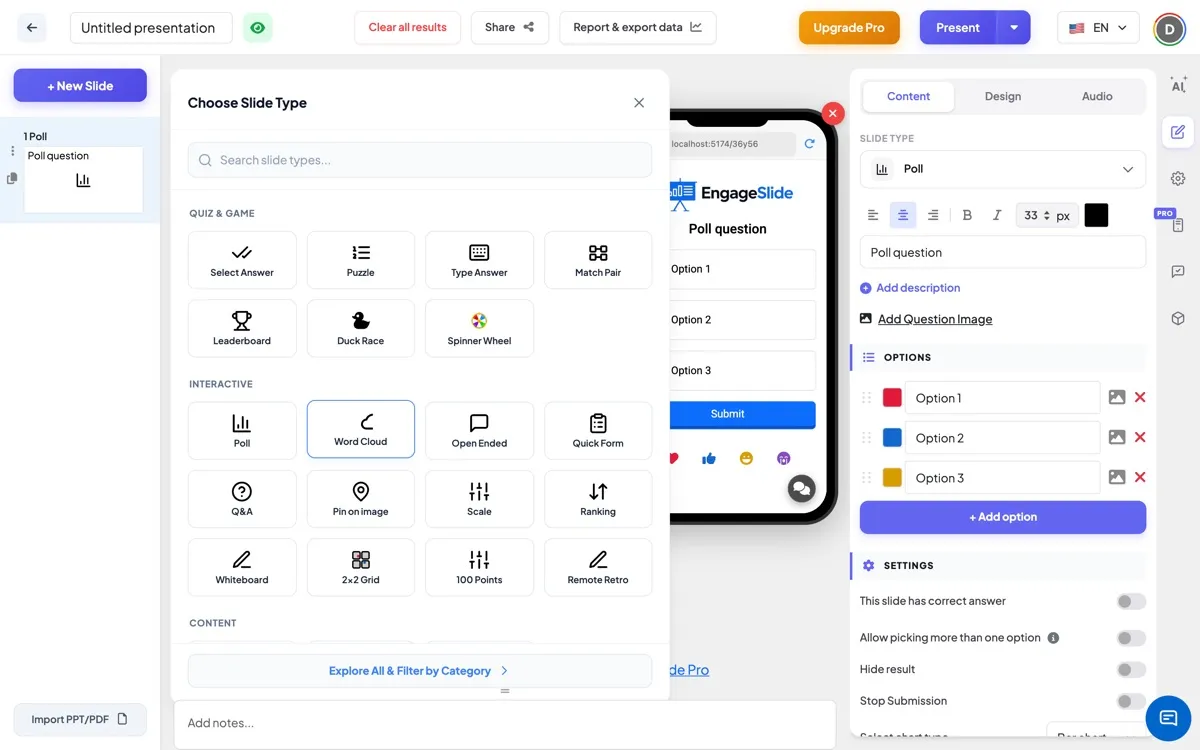
- 2In Wählen Sie den Typ der Folien, unter der Interaktive Fragen Gruppe, Auswahl Poll.
- 3Die Dia wird erstellt und das rechte Panel auf der Inhalt Schreibweise.
Geben Sie die Frage & Optionen ein
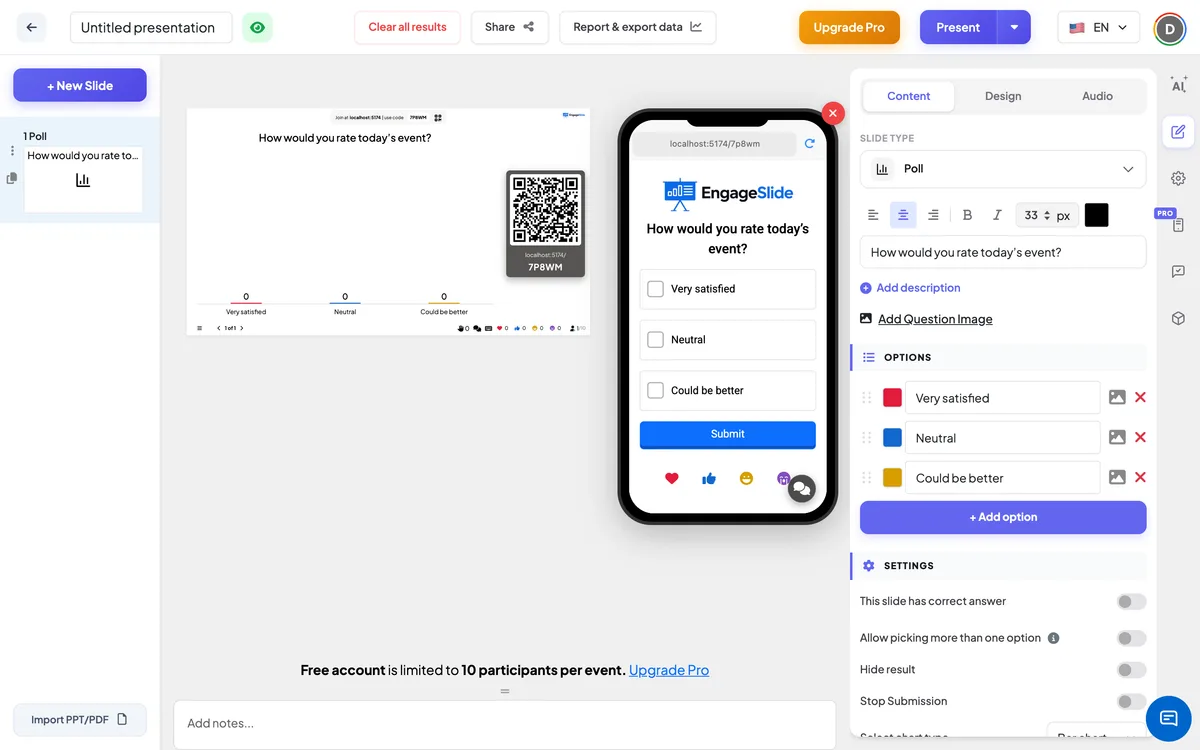
- 1Die Frage: Tippen Sie es in das erste Feld. Gebrauch Beschreibung hinzufügen für eine optionale Untertitelung.
- 2Bild der Frage (optional): klicken Fragenbild hinzufügen um eine Illustration hochzuladen.
- 3Optionen: klicken + Option hinzufügen — bis zu 9 Optionen.
- 4Jede Option kann sich ändern Farbe, ein Bild, sein umgeordnet durch Schleifen oder gestrichen.
Poll-Einstellungen
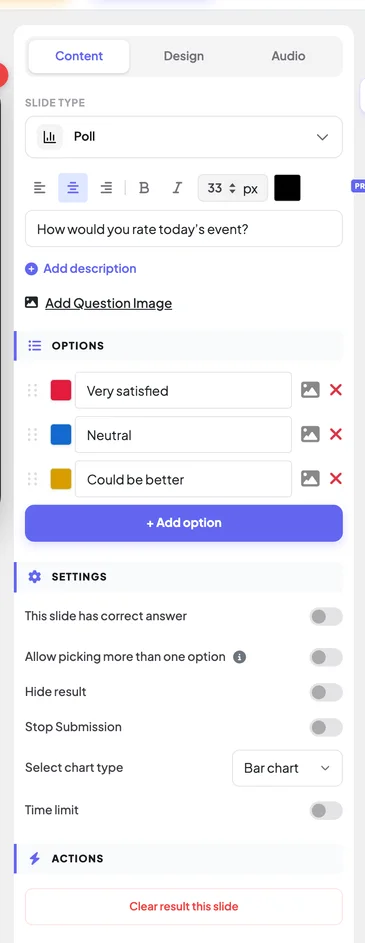
Diese Folie hat eine richtige Antwort.
Verwandelt die Umfrage in eine richtige/falsche Frage; jede Option bekommt eine Zeichnung, um die richtige zu markieren.
Mehr als eine Option zu wählen
Lassen Sie das Publikum mehrfach auswählen. Automatisch aktiviert, wenn Sie 2+ richtige Antworten markieren.
Verbergen Sie das Ergebnis
Das Diagramm versteckt während der Abstimmung; klicken Sie auf Ergebnis zeigen, um es zu enthüllen.
Unterbrechung aufhören
Verriegelung der Abstimmung — keine Antworten mehr akzeptiert.
Auswählen Sie den Chartartart
Anzeigen Sie die Ergebnisse als Bar- oder Pie-Diagramm.
Zeitbegrenzung
Begrenzen Sie die Antwortzeit; setzen Sie Sekunden, um zu antworten (Standard 60).
Präsentieren und teilen Sie den Join-Code
- 1Klicken Sie Gegenwart in der oberen Bar, um die Folie auf den großen Bildschirm zu setzen.
- 2A. Anschlusscode und a QR code (z.B.
36Y56). - 3Teilnehmer öffnen die Das Publikum app auf engageslide.comTippen Sie den Code und drücken Sie Geben Sie ein . — oder einfach das QR-Scan.
- 4Nachdem sich alle zusammengeschlossen haben, fließen die Antworten live ein.
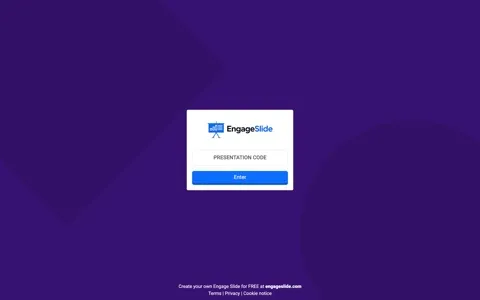
Wie das Publikum wählt
- 1Die Teilnehmer sehen die Frage und die Optionen und wählen eine (Standard-Radio).
- 2Die ausgewählte Option zeigt einen grünen Check und Grenze an. Mit mehreren Auswahlen kann man mehrere überprüfen.
- 3Sie drücken . EinreichungDie Taste wird Vorgelegt und die Liste schließt.
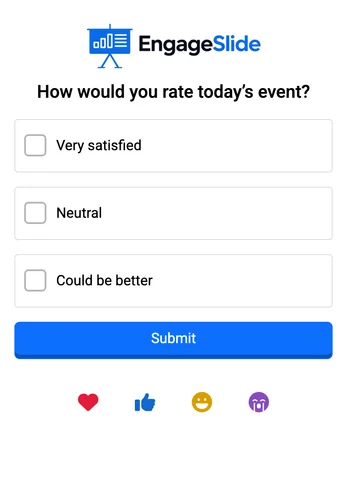
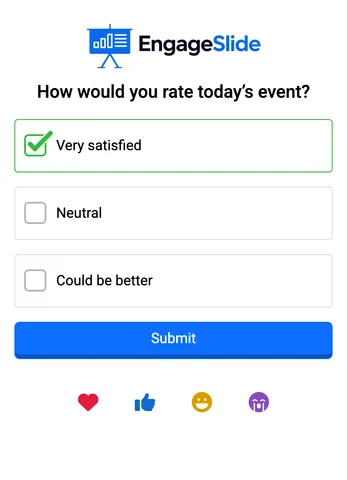
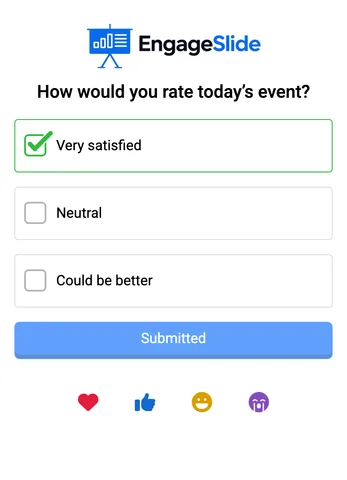
Echte Bildschirmbilder
Anzeige der Ergebnisse
Die Ergebnisse werden in Echtzeit auf dem Bildschirm des Präsentanten als Bar oder Kuchen Chart mit der Teilnehmerzahl. Schalten Sie an . Verbergen Sie das Ergebnis um sie versteckt zu halten, bis Sie klicken Ergebnis anzeigenWenn die Umfrage eine korrekte Antwort hat, wird sie bei der Offenlegung hervorgehoben. Gebrauch Berichts- und Ausfuhrdaten In der oberen Bar, um die Details herunterzuladen.
Häufig gefragt
Können die Teilnehmer ihre Stimme ändern?
- Nein, ich weiß nicht. Nach Einreichung Die Optionen sind auf ihrem Handy verriegelt. Um die gleiche Umfrage mit einer neuen Gruppe erneut durchzuführen, klicken Sie auf Das Ergebnis ist klar. unter Aktionen.
Können die Leute sehen, wer für was gestimmt hat?
- Nein, ich weiß nicht. Das Diagramm zeigt, wie viele Stimmen jede Option erhielt und wie viele Teilnehmer — und nicht wer welche Option gewählt hat.
Wie kann ich die Leute davon abhalten, der Menge zu folgen?
Schalten Sie an . Verbergen Sie das Ergebnis. Die Karte bleibt versteckt, während die Leute wählen, und Sie enthüllen sie mit Ergebnis anzeigen Sobald jeder geantwortet hat.
Wie viele Möglichkeiten hat eine Umfrage?
Bis zu neun. Jede Option kann ihre eigene Farbe und ein eigenes Bild haben.
Wie schließe ich die Abstimmung zu einem bestimmten Zeitpunkt ab?
Schalten Sie an . Zeitbegrenzung und gesetzt Sekunden, um zu antworten, oder einschalten Unterbrechung aufhören Wenn Sie die Umfrage selbst abschließen möchten.
Brauchst du noch eine Hand?
Unser Team hilft Ihnen gerne.