📊Interaktive Fragenbilder 5 Minuten gelesen
Word Cloud
Collect one-word answers and watch them grow into a live word cloud — the more people say it, the bigger it gets.
Was ist Word Cloud ?
A. Word Cloud Slide stellt eine kurze Frage — Beschreiben Sie diese Woche in einem Wort, Was fällt dir in den Sinn, wenn du ⁇ AI ⁇ hörst? — und jeder Teilnehmer schreibt ein Wort oder einen kurzen Satz auf ihr Handy. Die Antworten erscheinen auf dem großen Bildschirm wie eine Wolke: Je mehr Menschen das gleiche Wort senden, desto größer und zentraler wird es, so dass die wichtigsten Ideen des Raumes auf einen Blick herausspringen. Verwenden Sie es als Eisbrecher oder als Check-in, um einen Brainstorm zu machen, um zu sehen, was die Leute bereits vor einer Lektion wissen, oder um am Ende einer Sitzung schnelles Feedback zu erhalten. Jeder Teilnehmer kann bis zu sieben Wörter gleichzeitig senden, und Sie können sie mehr als einmal senden lassen.

Präsentator erstellt die Folie Klicken Sie auf Gegenwart Teilen Sie Code / QR Das Publikum gibt Code ein Beantworten und einreichen Echtzeit-Ergebnisse
Erstellen Sie eine Word Cloud-Slide
- 1Auf Home, klicken Sie + Erstellen Sie eine neue Präsentation (oder hinzufügen einer bereits vorhandenen Folien).
- 2In Wählen Sie den Typ der Folien, wählen Word Cloud. Sie können es auch in Arten von Folien ….
- 3Die Dia wird erstellt und das rechte Panel auf der Inhalt Schreibweise.
Setzen Sie den Inhalt ein
- 1Geben Sie Ihre Frage im Titelfeld ein (Geben Sie Ihre Frage oder Ihren Titel ein), beispielsweise Beschreiben Sie den heutigen Workshop in einem Wort. Die Schaltflächen über ihm setzen die Ausrichtung, fett, kursiv, Schriftgröße (in px) und Farbe.
- 2Optional: Klicken Beschreibung hinzufügen für eine zusätzliche Anleitung, wie z. B. Ein Wort, keine ganzen Sätze.. Telefone zeigen es unter der Frage; auf dem großen Bildschirm erscheint es, wenn man über den Titel schwebt.
- 3Optional: Klicken Fragenbild hinzufügen ein Bild zu befestigen. Telefone zeigen es über den Eingabeboxen und auf dem großen Bildschirm können Sie zwischen dem Bild und der Cloud wechseln.
- 4Unter Einstellungen, wählen Sie Anzahl der Antworten (1 bis 7) und die folgenden Optionen.
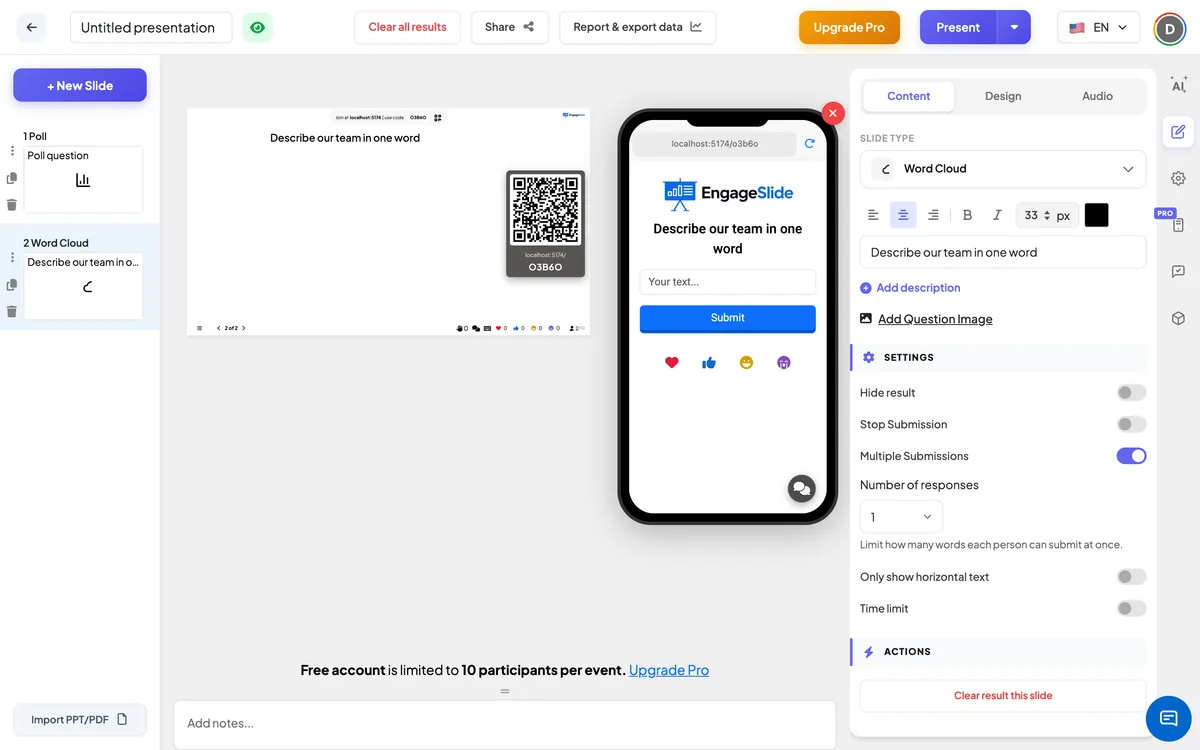
Word Cloud-Einstellungen
Anzahl der Antworten
Wie viele Wörter jeder Person gleichzeitig senden kann, von 1 bis 7 (1 standardmäßig). Telefone zeigen, dass viele Eingabeboxen sind; leere Kisten werden einfach übersprungen.
Mehrfach eingereicht
Standardmäßig eingeschaltet: Die Teilnehmer können nach ihrer ersten Antwort erneut einreichen. Schalten Sie es aus, um eine Einreichung pro Person zu ermöglichen — Vorgelegt.
Nur horizontalen Text angezeigt
Standardmäßig abgeschaltet, so dass einige Wörter auf ihre Seite gedreht werden, um die Wolke zu füllen. Schalten Sie es ein, um jedes Wort horizontal zu halten und leicht zu lesen.
Verbergen Sie das Ergebnis
Die Wolke bleibt leer, während die Leute antworten. A. Ergebnis anzeigen Die Schaltfläche erscheint unter der Folie, sodass Sie sie zeigen können, wenn Sie bereit sind.
Unterbrechung aufhören
Schließt die Folie: Telefone zeigen Einreichung eingestellt. Klicken Sie Einreichung ermöglichen Unter der Scheibe, um sie wieder zu öffnen.
Zeitbegrenzung
Einschalten und einstellen Sekunden, um zu antworten. Wenn Sie präsentieren, läuft ein Countdown auf dem großen Bildschirm und auf jedem Telefon; bei Null zeigt der Bildschirm Die Zeit ist vorbei! und die Einreichungen stoppen automatisch.
Schmutzfilter aktivieren
Eine präsentationsweite Schalter unter Einstellungen → Allgemeine Einstellungen. Wenn es eingeschaltet ist, werden beleidigende Worte durch **** Auf dem großen Bildschirm. Die ursprünglichen Antworten bleiben unverändert.
Präsentieren und teilen Sie den Join-Code
- 1Klicken Sie Gegenwart in der oberen Bar, um die Folie auf den großen Bildschirm zu setzen.
- 2A. Anschlusscode und a QR code erscheinen (z. B.
36Y56). - 3Teilnehmer öffnen die Das Publikum app auf engageslide.comTippen Sie den Code und drücken Sie Geben Sie ein . — oder einfach das QR-Scan.
- 4Nachdem sich alle zusammengeschlossen haben, fließen die Antworten live ein.
Wie das Publikum reagiert
Die Teilnehmer sehen die Frage, jede Beschreibung und Bild und eine Eingabebox pro erlaubten Antwort (Platzbehalter) Ihr Text …, bis zu 50 Zeichen jeweils). Sie schreiben ihre Wörter und tippen EinreichungDie Kisten sind frei , damit sie mehr senden können , wenn Mehrfach eingereicht Es geht. A. Schauen Sie sich meine Einreichung an Link zeigt alles, was sie auf dieser Folie geschickt haben. Wenn Sie eine Frist festlegen, läuft eine Countdown-Bar oben. Während jemand schreibt, zeigt sich der große Bildschirm Teilnehmer schreibt in seinem Fuß.
Anzeige der Ergebnisse
Worte fliegen in Echtzeit in die Wolke. Die Wortgröße hängt davon ab, wie oft ein Wort gesendet wurde, die häufigsten Wörter sitzen in der Mitte, und jedes Wort bekommt seine eigene Farbe. Die Antworten sind identisch, deshalb ermutigen Sie die Leute, die gleiche Idee auf die gleiche Weise zu schreiben. Klicken Sie auf jedes Wort auf dem großen Bildschirm Bearbeiten es (zum Beispiel, um einen Schreibfehler — zu beheben, wenn die neue Rechtschreibung bereits existiert, die beiden zusammengeschlossen und ihre Zahlen zusammengefügt sind) oder Löschen Nach einer Bestätigung. Gebrauch Das Ergebnis ist klar. unter Aktionen Um die Wolke zu entleeren und die Fliege wieder zu laufen. Nach der Sitzung geöffnet Berichts- und Ausfuhrdaten um jedes Wort mit seiner Anzahl zu sehen; siehe Anzeige, Reset- und Ausfuhrergebnisse.
Frage-Ideen
- Klassenzimmer: Was wissen Sie schon über Vulkane? · Ein Wort, das den Hauptcharakter beschreibt.
- Ausbildung: Was ist die größte Herausforderung in Ihrer Rolle? · Eine Sache wirst du morgen versuchen.
- Tagungen: Wie fühlst du dich heute? · Beschreiben Sie das letzte Quartal in einem Wort.
- Ereignisse: Woher kommen Sie? · Welches Thema sollten wir das nächste Mal behandeln?
Häufig gefragt
Können Menschen mehr als ein Wort unterbreiten?
- Ja, ich weiß. Set Anzahl der Antworten (bis 7) jeder Person mehrere Kisten gleichzeitig zu geben und zu verlassen Mehrfach eingereicht Dann kommen sie zurück und schicken noch mehr.
Sind die Antworten anonym?
Die Wolke zeigt nie, wer ein Wort gesandt hat. Namens werden mit der Antwort nur gespeichert, wenn der Teilnehmer beim Beitritt eine eingegeben hat, und sie können im Bericht erscheinen, nie auf dem großen Bildschirm.
Werden ⁇ Teamwork ⁇ und ⁇ Teamwork ⁇ als das gleiche Wort gezählt?
- Nein, ich weiß nicht. Die Antworten werden nur dann gruppiert, wenn sie exakt gleich sind, einschließlich Großbuchstaben. Sie können Varianten während der Sitzung verschmelzen, indem Sie auf ein Wort klicken und wählen Bearbeiten und die andere Rechtschreibung eingeben.
Wie entferne ich ein unangemessenes Wort?
Klicken Sie auf das Wort auf dem großen Bildschirm und wählen Sie Löschen. Um beleidigende Wörter automatisch zu maskieren, schalten Sie Schmutzfilter aktivieren in Einstellungen → Allgemeine Einstellungen.
Wie lange kann eine Antwort dauern?
Bis zu 50 Zeichen pro Box. Lange Antworten werden horizontal aufbewahrt, damit sie lesbar bleiben.
Brauchst du noch eine Hand?
Unser Team hilft Ihnen gerne.