📊Interaktive Fragenbilder 6 Minuten gelesen
Zuweisungen
Erstellen Sie qualifizierte Hausaufgaben und Quizze, lassen Sie KI sie aus einer Prüfungsdatei erstellen, und bewerten Sie jede Einreichung automatisch mit einem Live-Notenbuch.
Was ist ein Auftrag?
Eine Zuweisung ist eine eingestufte Version einer Umfrage: Sie erstellen eine Reihe von Fragen, die Richtige Antworten, teilen sie auf ihrem eigenen Link oder QR code , und EngageSlide alle Einreichungen automatisch markieren und zeigt jedem Lernenden seine Ergebnisse und bewährte Lösungen. Es ist perfekt für Hausaufgaben, Quizze, Bildungsprüfungen und Übungsprüfungen, die —-Studenten auf jedem Gerät in ihrem eigenen Tempo beantworten, und Sie erhalten ein Live-Notenbuch, ohne ein einziges Papier mit der Hand zu markieren. Wie eine Erhebung kann es sein unabhängig oder mit einer Präsentation verbunden, aber im Gegensatz zu einer Umfrage fügt es korrekte Antworten, Punkte, Mathematikunterstützung und KI-Prüfungen hinzu.
Erstellen Sie eine Aufgabe Hinzufügen oder KI-generierte Fragen Richtige Antworten Teilen Sie Link / QR Die Studierenden stellen Automatisiertes Kennbuch
Erstellen Sie eine Aufgabe
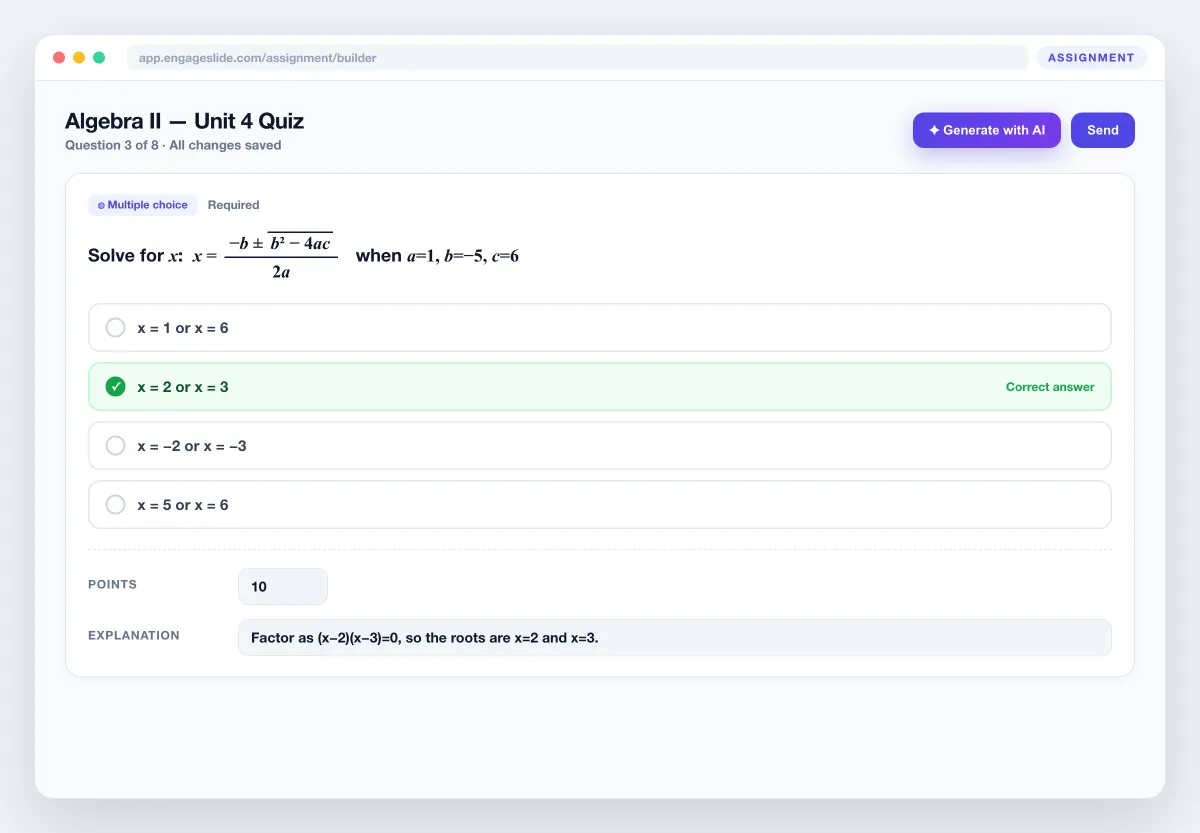
- 1Öffnen Zuweisung aus dem linken Menü und klicken Erstellen von Aufgaben.
- 2Wählen Sie eine verknüpfte Präsentation (optional) oder lassen Sie es standalone, dann bestätigen.
- 3Geben Sie dem Auftrag eine Titel und Anweisungen.
- 4Klicken Sie Hinzufügen von Fragen oder Verwendung Generieren mit KI, dann wählen Sie eine Frageart Für jeden.
- 5Markieren Sie richtige Antwort, eingestellt Punkte, und fügen Sie eine optional Erläuterung. Alles . Autospeicher.
Fragen und Bewertungen
Mehrfache Wahl
Wählen Sie eine Option. Auto eingestuft gegen die richtige Wahl.
Scheckkasten
Wählen Sie alle, die anwendbar sind. Alles-oder-nichts-Score oder teilweise Gutschrift.
Kurze Antwort
Eine eingegebene Antwort, die mit den angenommenen Antworten übereinstimmt (fall/raumunempfindlich).
Numerisch
Eine Zahl, die mit einer freiwilligen Toleranz (±) für die Rundung eingestuft wird.
Mathematische Ausdruck
Die Schüler schreiben eine Formel in einem Mathematikfeld ein; verglichen mit LaTeX.
Aufsatz
Eine lange schriftliche Antwort, die man im Notenbuch handschriftlich bewertet.
Rich Mathematik-Editor
Jede Frage und jede Option unterstützt Formeln. Klicken Sie Formel einfügen Um den Mathematik-Editor zu öffnen, schreiben Sie in einem visuellen Feld oder in rohem LaTeX und sehen Sie eine Live-KaTeX-Vorsicht, bevor Sie sie einfügen. Formeln sind auch für Studenten klar, so dass Gleichungen, Fraktionen, Wurzeln und Matrizen auf jedem Bildschirm aussehen — ideal für Mathematik, Physik, Chemie und Ingenieurwesen.
Erstellen Sie eine Aufgabe mit KI
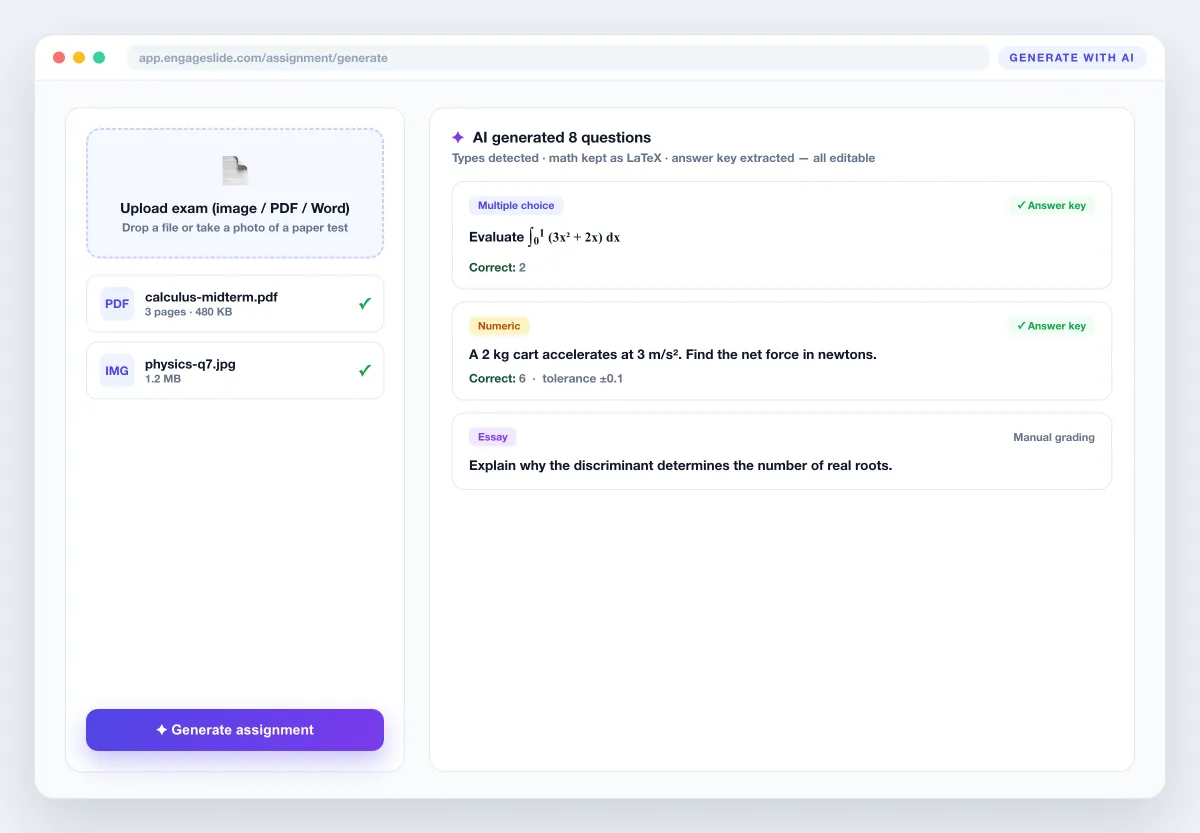
- 1Klicken Sie Generieren mit KI im Bauherren.
- 2Laden Sie eine Prüfung als Bild, PDF oder Word Dokumentation (auch Fotos von Papierarbeiten).
- 3Warten Sie ein paar Sekunden, während KI die Fragen, Optionen und Antwortschlüssel extrahiert.
- 4Überprüfen Sie die erzeugten Fragen, beheben Sie alles und teilen Sie — jede Frage ist vollständig bearbeitbar.
Fügen Sie Dateien & Medien ein
Hinzufügen Bild, Video oder Audioclip zu jeder Frage oder Option —, die für Hörarbeiten, Diagramme und bearbeitete Beispiele von — nützlich ist, und beigefügen Sie Referenzdateien (Bilder, PDF-Dateien, Dokumente) der Aufgabe als Ganzes. Die Schüler erhalten während ihrer Arbeit einen Knopf, um jedes Anhang zu öffnen.
Wie die Schüler antworten
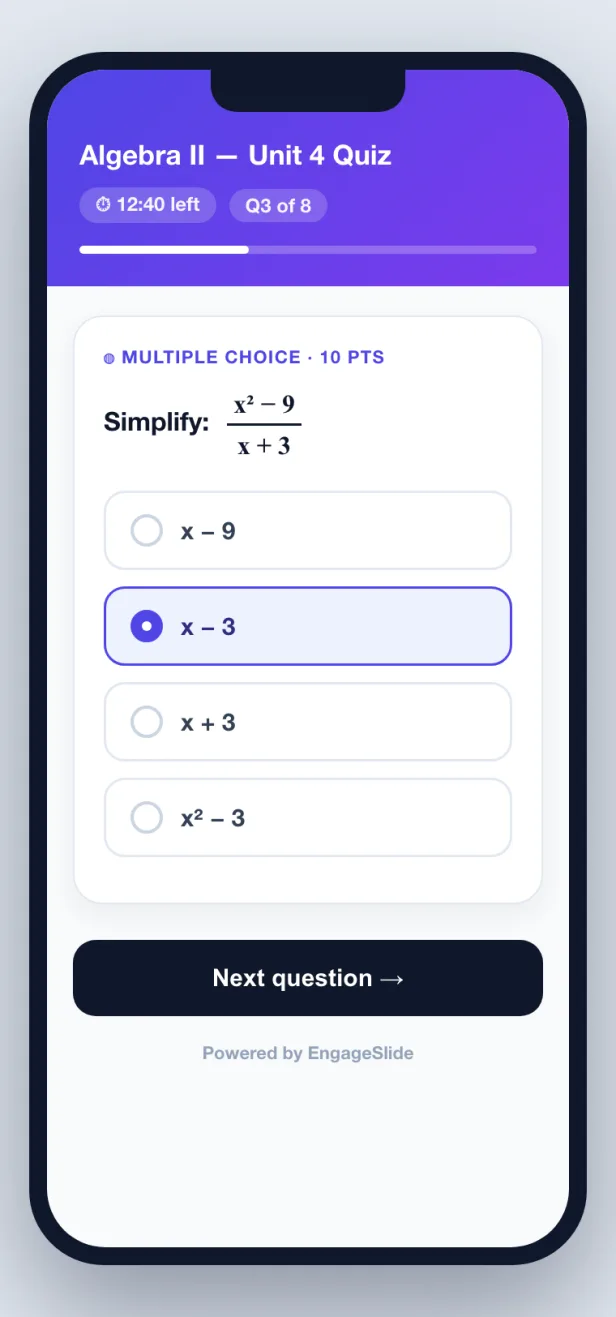
Die Zielgruppe ist mobile-first: eine saubere Frage pro Karte, Formeln in Linie und die richtige Eingabe für jeden Typ —-Optionen zu tippen, ein Text- oder Zahlenfeld oder ein Mathematikfeld für Formel-Antworten. Wenn Sie einen Zeitbegrenzung ein Countdown erscheint und Versuche sind durchgesetzt. Nach der Einreichung sehen die Studenten ihre Punktzahl und — abhängig von Ihren Einstellungen — die richtigen Antworten und Ihre Erklärungen.
Grade & Analyse
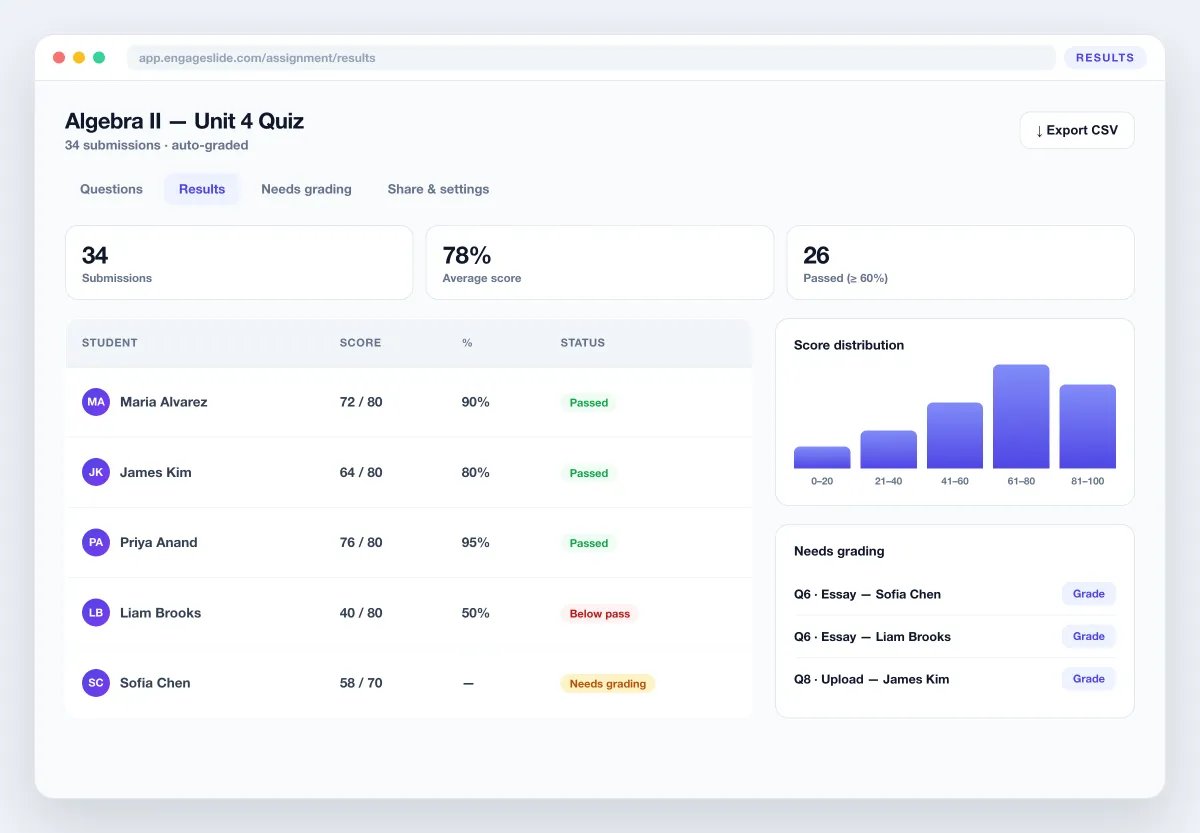
Öffnen Sie die Ergebnisse Tab für ein Live-Nachschlussbuch: jeder Schüler, seine Gesamtnote und eine Aufgliederung der richtigen und falschen Antworten pro Frage. Die automatisch bewerteten Fragen werden sofort markiert; Aufsätze und Datei-Uploads landen in Bewertungsbedarf, wo man eine Punktzahl von Hand einfügt. Exportieren Sie das gesamte Notenbuch CSV für Ihre Aufzeichnungen oder LMS.
Zuweisungseinstellungen
Annahme von Einreichungen
Öffnen oder schließen Sie den Auftrag jederzeit neuen Einreichungen.
Fälligkeitsdatum
Stellen Sie eine Frist fest, nach der der Auftrag keine Arbeit mehr akzeptiert.
Erlaubte Versuche
Lassen Sie die Schüler einmal oder mehrmals versuchen.
Zeitbegrenzung
Geben Sie eine Countdown pro Versuch in Minuten.
Pass-Score (%)
Definieren Sie die Kennzahlen, die die Schüler bestehen müssen.
Zeigen Sie Antworten
Richtige Antworten nach Einreichung, nach Ablauf oder nie.
Häufig gefragt
Wie unterscheidet sich ein Auftrag von einer Erhebung?
Eine Umfrage erhebt Meinungen ohne richtige Antwort. Eine Aufgabe hat korrekte Antworten, Punkte, Mathematikunterstützung und KI-Prüfungen, so dass Einreichungen automatisch bewertet werden und jeder Schüler eine Punktzahl und Lösungen erhält.
Kann KI wirklich eine Aufgabe aus einem Foto einer Prüfung erstellen?
- Ja, ich weiß. Laden Sie ein Bild, eine PDF- oder eine Word-Datei hoch und die KI extrahiert die Fragen, hält die Mathematik als LaTeX, erkennt jeden Fragetyp und füllt den Antwortschlüssel aus, wenn die Datei einen hat. Sie überprüfen und bearbeiten, bevor Sie sie teilen.
Welche Fragen werden automatisch bewertet?
Mehrfache Auswahlfragen, Kontrollkästen, kurze Antworten, numerische und mathematische Ausdrucksfragen werden sofort bewertet. Essays und File Uploads gehen in eine Needs-Sortierung für Sie, um manuell zu markieren.
Brauchen die Schüler ein Konto?
- Nein, ich weiß nicht. Sie öffnen einen Link oder scannen ein QR code und beantworten auf jedem Gerät — keine App oder Login erforderlich.
Kann ich die Schüler davon abhalten, die Antworten zu sehen?
- Ja, ich weiß. Verwenden Sie die Einstellung Antworten anzeigen, um die richtigen Antworten nach der Einreichung, nur nach Ablauf des Ablaufdatums oder nie zu enthüllen.
Brauchst du noch eine Hand?
Unser Team hilft Ihnen gerne.