📊Interaktive Fragenbilder 5 Minuten gelesen
2x2 Gitter
Plot-Antworten auf ein zweidimensionales Raster.
Was ist 2x2 Grid?
A. 2x2 Gitter Slide bittet das Publikum, mehrere Elemente auf zwei Schalen gleichzeitig zu bewerten — zum Beispiel Anstrengung und Wirkung. Jeder Teilnehmer bewegt zwei Schieber pro Punkt auf seinem Telefon, und der große Bildschirm zeichnet jedes Element als Punkt auf einem vier-Quadranten-Gitter an der Durchschnitt Die Bewertungen aller. In wenigen Sekunden sieht der Raum, welche Ideen schnell gewinnen (niedrige Anstrengungen, hohe Auswirkungen) und welche sich nicht die Mühe lohnen. Verwenden Sie sie bei Priorisierungseminaren, Roadmap und Backlog-Planung, Risikoüberprüfungen oder in der Klasse, um Charaktere, Quellen oder Lösungen nach zwei Kriterien zu vergleichen.

Präsentator erstellt die Folie Klicken Sie auf Gegenwart Teilen Sie Code / QR Das Publikum gibt Code ein Beantworten und einreichen Echtzeit-Ergebnisse
Erstellen Sie eine 2x2-Grid-Slide
- 1Auf Home, klicken Sie + Erstellen Sie eine neue Präsentation (oder hinzufügen einer bereits vorhandenen Folien).
- 2In Wählen Sie den Typ der Folien, wählen 2x2 Gitter. Sie können es auch in Arten von Folien ….
- 3Die Dia wird erstellt und das rechte Panel auf der Inhalt Schreibweise.
Setzen Sie den Inhalt ein
- 1Tippen Sie Ihre Frage ein Geben Sie Ihre Frage oder Ihren Titel ein, zum Beispiel Beurteilen Sie unsere Projektideen. Die Werkzeugleiste über dem Feld setzt Ausrichtung, Fettform, Kursivform, Schriftgröße und Farbe.
- 2Optional klicken Beschreibung hinzufügen Um die Waagen zu erklären, z.B. 0 = sehr wenig Anstrengung, 10 = eine große Anstrengung.
- 3Optional klicken Fragenbild hinzufügen. Die Teilnehmer sehen es über den Schiebern, und auf dem großen Bildschirm Bild anzeigen / Bild verbergen Knopfschalter zwischen Bild und Raster.
- 4Unter Optionen, klicken Sie + Option hinzufügen Um jedes Element hinzuzufügen , beurteilen die Leute — zum Beispiel Mobilfunk-App, Neue Onboarding-E-Mail, Kundenportal. Sie können bis zu neun addieren. Drücken Sie Geben Sie ein . oder Tab In einem Element, um das nächste zu hinzufügen, ziehen Sie den Griff, um es neu zu ordnen, und klicken Sie auf das Farbquadrat, um die Farbe des Elementes auf dem Raster zu wählen.
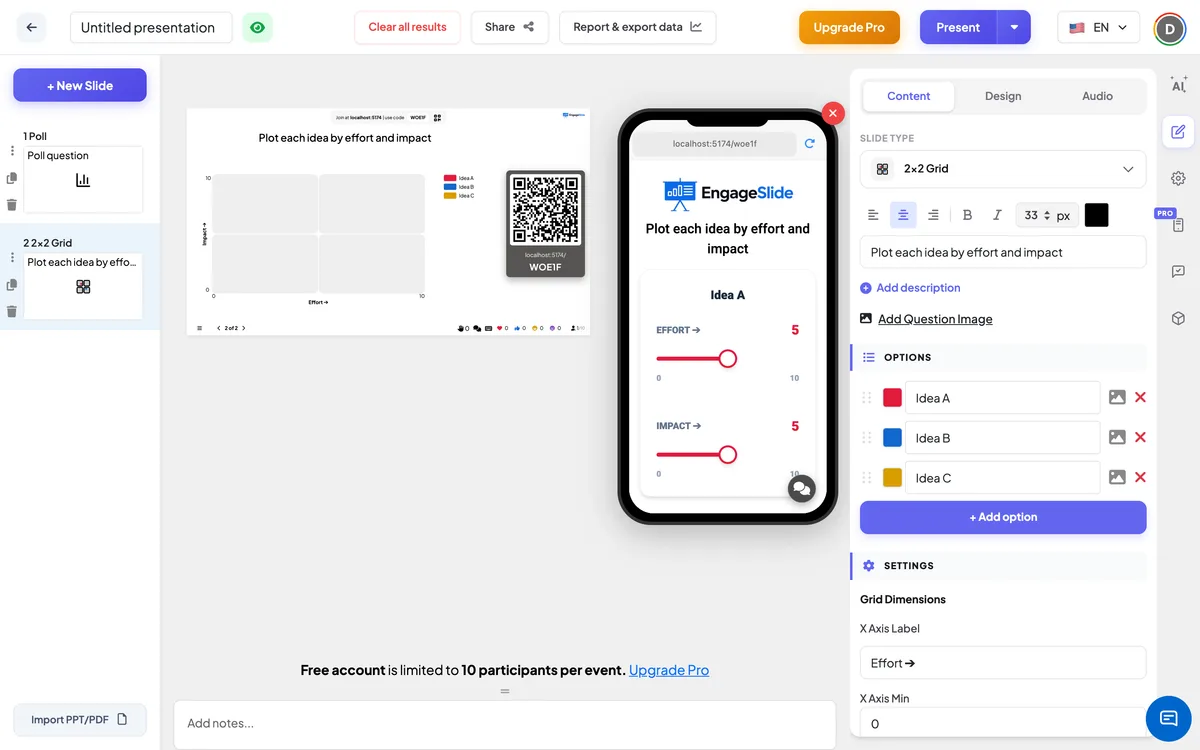
- 5In Einstellungen → GriddimensionenSetzen Sie die X-Achsen-Label (Standard) Bemühungen ➔) mit seinen X Achse Min und X Achse Max, und die Kennzeichnung der Y-Achse (Standard) Wirkung ➔) mit seinen Y-Achse Min und Y-Achse Max. Beide Achsen laufen standardmäßig von 0 bis 10; Werte sind ganze Zahlen.
- 6Wählen Sie die verbleibenden Einstellungen — Sammeln von Namen, Verbergen von Ergebnissen, Einstellung von Einreichungen — wie unten beschrieben.
2x2 Grid-Einstellungen
Griddimensionen
X-Achsen-Label, Kennzeichnung der Y-Achse und der Min. / Max . von jeder Achse. Vorläufe: Bemühungen ➔ und Wirkung ➔, beide 0 – 10. Die Etiketten und Nummern sind auf dem Raster und neben jedem Schieber auf dem Telefon angezeigt.
Lassen Sie das Publikum seinen Namen / E-Mail / Avatar eingeben
Drei getrennte Schalter, alle abgeschaltet. Wenn sie eingeschaltet sind, sehen die Teilnehmer ein Namensfeld, ein E-Mail-Feld oder einen Avatar-Picker über dem Einreichung Knopf.
Verbergen Sie das Ergebnis
Standardmäßig abgeschaltet. Wenn es angeschaltet ist, werden die Punkte nicht gezogen, während die Leute antworten; klicken Sie auf Ergebnis anzeigen auf dem großen Bildschirm, um sie zu enthüllen.
Unterbrechung aufhören
Standardmäßig abgeschaltet. Wenn sie eingeschaltet sind, zeigen die Telefone Einreichung eingestellt. Klicken Sie Einreichung ermöglichen auf dem großen Bildschirm zu öffnen.
Das Ergebnis ist klar.
Unter Aktionen: löscht alle Bewertungen für diese Folie, damit Sie von vorne beginnen können.
Präsentieren und teilen Sie den Join-Code
- 1Klicken Sie Gegenwart in der oberen Bar, um die Folie auf den großen Bildschirm zu setzen.
- 2A. Anschlusscode und a QR code (z.B.
36Y56). - 3Teilnehmer öffnen die Das Publikum app auf engageslide.comTippen Sie den Code und drücken Sie Geben Sie ein . — oder einfach das QR-Scan.
- 4Nachdem sich alle zusammengeschlossen haben, fließen die Antworten live ein.
Wie das Publikum reagiert
Die Teilnehmer sehen die Frage (und Bild, wenn Sie eine hinzugefügt haben) und dann eine Karte pro Punkt. Jede Karte hat zwei Schieber: die X-Achse (z.B. Bemühungen ➔) und der Y-Achse (z.B. Wirkung ➔), wobei die Min und Max an jedem Ende und der aktuelle Wert in der Farbe der Posten angezeigt werden. Beide Schieber beginnen in der Mitte und bewegen sich in ganzen Schritten. Die Teilnehmer bewerten jedes Element, füllen ihren Namen, E-Mail oder Avatar aus, wenn Sie nach ihnen gefragt haben, und drücken Einreichung. Der Schaltfläche ändert sich Vorgelegt und die Schieber sperren —. Jede Person antwortet einmal.
Anzeige der Ergebnisse
Der große Bildschirm zeigt ein Gitter, das in vier Quadranten aufgeteilt ist, mit den Achsenetiketten an den Seiten und den Min- und Max-Werten an den Ecken. Eine Legende listet jedes Element mit seiner Farbe auf. Wenn die Ratings eintreffen, erscheint jedes Element als ein großer Punkt an der Durchschnitt X und Y von allen, die es bewertet haben, und die Punkte bewegen sich live, wenn mehr Leute antworten. Der Reaktionszähler zeigt, wie viele Personen sich eingereicht haben. Gebrauch Bild anzeigen auf das Fragebild zu wechseln, Ergebnis anzeigen wenn die Ergebnisse verborgen sind, und Einreichung ermöglichen um eine geschlossene Folie wieder zu öffnen.
Populäre 2x2-Matrizen
- Anstrengung / Auswirkungen: Schnelle Gewinn aus einer Liste von Ideen oder Backlog-Artikeln auswählen.
- Dringlich / wichtig (Eisenhower): Sortieren Sie Aufgaben in tun jetzt, planen, delegieren oder fallen.
- Wahrscheinlichkeit / Schwere: eine schnelle Risikoüberprüfung für ein Projekt oder ein Sicherheitsbriefing.
- Wert / Komplexität: Planen Sie eine Produkt-Roadmap oder wählen Sie Funktionen für die nächste Veröffentlichung.
- Klassenzimmer: Ratezeichen auf Mut / Freundlich, Quellen auf Zuverlässig / nützlich, oder Lösungen Kosten / Geschwindigkeit.
- Gesundheit des Teams: Rate-Projekte Zuversicht / Begeisterung am Anfang eines Viertels.
Häufig gefragt
Zeigt das Gitter die Bewertung jeder Person?
- Nein, ich weiß nicht. Jedes Element wird als ein Punkt im Durchschnitt aller Bewertungen für dieses Element angezeigt, sodass das Gitter auch bei einem großen Publikum lesbar bleibt.
Kann ich die Skala ändern, zum Beispiel 1 – 5?
- Ja, ich weiß. Set X Achse Min, X Achse Max, Y-Achse Min und Y-Achse Max in Griddimensionen. Verwenden Sie ganze Zahlen. —-Slider bewegen sich in Schritten von 1.
Wie viele Artikel kann ich hinzufügen?
Bis zu 9 Artikel pro Folie. Für die Lesbarkeit funktioniert 4 – 7 normalerweise am besten.
Können die Teilnehmer ihre Bewertungen nach der Einreichung ändern?
- Nein, ich weiß nicht. Nach Einreichung Die Schieber sind verschlossen und der Knopf sagt: Vorgelegt. Wenn Sie eine neue Runde benötigen, verwenden Sie Das Ergebnis ist klar..
Wo sehe ich Namen, wenn ich sie sammle?
Namen, E-Mails und Avatare werden bei jeder Antwort gespeichert; das Gitter selbst zeigt nur die Durchschnitte an, nicht wer was bewertet hat.
Brauchst du noch eine Hand?
Unser Team hilft Ihnen gerne.