📊Interaktive Fragenbilder 5 Minuten gelesen
Q&A
Lassen Sie das Publikum Fragen stellen, diejenigen wählen, die ihnen wichtig sind, und sehen Sie den beliebtesten Aufstieg an die Spitze.
Was ist Q&A ?
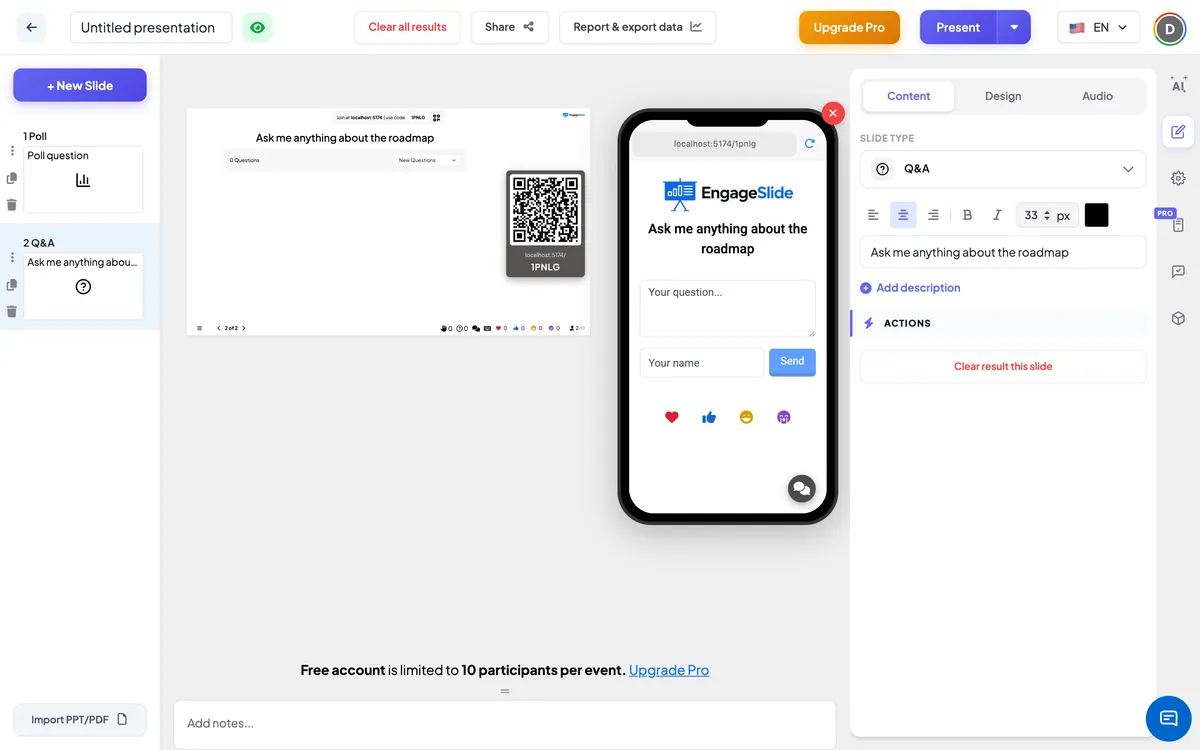
A. Q&A Slide gibt Ihrem Publikum einen Ort, um Fragen von ihrem Handy zu stellen. Jeder kann die Fragen sehen und einen Daumen auf die geben, auf die er antworten möchte, und die Liste auf dem großen Bildschirm sortiert sich selbst nach Stimmen —, so dass Sie immer antworten, was für den Raum am wichtigsten ist. Die Fragen können anonym sein, und wenn die Moderation aktiviert ist, erscheint nichts, bis Sie oder ein Moderator sie genehmigt haben. Verwenden Sie es für Rathaus und All-Hands-Treffen, ⁇ Fragen Sie mich etwas ⁇ Sitzungen, das Ende einer Lektion oder eines Trainings, Panels und Webinare. Fragen gehören zur gesamten Präsentation, so dass Sie auch die Leute aus jeder Folie fragen lassen können.

Präsentator erstellt die Folie Klicken Sie auf Gegenwart Teilen Sie Code / QR Das Publikum gibt Code ein Beantworten und einreichen Echtzeit-Ergebnisse
Erstellen Sie eine Q&A-Slide
- 1Auf Home, klicken Sie + Erstellen Sie eine neue Präsentation (oder hinzufügen einer bereits vorhandenen Folien).
- 2In Wählen Sie den Typ der Folien, wählen Q&A. Sie können es auch in Arten von Folien ….
- 3Die Dia wird erstellt und das rechte Panel auf der Inhalt Schreibweise.
Setzen Sie den Inhalt ein
- 1Geben Sie einen Titel in das Titelfeld ein (Geben Sie Ihre Frage oder Ihren Titel ein), beispielsweise Fragen Sie mich nach dem Fahrplan.. Die Schaltflächen über ihm setzen die Ausrichtung, fett, kursiv, Schriftgröße (in px) und Farbe. Wenn Sie es leer lassen, zeigen die Telefone Q&A.
- 2Optional: Klicken Beschreibung hinzufügen für eine kurze Notiz, wie z. B. Die Fragen sind anonym , es sei denn , Sie fügen Ihren Namen hinzu .. Telefone zeigen es unter dem Titel; auf dem großen Bildschirm erscheint es, wenn man über den Titel schwebt.
- 3Öffnen Einstellungen (das Gerät in der rechten Werkzeugleiste) → Allgemeine Einstellungen Um zu wählen, wie Q&A für die gesamte Präsentation funktioniert: Moderation, Anfragen von jeder Folie und Live-Chat (siehe unten).
Q&A-Einstellungen
Moderationsfragen und Antworten
Standardmäßig abgeschaltet. Wenn es geht, bleiben neue Fragen verborgen, bis sie genehmigt werden. Nachstehend erscheint ein Link (Teilen Sie diesen Link mit Ihren Moderatoren.) — Kopieren Sie sie und schicken Sie sie an einen Kollegen, der Fragen ohne EngageSlide-Konto genehmigen kann. Sie können auch von der Fernbedienung zustimmen.
Die Fragen sind für alle sichtbar.
Standardmäßig abgeschaltet. Wenn sie eingeschaltet sind, erhalten die Teilnehmer Fragen Sie . Schaltfläche auf jeder anderen Dia (außer Quiz-Slide), so dass sie jederzeit eine Frage senden können, nicht nur während der Q&A-Slide auf ist.
Live-Chat aktivieren
Standardmäßig eingeschaltet. Ein separater Chat für die Teilnehmer; er ist nicht Teil der Q&A-Liste.
Schmutzfilter aktivieren
Standardmäßig abgeschaltet. Wenn sie eingeschaltet sind, werden beleidigende Wörter in Fragen durch **** Auf dem großen Bildschirm. Der Originaltext ist behalten.
Videoanrufe aktivieren
Wenn Videoanrufe aktiviert sind, hat jede Frage auf dem großen Bildschirm eine Anrufen Schaltfläche, damit Sie die Person einladen können, die gesprochen hat.
Präsentieren und teilen Sie den Join-Code
- 1Klicken Sie Gegenwart in der oberen Bar, um die Folie auf den großen Bildschirm zu setzen.
- 2A. Anschlusscode und a QR code (z.B.
36Y56). - 3Teilnehmer öffnen die Das Publikum app auf engageslide.comTippen Sie den Code und drücken Sie Geben Sie ein . — oder einfach das QR-Scan.
- 4Nachdem sich alle zusammengeschlossen haben, fließen die Antworten live ein.
Wie das Publikum reagiert
Die Teilnehmer sehen den Titel und eine Schachtel mit dem Platzbehalter Ihre Frage …, eine Dein Name . Feld und eine Schicken Sie Knopf. Der Name ist optional — lassen Sie ihn leer, um zu fragen, wie Anonym. Nach dem Senden sehen sie Ich schickte eine Frage. Nachfolgend finden Sie die Liste der offenen Fragen, wobei die meisten Stimmen zuerst stehen, jede mit ihrem Autor, wie lange sie gestellt wurden und einen 👍-Button mit der Stimmenzählung. Der 👍-Tap fügt eine Stimme hinzu; der erneute TAPP nimmt die Stimme zurück. Ihre eigenen Fragen sind gekennzeichnet. (Sie), und mit Mäßigung auf sie sehen Genehmigung in Anspruch Abzeichen, bis die Frage genehmigt wird.
Anzeige der Ergebnisse
Der große Bildschirm zeigt {count}-Fragen und eine Liste, die nach Stimmen sortiert ist (die älteste, wenn die Stimmen gleichgestellt sind). Jede Frage zeigt den Autor (oder Anonym), die Zeit und die 👍-Zahl, sowie neue Fragen und Abstimmungen. Klicken Sie auf eine Frage, um sie groß auf dem Bildschirm zu zeigen, während Sie sie beantworten. Klicken Sie auf ✓, um die Antwort zu markieren: Sie verlässt die Liste und verschwindet aus den Telefonen. Verwenden Sie die Dropdown, um zwischen Neue Fragen und Antworten auf Fragen. Mit eingeschränkter Moderation werden nur genehmigte Fragen angezeigt. In der Fernbedienung, und auf der Moderatorseite hat das Q&A-Panel Alle . und Beantwortet Tabs (In Erwartung, Anzeigen und Beantwortet mit eingeschalteter Wirkung) und Schaltflächen Genehmigung und Anzeige auf Canvas, Die Antwort auf Mark und Löschen Sie Frage. Nach der Sitzung hat der Excel-Export eine Q&A Die Kommission hat die Kommission in ihrem Bericht zur Kenntnis genommen.
Methoden zur Verwendung von Q&A
- Rathaus und Allhand: Sammeln Sie anonyme Fragen zur Führung und beantworten Sie zuerst die am meisten gewählten.
- Klassenzimmer: Lassen Sie die Schüler fragen, was sie nicht verstehen, ohne die Hand zu heben.
- Ausbildung: Fragen während der Sitzung sammeln und am Ende in einem Block beantworten.
- Veranstaltungen und Webinare ein Q&A-Panel mit einem Moderator, der die Fragen im Hintergrund genehmigt.
Häufig gefragt
Können die Leute anonym fragen?
- Ja, ich weiß. Das Namensfeld ist optional, und Fragen ohne Name werden als Anonym.
Kann jemand die gleiche Frage mehrmals abstimmen?
- Nein, ich weiß nicht. Jedes Telefon gibt eine Stimme pro Frage; wenn man auf 👍 tickt, wird die Stimme wieder entfernt.
Wie verstecke ich eine unangemessene Frage?
Schalten Sie an . Moderation Q&A so erscheinen Fragen erst nach Genehmigung oder löschen Sie eine Frage aus dem Q&A-Panel der Fernbedienung. Schmutzfilter aktivieren Masken beleidigende Worte auf dem großen Bildschirm.
Brauchen Moderatoren ein Konto?
- Nein, ich weiß nicht. Jeder mit dem Moderationslink (unter angezeigt) Moderation Q&A Die Kommission hat die Möglichkeit, Fragen zu genehmigen, wenn sie eingeschaltet ist.
Lässt das ⁇ Clear-Ergebnis diese Folie ⁇ die Fragen löschen?
- Nein, ich weiß nicht. Die Fragen gehören zur gesamten Präsentation, nicht zu einer einzelnen Folie. Gebrauch Alle Ergebnisse löschen in der oberen Bar zu entfernen, zusammen mit allen anderen Ergebnissen.
Kann ich mehr als eine Q&A-Slide haben?
Ja, aber sie teilen die gleiche Liste von Fragen, weil Fragen zu der Präsentation gehören.
Brauchst du noch eine Hand?
Unser Team hilft Ihnen gerne.