📊Interaktive Fragenbilder 4 Minuten gelesen
Pin auf Bild
Bitten Sie das Publikum, auf einen Punkt oder einen Bereich auf einem Bild zu klicken.
Was ist Pin on Image?
A. Pin auf Bild Slide zeigt ein Bild und bittet alle, den Ort zu tippen, der Ihre Frage beantwortet — Eine Stadt auf einer Karte, ein Teil eines Diagramms, ein Zimmer auf einem Bodenplan, der Bug in einem Screenshot. Jeder Teilnehmer lässt einen Pin auf sein Handy fallen und legt ihn ein. Auf dem großen Bildschirm fallen die Pins eins nach dem anderen auf das gleiche Bild, sodass Sie sofort sehen, wo sich der Raum zustimmt und wo sich Meinungen verteilen. Es gibt keine richtige oder falsche Antwort und keine Bewertung: es ist eine visuelle Möglichkeit, das Verständnis zu überprüfen, Meinungen über einen Ort oder ein Layout zu sammeln oder eine Diskussion zu beginnen ( ⁇ Warum haben so viele von euch diese Ecke gewählt? ⁇ ).

Präsentator erstellt die Folie Klicken Sie auf Gegenwart Teilen Sie Code / QR Das Publikum gibt Code ein Beantworten und einreichen Echtzeitgebnisse
Erstellen Sie einen Pin auf der Bildslide
- 1Auf Home, klicken Sie + Erstellen Sie eine neue Präsentation (oder hinzufügen einer bereits vorhandenen Folien).
- 2In Wählen Sie den Typ der Folien, wählen Pin auf Bild. Sie können es auch in Arten von Folien ….
- 3Die Dia wird erstellt und das rechte Panel auf der Inhalt Schreibweise.
Setzen Sie den Inhalt ein
- 1Tippen Sie Ihre Frage ein Geben Sie Ihre Frage oder Ihren Titel ein, zum Beispiel Wo ist Lissabon?. Die kleine Werkzeugleiste über dem Feld legt die Ausrichtung, Fettform, Kursivform, Schriftgröße und Farbe des Titels fest.
- 2Klicken Sie optional Beschreibung hinzufügen um zusätzliche Anweisungen zu geben, wie z. B. Tippen Sie auf den Punkt und drücken Sie dann auf "Senden".
- 3Klicken Sie Fragenbild hinzufügen und das Bild hochladen. Die Leute werden auf — eine Karte, ein Diagramm, ein Foto oder einen Screenshot anlegen. Dieses Bild ist die Stiftplatte: bis Sie eine hinzufügen, zeigt der Editor ein Beispielbild und die Nachricht Bitte laden Sie ein Bild der Frage hoch, um die Funktion "Slide pin-on-image" auszuprobieren. Gebrauch Entfernen um es gegen ein anderes Bild auszutauschen.
- 4Öffnen Einstellungen Nachstehend wird ausgewählt, ob die Ergebnisse zunächst verborgen sind, ob die Einreichungen offen sind und ob eine Frist vorliegt (siehe die folgenden Einstellungen).
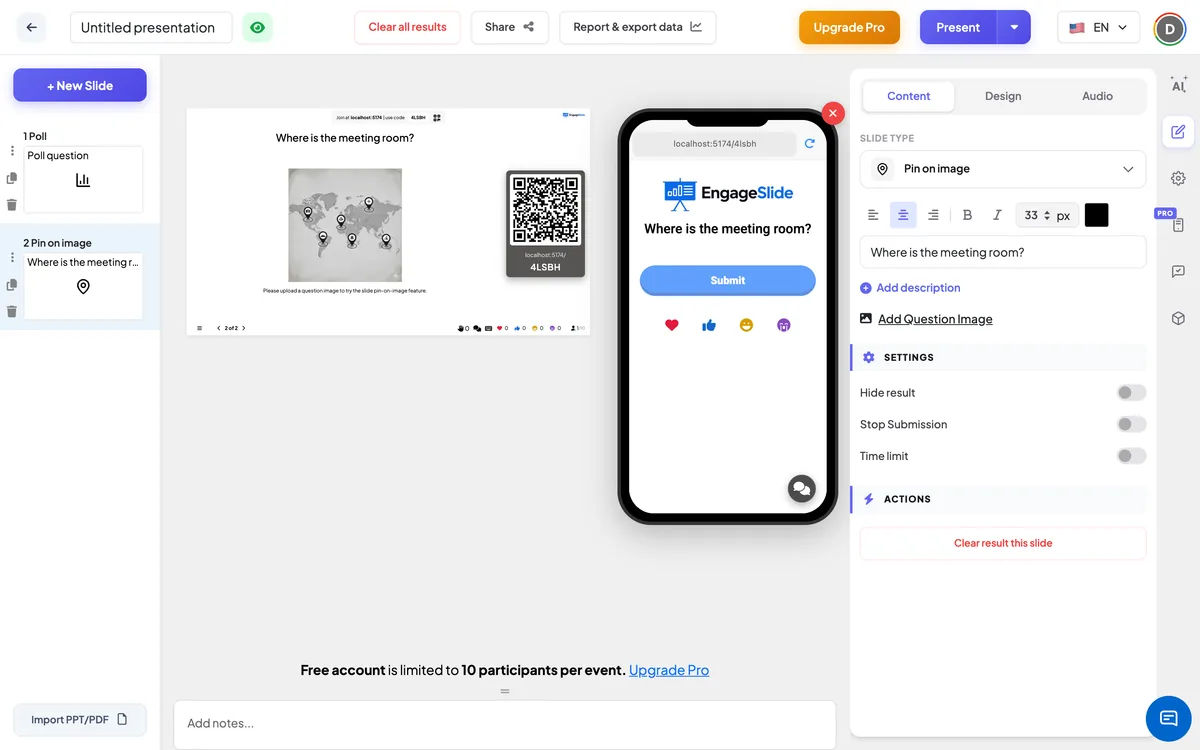
Pin auf die Bildinstellungen
Verbergen Sie das Ergebnis
Standardmäßig abgeschaltet. Wenn sie eingeschaltet sind, werden die Pins nicht auf dem großen Bildschirm angezeigt, während die Leute antworten. A. Ergebnis anzeigen Der Button erscheint unter dem Bild, sodass Sie alle auf einmal enthüllen können.
Unterbrechung aufhören
Standardmäßig abgeschaltet. Schalten Sie es ein, um die Folie zu schließen: Telefone zeigen Einreichung eingestellt Und keine neuen Pins können geschickt werden. Auf dem großen Bildschirm Einreichung ermöglichen Sie können es wieder öffnen.
Zeitbegrenzung
Standardmäßig abgeschaltet. Schalten Sie es ein und setzen Sie Sekunden, um zu antworten (Standard 60). Bei der Präsentation wird eine Uhr Taste nach unten gezählt (klicken Sie darauf, um 30s, 60s, 1'30, 2', 3', 4' oder 5' zu wählen), die letzten drei Sekunden werden in großen Zahlen angezeigt und Die Zeit ist vorbei! Die Einreichungen hören automatisch auf. Die Telefone zeigen eine Fortschrittsleiste.
Das Ergebnis ist klar .
Unter Aktionen: entfernt jeden Stift aus dieser Folie, damit Sie ihn mit einer neuen Gruppe erneut ausführen können.
Präsentieren und teilen Sie den Join-Code
- 1Klicken Sie Gegenwart in der oberen Bar, um die Folie auf den großen Bildschirm zu setzen.
- 2A. Anschlusscode und a QR code (z.B.
36Y56). - 3Teilnehmer öffnen die Das Publikum app auf engageslide.comTippen Sie den Code und drücken Sie Geben Sie ein . — oder einfach das QR-Scan.
- 4Nachdem sich alle zusammengeschlossen haben, fließen die Antworten live ein.
Wie das Publikum reagiert
Die Teilnehmer sehen Ihre Frage und das Bild. Sie tippen überall auf dem Bild, um ihren Pin — zu fallen ein farbiger Standortmarker — und können wieder irgendwo anders tippen, um es zu bewegen. Wenn sie glücklich sind , drücken sie . EinreichungDie Schaltfläche ändert sich auf Vorgelegt Und der Stift ist verschlossen. Jede Person nimmt ein Pin. Wenn sie später wieder auf die Folie kommen, zeigt ihr Handy immer noch den Pin, den sie eingereicht haben. Wenn die Einreichungen geschlossen werden, sagt der Schaltfläche Einreichung eingestellt.
Anzeige der Ergebnisse
Der große Bildschirm zeigt den Titel und das Bild. Jeder eingereichte Pin fällt mit einem kleinen Sprung in der Farbe des Teilnehmers auf das Bild, sobald es kommt. Über einen Stift schweben, um den Namen des Teilnehmers zu sehen (wenn sie sich mit einem zusammengeschlossen haben). Die Anzahl der Antworten wird für Sie gezählt. Gebrauch Ergebnis anzeigen wenn Verbergen Sie das Ergebnis ist auf, und Einreichung ermöglichen um eine geschlossene Folie wieder zu öffnen. Nach der Sitzung zeigt der Präsentationsbericht das Bild mit jedem Pin darauf und die Position des einzelnen Teilnehmers — Ergebnisse und Ausfuhren.
Ideen für Pin on Image
- Geographie und Geschichte: Wo ist die Hauptstadt Kanadas? · Where did the Battle of Hastings take place?
- Wissenschaft & Anatomie: Hinweis auf die Mitochondrien · Wo befindet sich der linke Ventrikel des Herzens?
- Ausbildung: Wo ist die nächstgelegene Feuerfahrt auf diesem Grundriss? · Welcher Knopf auf diesem Bildschirm setzt ein Passwort zurück?
- Treffen & Produkt: Wo auf unserer Homepage klicken Sie zuerst? · Which part of this process causes the most delays?
- Eisbrecher: Woher zum Teufel sind Sie da? · Where would you go on your dream holiday?
Häufig gefragt
Kann ich einen richtigen Bereich markieren und Antworten erzielen?
- Nein, ich weiß nicht. Pin on Image sammelt Pins und zeigt sie zusammen — es gibt keine richtige Fläche und keine Punkte. Wenn Sie eine Punktfrage haben wollen, verwenden Sie eine Quiz Stattdessen.
Kann ein Teilnehmer mehr als einen Pin fallen lassen?
- Nein, ich weiß nicht. Jeder Teilnehmer platziert einen Pin. Sie können sie so oft bewegen, wie sie wollen, bevor sie drücken. EinreichungDanach ist sie verschlossen.
Warum sehe ich keine Pins auf dem großen Bildschirm?
Überprüfen Sie das. Verbergen Sie das Ergebnis ist ausgeschaltet oder klickt Ergebnis anzeigen Unter dem Bild. Stellen Sie auch sicher, dass Sie ein Bild mit Fragenbild hinzufügen Ohne — gibt es nichts zu stecken.
Kann ich sehen, wer jeden Stift platziert hat?
Ja, wenn sich die Teilnehmer mit einem Namen zusammengeschlossen haben: über einen Stift auf dem großen Bildschirm schweben, um ihn zu sehen. Pins von Menschen ohne Namen zeigen kein Etikett.
Wie kann ich die gleiche Folie mit einer neuen Gruppe wieder durchführen?
In der Inhalt Tab, klicken Sie Das Ergebnis ist klar . unter Aktionen. Alle Pins sind entfernt und die Fliege ist bereit für neue Antworten.
Brauchst du noch eine Hand?
Unser Team hilft Ihnen gerne.