📊Interaktive Fragenbilder 5 Minuten gelesen
Ranking
Die Teilnehmer ziehen die Optionen in ihre bevorzugte Reihenfolge ein, und der große Bildschirm zeigt das kombinierte Ranking der Gruppe.
Was ist Ranking?
A. Ranking Slide fordert die Teilnehmer auf, eine Liste der Optionen in der Reihenfolge — zu stellen, die wichtigsten zuerst, die bevorzugten zuerst, die dringendsten zuerst. Jede Person zieht die Optionen in ihre eigene Reihenfolge auf ihrem Handy und EngageSlide kombiniert alle Ranglisten in einer Liste auf dem großen Bildschirm. Verwenden Sie sie, um Merkmale oder Projekte in einem Treffen zu priorisieren, um das nächste Thema oder die nächste Aktivität zu wählen, um eine Klasse die Ereignisse nach Bedeutung zu ordnen oder um sich über die größten Risiken in einem Schulungs-Workshop zu einigen. Ranking zwingt die Leute, Kompromisse zu machen, was oft mehr sagt als eine normale Umfrage, wo jeder alles auswählen kann.

Präsentator erstellt die Folie Klicken Sie auf Gegenwart Teilen Sie Code / QR Das Publikum gibt Code ein Antworten und Einreichungen Echtzeitgebnisse
Erstellen Sie eine Ranking-Slide
- 1Auf Home, klicken Sie + Erstellen Sie eine neue Präsentation (oder hinzufügen einer bereits vorhandenen Folien).
- 2In Wählen Sie den Typ der Folien, wählen Ranking. Sie können es auch in Arten von Folien ….
- 3Die Dia wird erstellt und das rechte Panel auf der Inhalt Schreibweise.
Setzen Sie den Inhalt ein
- 1Geben Sie Ihre Frage im Titelfeld ein (Geben Sie Ihre Frage oder Ihren Titel ein), beispielsweise Raten Sie diese Merkmale nach Bedeutung ein. Die Schaltflächen über ihm setzen die Ausrichtung, fett, kursiv, Schriftgröße (in px) und Farbe.
- 2Optional: Klicken Beschreibung hinzufügen die Kriterien beispielsweise zu erklären Setzen Sie die Funktion, die Sie am meisten brauchen, an der Spitze. Die Telefone zeigen es unter der Frage. Klicken Sie Fragenbild hinzufügen —-Telefone zeigen es oben auf der Liste, und auf dem großen Bildschirm können Sie zwischen dem Bild und den Ergebnissen wechseln.
- 3Unter Optionen, jedes Element zum Ranking eingeben, beispielsweise Dunkler Modus, Offline-Zugang, Eine schnellere Suche und Mehr Integrationen. Klicken Sie + Option hinzufügen (oder die Presse) Geben Sie ein . In der letzten Option) für eine andere, bis zu neun Optionen.
- 4Für jede Option können Sie auf das Farbquadrat klicken, um die Farbe zu ändern, und auf das 🖼️-Symbol, um ein Bild hinzuzufügen. Entfernen Sie eine Option mit ×.
- 5Ziehen Sie die Optionen am Griff links hin, um die Reihenfolge festzulegen. Dies ist auch die Anfangsreihenfolge auf jedem Telefon, also mischen Sie es zusammen, anstatt zuerst Ihren eigenen Favoriten aufzuzählen.
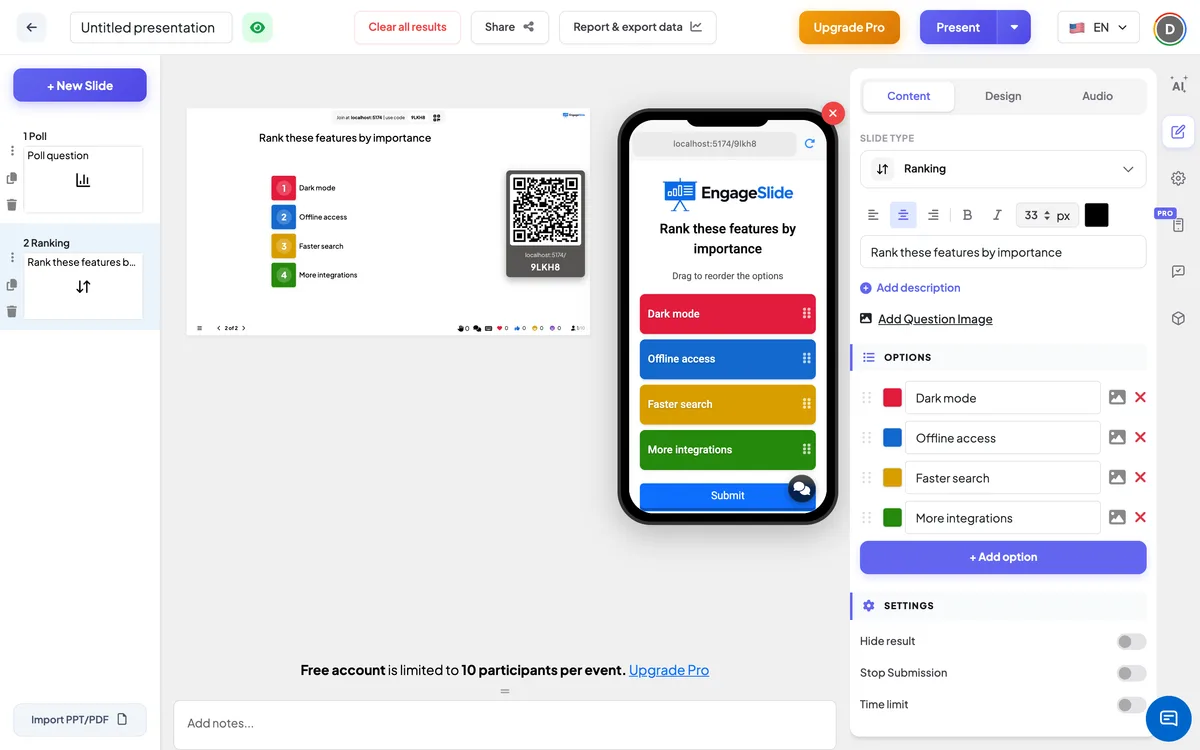
Ranking-Einstellungen
Optionen
Die Elemente, die die Teilnehmer ordneten: bis zu 9, jeweils mit einer Farbe und einem optionalen Bild.
Verbergen Sie das Ergebnis
Es hält die Bars leer, während die Leute ranken, so dass niemand von dem aktuellen Führer beeinflusst wird. A. Ergebnis anzeigen Die Schaltfläche erscheint unter der Folie, damit Sie die Reihenfolge zeigen können.
Unterbrechung aufhören
Schließt die Folie: Telefone zeigen Einreichung eingestellt. Klicken Sie Einreichung ermöglichen Unter der Scheibe, um sie wieder zu öffnen.
Zeitbegrenzung
Einschalten und einstellen Sekunden , um zu antworten. Eine Countdown läuft auf dem großen Bildschirm und auf jedem Telefon; bei Null zeigt der Bildschirm Die Zeit ist vorbei! und die Einreichungen stoppen automatisch.
Präsentieren und teilen Sie den Join-Code
- 1Klicken Sie Gegenwart in der oberen Bar, um die Folie auf den großen Bildschirm zu setzen.
- 2A. Anschlusscode und a QR code (z.B.
36Y56). - 3Teilnehmer öffnen die Das Publikum app auf engageslide.comTippen Sie den Code und drücken Sie Geben Sie ein . — oder einfach das QR-Scan.
- 4Nachdem sich alle zusammengeschlossen haben, fließen die Antworten live ein.
Wie das Publikum reagiert
Die Teilnehmer sehen die Frage, den Hinweis Ziehen Sie die Optionen um und eine Liste von farbigen Karten, jede mit ihrem Bild, wenn Sie eine hinzufügen. Sie ziehen die Karten in ihre eigene Reihenfolge, Top = erste Wahl, dann tippen Einreichung. Ein Ranking kann einmal gesendet werden; der Knopf zeigt dann Vorgelegt und die Karten in ihrer eingereichten Reihenfolge angezeigt werden. Mit einer Zeitbegrenzung läuft eine Countdown-Bar oben.
Anzeige der Ergebnisse
Auf dem großen Bildschirm werden die Optionen als farbige Balken aufgelistet, die von der ersten Wahl der Gruppe nach unten sortiert werden, mit Rangnummern, sobald die erste Rangliste eintrifft. Jedes Ranking gibt Punkte nach Position: Bei vier Optionen bekommt der erste Platz 4 Punkte, der zweite 3, der dritte 2 und der letzte 1. Die Option mit den meisten Punkten ist die Nummer 1 und bekommt die längste Bar; die anderen Barren werden relativ dazu gezogen, so dass Sie sehen können, wie nah das Rennen ist. Bars und Positionen bewegen sich live, wenn die Rangliste eingeht. Gebrauch Das Ergebnis ist klar . unter Aktionen Um von vorne zu beginnen. In Berichts- und Ausfuhrdaten Sie sehen das kombinierte Diagramm und die Reihenfolge der Teilnehmer — Anzeige, Reset- und Ausfuhrergebnisse.
Frage-Ideen
- Tagungen: Welche Projekte sollen wir im nächsten Quartal finanzieren? · Welche Probleme sollte das Team zuerst lösen?
- Ausbildung: Beurteilen Sie diese Sicherheitsrisiken vom größten bis zum geringsten, und besprechen Sie dann die Unterschiede.
- Klassenzimmer: Stellen Sie diese historischen Ereignisse in der Reihenfolge der Bedeutung · Rang die Planeten nach Größe.
- Ereignisse: Welches Thema soll in der nächsten Sitzung behandelt werden? · Bewertet die Workshop-Aktivitäten, die Ihnen am meisten gefallen haben.
Häufig gefragt
Wie wird die endgültige Rangliste berechnet?
Jeder Teilnehmer ⁇ s Auftrag gibt Punkte nach Position: die oberste Option bekommt so viele Punkte wie es Optionen gibt, und die letzte bekommt 1. Die Punkte aller Teilnehmer werden zusammengestellt, und die Option mit den meisten Punkten wird als erste eingestuft.
Können die Teilnehmer ihr Ranking nach der Einreichung ändern?
- Nein, ich weiß nicht. Jeder Teilnehmer kann pro Slide ein Ranking einreichen.
Wie viele Optionen kann ich hinzufügen?
Bis zu neun. Für ein klares Ergebnis funktionieren 4 – 6 Optionen normalerweise am besten.
Sind die Rankings anonym?
Der große Bildschirm zeigt nur das kombinierte Ergebnis. Der Bericht enthält die Reihenfolge jedes Teilnehmers mit seinem Namen, wenn er einen bei der Teilnahme gegeben hat.
Was ist der Unterschied zwischen Ranking und Poll ?
In einer Poll Menschen wählen eine oder mehrere Optionen. In einem Ranking werden alle Optionen angeordnet, sodass Sie nicht nur die Favoriten, sondern auch die gesamte Priorität der Gruppe erfahren.
Brauchst du noch eine Hand?
Unser Team hilft Ihnen gerne.