📊Interaktive Fragenbilder 6 Minuten gelesen
Remote Retro
Führen Sie eine Retrospektive mit Notizen, Abstimmungen und Diskussionen durch.
Was ist Remote Retro?
A. Remote Retro Slide führt eine komplette Teamretrospektive auf einer Slide durch, die Schritt für Schritt geführt wird. Es beginnt mit: Erste Richtlinie um einen sicheren Ton zu setzen, dann bewegt sich durch Idee-Generation (jeder schreibt Notizen in Spalten wie Alles ist gut gelaufen . und Um zu verbessern), Gruppierung (Sie bewegen und gruppieren ähnliche Notizen), Stimmen (Jeder gibt ein paar Stimmen für das Wichtigste aus) und Aktionspunkte (Sie besprechen die oberen Notizen und notieren, wer was tut). Sie steuern das Tempo vom großen Bildschirm, und jedes Telefon folgt. Es funktioniert für Sprint-Retrospektiven, Projekt-Post-Mortem, Klassenbewertungen am Ende des Studiums und alles, was funktioniert hat, was nicht funktioniert hat, Gespräch — im Raum oder komplett remote.

Präsentator erstellt die Folie Klicken Sie auf Gegenwart Teilen Sie Code / QR Das Publikum gibt Code ein Beantworten und einreichen Echtzeit-Ergebnisse
Erstellen Sie eine Remote-Retro-Slide
- 1Auf Home, klicken Sie + Erstellen Sie eine neue Präsentation (oder hinzufügen einer bereits vorhandenen Folien).
- 2In Wählen Sie den Typ der Folien, wählen Remote Retro. Sie können es auch in Arten von Folien ….
- 3Die Dia wird erstellt und das rechte Panel auf der Inhalt Schreibweise.
Setzen Sie den Inhalt ein
- 1Tippen Sie den Titel ein Geben Sie Ihre Frage oder Ihren Titel ein, zum Beispiel Sprint 14 Retro. Die Werkzeugleiste über dem Feld setzt Ausrichtung, Fettform, Kursivform, Schriftgröße und Farbe.
- 2Optional klicken Beschreibung hinzufügen Hinzufügen von Kontext, wie zum Beispiel den Sprintdatum oder das Ziel der Sitzung.
- 3Unter EinstellungenWählen Sie eine Vorlage: Vorgegeben (Geht gut / Verbesserungen / Aktionspunkte), 4 L (Gefällt / gelernt / fehlt / sehnt sich nach), Meeresstern (Machen Sie weiter / Weniger / Mehr / Hören Sie auf zu tun / Beginnen Sie zu tun) oder Gewohnheiten. Eine neue Folie beginnt mit den Standardspalten. Die Auswahl einer Vorlage ersetzt die aktuellen Spalten.
- 4Schärfe die Spalten: Klicken Sie auf das Farbfeld, um die Farbe einer Spalte zu ändern, geben Sie einen neuen Namen ein, klicken Sie auf × eine Spalte zu entfernen oder + Spalte hinzufügen Um einen hinzuzufügen. Sie können 2 bis 6 Spalten haben; Bearbeiten sie schaltet die Vorlage auf Gewohnheiten.
- 5Schalten Sie ein Anonymer Modus Wenn Sie Noten ohne Namen wollen, und setzen Max. Stimmen pro Person (Standard 3).
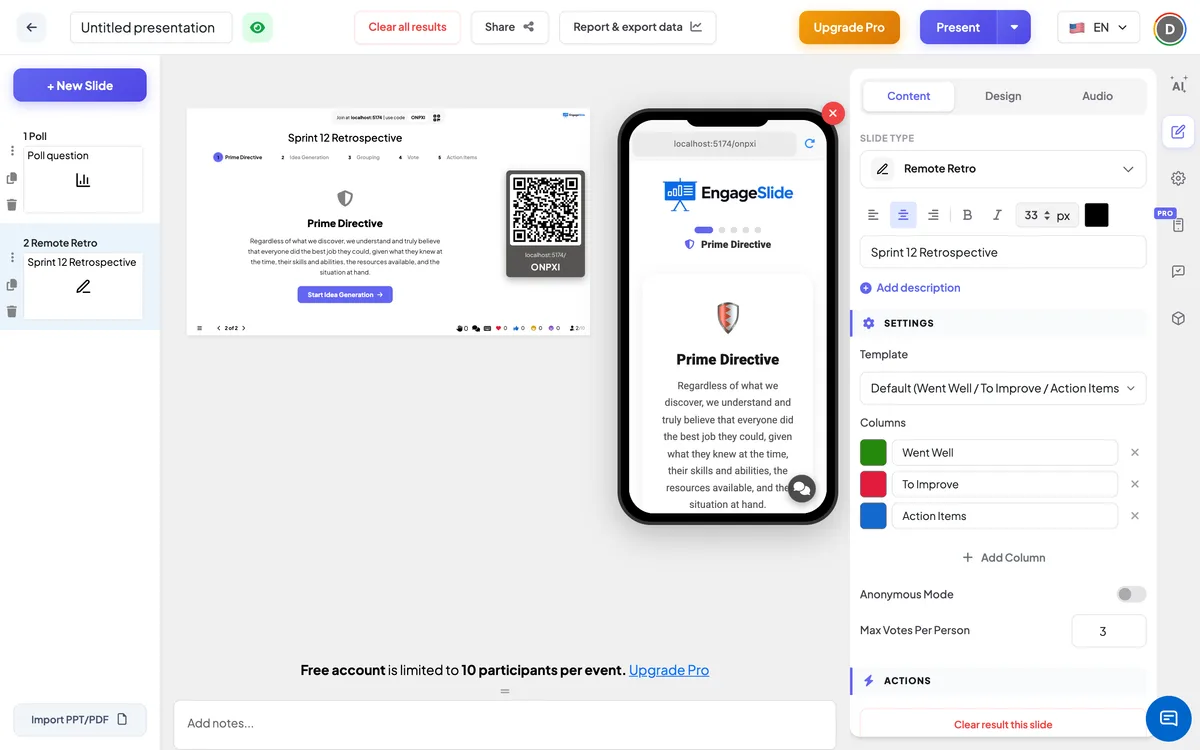
Remote Retro-Einstellungen
Vorlage
Vorgegeben (3 Spalten) 4 L (4 Spalten) Meeresstern (5 Spalten) oder Gewohnheiten. Neue Folien verwenden Standard: Alles ist gut gelaufen ., Um zu verbessern, Aktionspunkte.
Spalten
In den Kategorien schreiben die Teilnehmer Notizen. Jeder hat einen Namen und eine Farbe. Minimum 2, maximal 6.
Anonymer Modus
Standardmäßig abgeschaltet. Wenn sie eingeschaltet ist, ist der Name des Autors auf jeder Note, auf dem großen Bildschirm und im Telefon versteckt. Schalten Sie es an, wenn das Team einen sicheren Platz für ehrliches Feedback braucht.
Max. Stimmen pro Person
Wie viele Stimmen kann jeder Teilnehmer in der Abstimmungsphase investieren (1 – 10, Standard 3). Ein Teilnehmer kann für jede Note höchstens eine Stimme geben.
Das Ergebnis ist klar.
Unter Aktionen: löscht alle Notizen und Stimmen auf dieser Folie, damit Sie sie für den nächsten Sprint wiederverwenden können.
Präsentieren und teilen Sie den Join-Code
- 1Klicken Sie Gegenwart in der oberen Bar, um die Folie auf den großen Bildschirm zu setzen.
- 2A. Anschlusscode und a QR code (z.B.
36Y56). - 3Teilnehmer öffnen die Das Publikum app auf engageslide.comTippen Sie den Code und drücken Sie Geben Sie ein . — oder einfach das QR-Scan.
- 4Nachdem sich alle zusammengeschlossen haben, fließen die Antworten live ein.
Wie das Publikum reagiert
Das Telefon zeigt eine Reihe von Punkten für die fünf Phasen und den Namen der aktuellen, und es wechselt automatisch, wenn Sie weitermachen. Erste Richtlinie: Die Teilnehmer lesen die Richtlinie. Idee-Generation: Sie wählen eine Spalte Tab, geben eine Notiz ein Schreibe deinen Brief hier ein... und Druck Geben Sie ein . Sie können so viele Notizen hinzufügen, wie sie wollen, und die Registerkarten zählen, wie viele sie geschrieben haben. Unter Deine Ideen . Sie sehen nur ihre eigenen Notizen. Gruppierung: Das Telefon sagt: Der Förderer gruppiert ähnliche Ideen. Warten Sie bitte... und zeigt jede Note, nur zum Lesen. Abstimmen: eine Bar-Show 3 / 3 Stimmen übrig; die Teilnehmer wechseln zwischen den Spalten-Tabs und tippen auf eine Anmerkung, um zu stimmen (tippen erneut, um die Abstimmung zurückzunehmen). Maßnahmenpunkte: Sie sehen die mit den Eigentümern vereinbarten Aktionspunkte und die Notizen nach Stimmen mit einem Gesprochen Kennzeichnen Sie die, die bereits abgedeckt sind.
Anzeige der Ergebnisse
An der Spitze des großen Bildschirms zeigt ein Schrittfahrer die fünf Phasen — klicken Sie auf jeden Schritt, um darauf zu springen, oder benutzen Sie die Schaltflächen unten, um hin und her zu gehen. Erste Richtlinie die Richtlinie mit einer Beginnen Sie mit der Ideengeneration Knopf. In Idee-Generation Notizen poppen in ihre Spalten live, jede Spalte zeigt ihre Anzahl an, und die unterste Bar sagt, wie viele Ideen eingereicht wurden. In Gruppierung Sie ziehen eine Note in eine andere Spalte, um sie zu bewegen, oder klicken Sie auf zwei oder mehr Notizen, um sie auszuwählen und drücken Ausgewählte Gruppe; Gruppennotizen werden unter einer Karte mit einer Zählung gestapelt, und die Abbindungsknopf spaltet sie wieder auf. In Stimmen Jede Spalte wird nach Stimmen sortiert, jede Note zeigt ihre 👍-Zählung und die unterste Bar zeigt die Gesamtstimmen. In Aktionspunkte Sie klicken auf den Kreis auf einer Notiz, um die Diskussion zu markieren (die Leiste zeigt z.B. 4/12 Gespräch), und in der Aktionspunkte Panel, in dem Sie ein Element eingeben Fügen Sie Aktionsartikel hinzu..., hinzufügen Eigentümer und Druck +. Kennzeichnen Sie ein Aktionselement, wenn es fertig ist, oder entfernen Sie es mit ×. Die Namen werden in den Notizen angezeigt, es sei denn: Anonymer Modus Es geht.
Retro-Formate können ausgeführt werden
- Standard: Went Well / To Improve / Action Items — ist der schnelle Klassiker für jeden Sprint.
- 4L: Gefällt / gelernt / fehlt / Sehnsucht nach — gut nach einem Projekt, einem Ausbildungskurs oder einem Schulzeitraum.
- Meeresstern: Machen Sie weiter / Weniger / Mehr / Hören Sie auf zu tun / Beginnen Sie mit — für Teams, die einen gründlicheren Wandel wollen.
- Übliche — Verrückt / Traurig / glücklich: Drei Spalten für ein Gefühl-Erst Retro.
- benutzerdefinierte — Start / Halt / Fortfahren: Ein einfaches Format, das auch in der Klasse gut funktioniert.
- Maßgeschneiderte — Segelboot: Wind (was uns drängt) / Anker (was uns zurückhält) / Felsen (Risiken voran) / Insel (unser Ziel).
Häufig gefragt
Wer kontrolliert die Phasen?
Der Präsentator. Teilnehmer ⁇ Telefone folgen der Phase, die Sie auf dem großen Bildschirm wählen, so dass jeder immer auf dem gleichen Schritt ist. Sie können jederzeit in eine frühere Phase zurückkehren.
Können die Teilnehmer in jeder Phase Notizen hinzufügen?
Das Notenfeld wird in Idee-Generation Ich weiß nicht. Wenn sich jemand später an eine Idee erinnert, geht man kurz zurück zur Ideengeneration.
Wie funktioniert die Abstimmung?
Jeder Teilnehmer hat Max. Stimmen pro Person Stimmen (3 Standard) und kann jeder Note eine Stimme geben. Wenn Sie auf eine Abstimmungsnote tippen, wird die Abstimmung entfernt, so dass die Stimmen verschoben werden können, bis Sie die Abstimmungsphase verlassen.
Kann ich verbergen, wer jede Notiz geschrieben hat?
- Ja, ich weiß. Schalten Sie an . Anonymer Modus In den Einstellungen verschwinden —-Namen von jeder Note auf dem großen Bildschirm und im Telefon.
Kann ich die Folie für den nächsten Sprint wieder benutzen?
- Ja, ich weiß. Klicken Sie Das Ergebnis ist klar. unter Aktionen Um die Notizen und Stimmen zu löschen, klicken Sie dann auf Erste Richtlinie Schritt um von vorne zu beginnen. Die bisherigen Aktionspunkte bleiben im Aktionspunkte-Panel, bis Sie sie mit × — ist praktisch, um zuerst die Aktionen der letzten Sprints zu überprüfen.
Woher kommen die Spaltennamen, wenn ich Custom wähle?
Custom speichert alle Spalten, die Sie haben, und lässt Sie sie umbenennen, umfärben, hinzufügen oder entfernen (2 bis 6 Spalten).
Brauchst du noch eine Hand?
Unser Team hilft Ihnen gerne.