📊Interaktive Fragenbilder 5 Minuten gelesen
Umfragen
Erstellen Sie eine Umfrage im Google Forms-Stil, teilen Sie einen Link oder QR code und analysieren Sie Antworten in Echtzeit.
Was ist eine Erhebung?
A. Umfrage ist ein eigenständiger, Google Forms-Stil Fragebogen, den Sie erstellen und auf seinem eigenen Link teilen — perfekt für Feedback, das passiert zuvor oder nach eine Live-Sitzung, oder wann immer Sie strukturierte Antworten benötigen, die die Leute in ihrem eigenen Tempo geben können. Im Gegensatz zu einer Live-Slide benötigt eine Umfrage keine Präsentation: Die Teilnehmer öffnen einen Link oder scannen ein QR code, beantworten auf jedem Gerät und streamen ihre Antworten zurück in ein Echtzeit-Ergebnis-Dashboard.
Erstellen Sie eine Umfrage Fragen hinzufügen Klicken Sie auf Senden Teilen Sie Link / QR Die Leute reagieren Analyse der Ergebnisse
Erstellen Sie eine Umfrage
- 1Öffnen Umfrage aus dem linken Menü und klicken Erstellen von Umfragen.
- 2Wählen Sie eine verknüpfte Präsentation (optional) oder lassen Sie es standalone, dann bestätigen.
- 3Geben Sie der Umfrage eine Titel und Beschreibung.
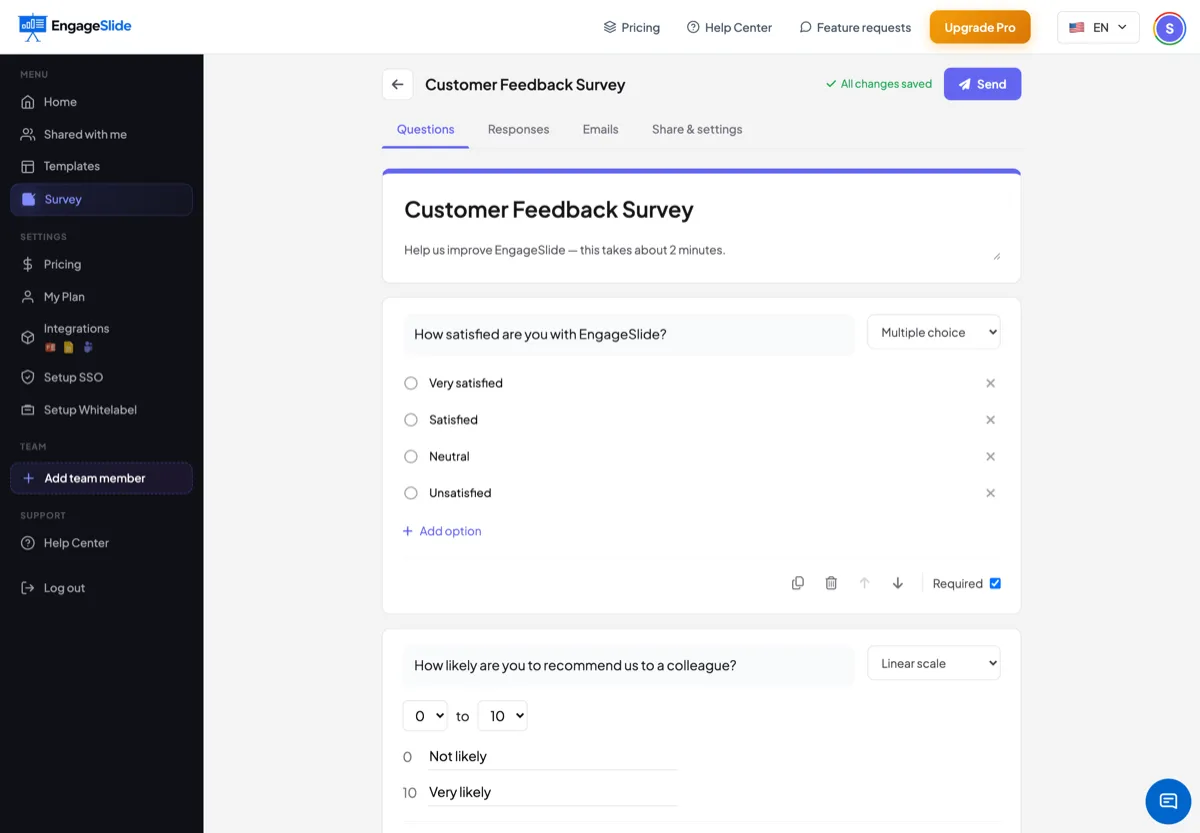
- 4Klicken Sie Hinzufügen von Fragen, die Frage eingeben und wählen Sie eine Feldtyp von der Abfahrt.
- 5Wechseln Erforderlich für Fragen, auf die man antworten muss. Alles . Autospeicher Wie du schreibst.
Neun Fragenarten
Kurze Antwort
Eine einzige Zeile von Text — Namen, Rollen oder kurze Antworten.
Absatz 1
Eine größere Box für offene Kommentare und Vorschläge.
Mehrfache Wahl
Wählen Sie eine Option. Die Ergebnisse sind ein Donut-Diagramm.
Scheckkasten
Wählen Sie alle, die anwendbar sind. Die Ergebnisse werden als Ranglisten dargestellt.
Abfahrt
Eine kompakte Single-Selection, ideal für lange Optionslisten.
Lineare Skala
0 – 10 oder 1 – 5 mit maßgeschneiderten Endetiketten — hervorragend für NPS und Zufriedenheit.
Dateien hochladen
Lassen Sie die Befragten Bilder oder Videos mit Typ-, Anzahl- und Größenbeschränkungen anbringen.
Datum und Uhrzeit
Native Pickers für Zeitplan- und Verfügbarkeitsfragen.
Teilen Sie Ihre Umfrage
- 1Klicken Sie Schicken Sie in der oberen rechten Seite des Bauers.
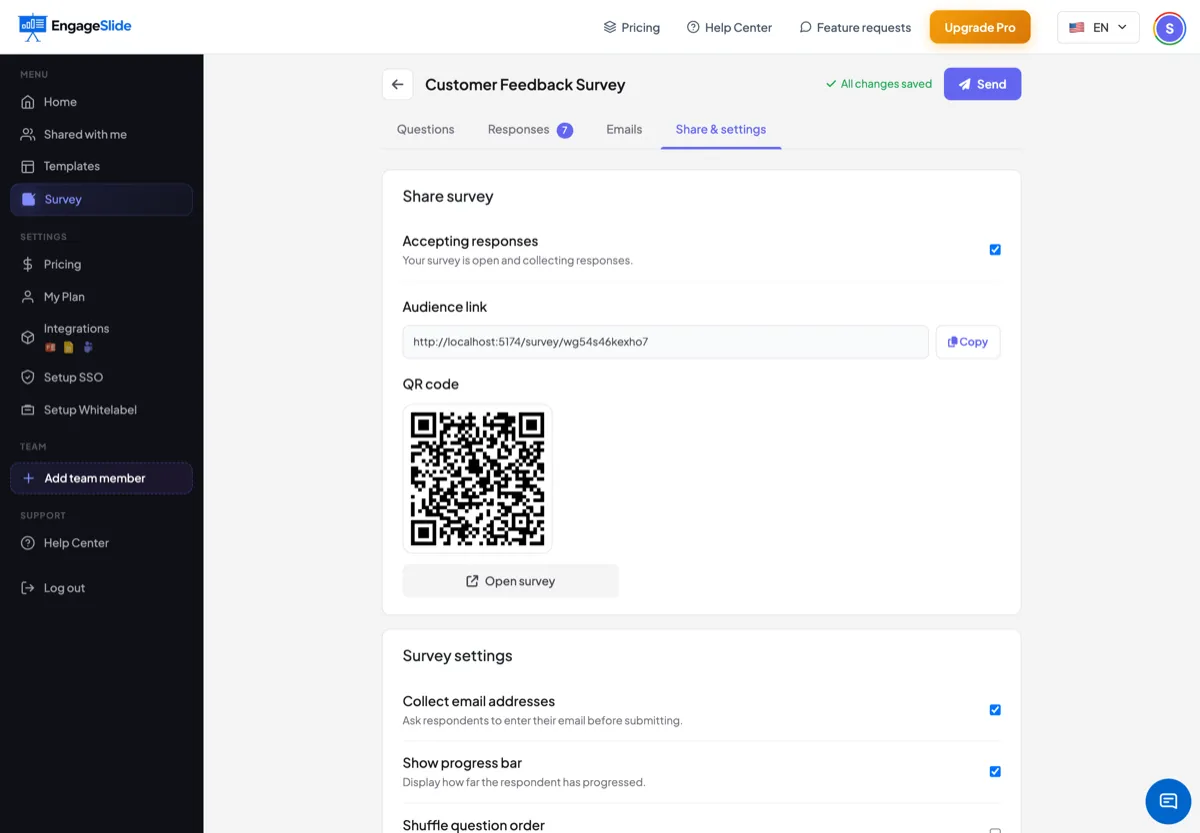
- 2Kopieren Sie Umfrageverbindung, oder die QR code auf dem Bildschirm am Ende einer Sitzung.
- 3Die Teilnehmer öffnen es auf jedem Gerät — ohne App-Download oder Konto erforderlich.
- 4Beobachten Sie die Reaktionen live in der Antworten Schreibweise.
Wie die Befragten antworten
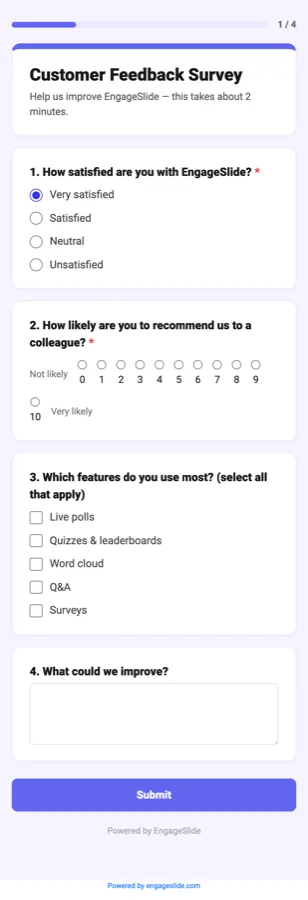
Die Zuschaueransicht ist mobile-first und absichtlich einfach: eine saubere Karte pro Frage, eine optional Fortschrittsleiste, und große Antriebsziele. Wenn Sie E-Mails sammeln oder Präsentationsdetails erneut verwenden, werden die Leute nur nach Informationen gefragt, die sie noch nicht gegeben haben. Nach dem Vorliegen sehen sie Ihre Bestätigungsnachricht, und wenn man auf den Link zurückkehrt, wird anstelle eines duplizierten Formulars eine nurlesene Überprüfung angezeigt.
Die Antworten analysieren
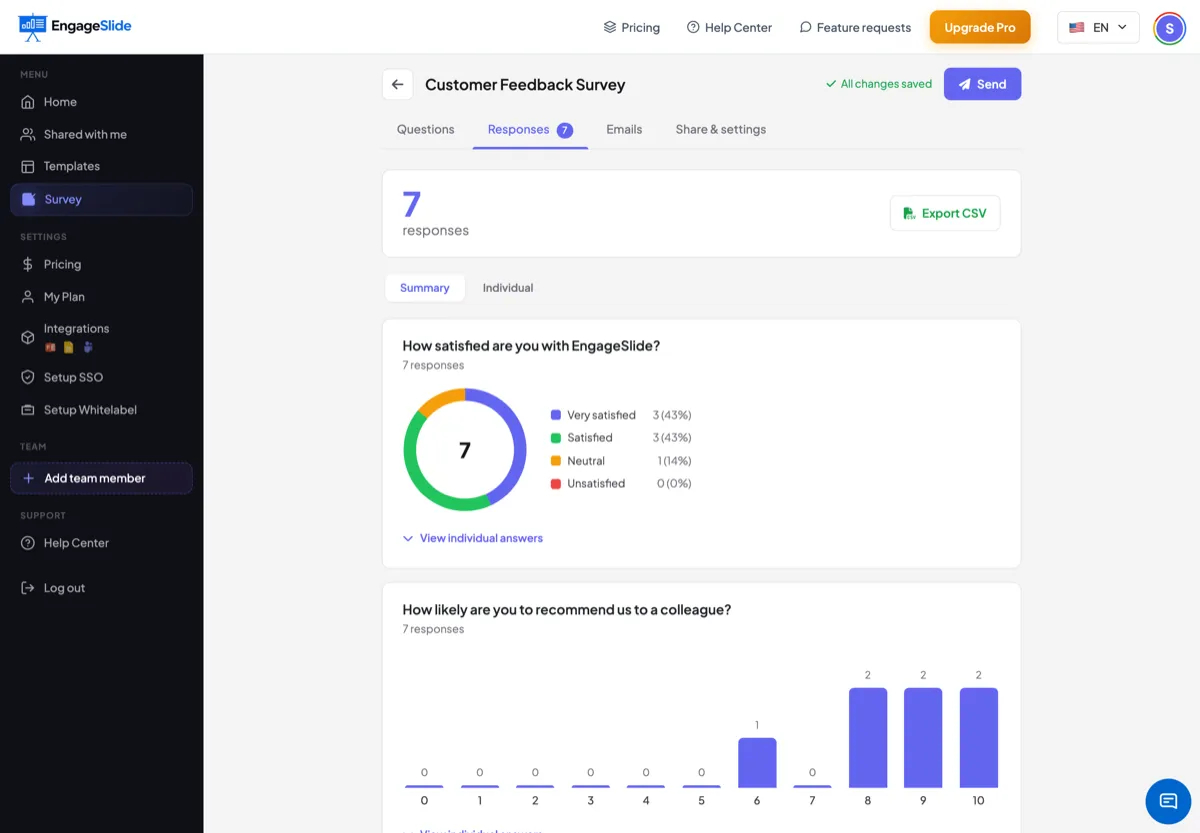
Öffnen Sie die Antworten Tab für eine automatische Zusammenfassung: Multiple-Choice- und Dropdown-Antworten werden Donutscharts, Scheckkasten werden geordneten Bars, und lineare Skalen werden zu einer Verteilungsdiagramm. Schalten Sie auf Einzelne Sie können jede vollständige Einreichung lesen oder klicken Export-CSV Sie können alle Antworten, Namen, E-Mails und Zeitstempel für Excel oder Google Sheets herunterladen. Eine verknüpfte Umfrage erhält auch eine E-Mails Tab mit einer Liste aller Kontakte aus dieser Präsentation.
Umfrageeinstellungen
Annahme von Antworten
Drehen Sie einen Schalter ein, um die Umfrage jederzeit für neue Antworten zu öffnen oder zu schließen.
Sammeln Sie E-Mail-Adressen
Erfordern Sie eine E-Mail, bevor Sie eine Kontaktliste erstellen.
Fortschrittsleiste angezeigt
Zeigen Sie den Befragten, wie weit sie gehen müssen, um die Abgabe zu reduzieren.
Schmelz-Fragenordnung
Randomisieren Sie die Fragefolge, um die Ordnungsvorurteile zu reduzieren.
Bestätigungsnachricht
Danke den Leuten in deinen eigenen Worten, wenn sie sich unterwerfen.
Häufig gefragt
Muss ich für eine Umfrage präsentieren?
- Nein, ich weiß nicht. Umfragen sind asynchron — Menschen können jederzeit aus dem geteilten Link reagieren, egal ob Sie live sind oder nicht.
Kann jemand mehr als einmal antworten?
Jeder Teilnehmer stellt sich einmal ein. Wenn sie auf den Link zurückkehren, sehen sie eine nurlesene Überprüfung ihrer Antworten anstatt ein frisches Formular.
Was ist der Unterschied zwischen einer eigenständigen und einer verknüpften Umfrage?
Eine eigenständige Umfrage ist unabhängig. Eine verknüpfte Umfrage ist an eine Präsentation angeschlossen, so dass sie die Daten des Publikums wiederverwendet und einen E-Mail-Tab mit Kontakten aus dieser Präsentation hinzufügt.
Wie bekomme ich die Rohdaten?
Klicken Sie auf Export CSV in der Registerkarte Antworten, um jede Antwort, Name, E-Mail und Zeitstempel herunterzuladen, bereit für Excel, Google Sheets oder Ihr CRM.
Brauchst du noch eine Hand?
Unser Team hilft Ihnen gerne.