📊Interaktive Fragenbilder 5 Minuten gelesen
Weißbrett
Eine gemeinsame Leinwand für visuellen Brainstorming.
Was ist Whiteboard?
A. Weißbrett Slide bringt ein volles Zeichentisch auf den großen Bildschirm. Als Präsentant können Sie Live-Diagramme skizzieren, schreiben und bauen, während Sie —-Formen, Pfeile, Linien, einen Free-Hand-Stift, Text und mehr — sprechen, genau wie ein Whiteboard in einem Tagungsraum. Schalten Sie an . Zuschauerziehung aktivieren und jeder Teilnehmer bekommt eine eigene Whiteboard auf seinem Telefon: Sie zeichnen ihre Antwort, drücken Einreichung, und ihre Zeichnung erscheint in einer Liste neben Ihrem Board, wo Sie es in voller Größe öffnen können. Verwenden Sie es, um ein Konzept Schritt für Schritt zu erklären, um die Leute zu bitten, einen Prozess, eine Gedankenkarte oder ein Layout zu skizzieren oder visuelle Antworten in der Klasse zu sammeln.

Präsentator erstellt die Folie Klicken Sie auf Gegenwart Teilen Sie Code / QR Das Publikum gibt Code ein Beantworten und einreichen Echtzeit-Ergebnisse
Erstellen Sie eine Whiteboard-Slide
- 1Auf Home, klicken Sie + Erstellen Sie eine neue Präsentation (oder hinzufügen einer bereits vorhandenen Folien).
- 2In Wählen Sie den Typ der Folien, wählen Weißbrett. Sie können es auch in Arten von Folien ….
- 3Die Dia wird erstellt und das rechte Panel auf der Inhalt Schreibweise.
Setzen Sie den Inhalt ein
- 1Geben Sie die Anforderung ein Geben Sie Ihre Frage oder Ihren Titel ein, zum Beispiel Zeichnen Sie, wie uns ein Kunde findet.. Die Werkzeugleiste über dem Feld setzt Ausrichtung, Fettform, Kursivform, Schriftgröße und Farbe.
- 2Optional klicken Beschreibung hinzufügen Hinzufügen von Anweisungen, z.B. Verwenden Sie Schachteln und Pfeile — Sie müssen kein Künstler sein!
- 3Unter Einstellungen, entscheidet, ob Namen, E-Mails oder Avatare gesammelt werden, ob die Einreichungen offen sind und ob eine Frist besteht.
- 4Schalten Sie an . Zuschauerziehung aktivieren Wenn Sie möchten, dass die Teilnehmer ihre eigenen Whiteboards zeichnen und senden. Lassen Sie es nur auf dem großen Bildschirm benutzen.
- 5Das Whiteboard selbst befindet sich in der Mitte des Redaktors auf der Folie: Klicken Sie darauf und zeichnen Sie mit der Werkzeugleiste.
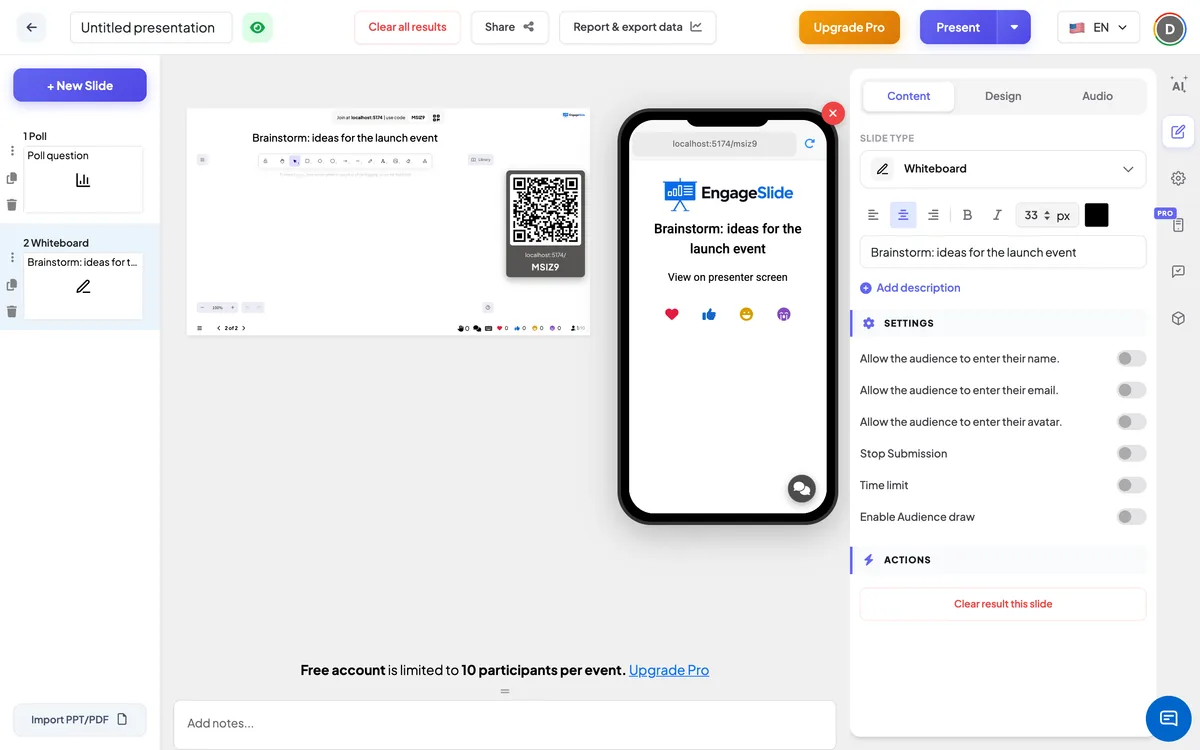
Whiteboard-Einstellungen
Zuschauerziehung aktivieren
Standardmäßig abgeschaltet. Wenn sie eingeschaltet sind, bekommt jeder Teilnehmer sein eigenes Whiteboard auf seinem Telefon mit einem Einreichung Schaltfläche und eingereichte Zeichnungen erscheinen in einer Liste neben dem großen Bildschirmbrett. Wenn sie abgeschaltet sind, zeigen die Telefone einfach Anzeige auf dem Bildschirm.
Lassen Sie das Publikum seinen Namen / E-Mail / Avatar eingeben
Drei separate Schalter, standardmäßig ausgeschaltet. Wenn sich das Publikum anzieht, sehen die Teilnehmer ein Namensfeld, ein E-Mail-Feld oder einen Avatar-Picker unter ihrem Schild. Der Name ist auf ihrer Zeichnung in der Liste angezeigt; ohne diese wird die Zeichnung gekennzeichnet. Anonym.
Unterbrechung aufhören
Standardmäßig abgeschaltet. Wenn es eingeschaltet ist, sagt der Telefonknopf: Einreichung eingestellt Und keine neuen Zeichnungen können geschickt werden. Klicken Sie Einreichung ermöglichen auf dem großen Bildschirm zu öffnen.
Zeitbegrenzung
Standardmäßig abgeschaltet. Schalt ihn ein und setze ihn ein. Sekunden, um zu antworten (Standard 60). Bei der Präsentation zählt eine Uhrknopf nach unten (klicken Sie darauf, um 30 bis 5' zu wählen), die letzten drei Sekunden erscheinen in großer Zahl und Die Zeit ist vorbei! Die Einreichungen hören auf. Die Telefone zeigen eine Fortschrittsleiste.
Das Ergebnis ist klar .
Unter Aktionen: entfernt alle eingereichten Zeichnungen aus dieser Folie.
Präsentieren und teilen Sie den Join-Code
- 1Klicken Sie Gegenwart in der oberen Bar, um die Folie auf den großen Bildschirm zu setzen.
- 2A. Anschlusscode und a QR code (z.B.
36Y56). - 3Teilnehmer öffnen die Das Publikum app auf engageslide.comTippen Sie den Code und drücken Sie Geben Sie ein . — oder einfach das QR-Scan.
- 4Nachdem sich alle zusammengeschlossen haben, fließen die Antworten live ein.
Wie das Publikum reagiert
Mit Zuschauerziehung aktivieren Die Teilnehmer sehen den Titel und die Nachricht Anzeige auf dem Bildschirm —. Sie beobachten einfach Ihr Brett. Jeder Teilnehmer bekommt am Telefon sein eigenes leeres Whiteboard mit der gleichen Art von Werkzeugleiste: Formen, Pfeile, Linien, einen Free-Hand-Stift, Text und einen Löscher. Ihre Platte ist private — sie sehen nicht die Zeichnungen des anderen während der Arbeit. Wenn sie bereit sind , drücken sie . Einreichung und sehen Erfolgreich eingereicht. Sie können weiter bearbeiten und drücken . Einreichung Die neue Version ersetzt die frühere Zeichnung. Wenn sie später auf die Folien zurückkehren, wird ihre letzte eingereichte Zeichnung geladen, damit sie weitermachen können.
Anzeige der Ergebnisse
Der große Bildschirm zeigt den Titel der Dia und Ihr Whiteboard, auf dem Sie während der Präsentation live zeichnen können. Wenn das Publikumszeichnen eingeleitet ist, erscheint auf der rechten Seite eine Liste der Einreichungen, die jeweils mit einem Miniatur und dem Namen des Teilnehmers (oder Anonym). Wenn jemand erneut einreicht, wird sein Miniatur nicht zweimal hinzugefügt, sondern aktualisiert, und der Reaktionszähler zeigt, wie viele Leute eine Zeichnung gesendet haben. Klicken Sie auf jedes Miniatur, um es in voller Größe in einem Fenster mit dem Titel Einreichung durch …, mit der E-Mail des Teilnehmers unten, wenn Sie sie gesammelt haben; klicken Sie auf Außenseite oder das ×, um sie zu schließen. Gebrauch Einreichung ermöglichen um eine gestoppte Folie wieder zu öffnen.
Ideen für Whiteboard
- Klassenzimmer: Zeichnen Sie den Wasserzyklus · Zeichnen Sie eine Lebensmittelkette · Zeigen Sie, wie Sie dieses Geometrieproblem lösen würden.
- Ausbildung: Zeichnen Sie den Eskalationsweg für eine Kundenbeschwerde ·
- Workshops und Treffen: Zeichnen Sie Ihren idealen Arbeitsplatz für das Team · Zeichnen Sie eine kurze Gedankenkarte der Ziele dieses Quartals.
- Produkt und Gestaltung: Wireframe der Bildschirm, den Sie wünschen, unsere App hätte · Zeichnen Sie die Benutzerreise, wie Sie sie sehen.
- Nur für Präsentanten: Lassen Sie das Publikum laufen und erklären Sie ein Diagramm live, während Sie sprechen.
Häufig gefragt
Zeichnen die Teilnehmer auf demselben Brett wie ich?
- Nein, ich weiß nicht. Das große Bildschirmbrett gehört dir. Mit Zuschauerziehung aktivieren Jeder Teilnehmer bekommt eine separate Tafel auf seinem Handy und schickt Ihnen ein Bild davon mit Einreichung.
Kann ein Teilnehmer mehr als eine Zeichnung schicken?
Jeder Teilnehmer hat eine Einreichung. Sie können bearbeiten und drücken Einreichung Und die neue Zeichnung ersetzt die alte auf Ihrer Liste.
Wie unterscheidet sich das von der Draw-Slide?
Whiteboard bietet Ihnen eine Tafel auf dem großen Bildschirm sowie eine vollständige Diagramm-Toolbar (Formen, Pfeile, Text) für die Teilnehmer. Die Ziehen Slide ist für schnelle Fingerzeichnungen hergestellt und zeigt sie in einer Live-Galerie mit Wiedergabe.
Warum sagt das Telefon nur ⁇ View auf dem Präsentantenbildschirm ⁇ ?
Das Publikum ist ausgeschaltet. Schalten Sie ein Zuschauerziehung aktivieren In der Registerkarte Inhalt und die Telefone zeigen sofort ein Whiteboard.
Kann ich sehen, wer was gezeichnet hat?
Ja, wenn du dich einschaltest. Lassen Sie das Publikum ihren Namen eingeben. — Der Name erscheint unter jedem Miniatur und in der Vollformat-Ansicht. Schalten Sie den E-Mail-Schalter ein, um auch ihre E-Mail dort zu sehen.
Brauchst du noch eine Hand?
Unser Team hilft Ihnen gerne.