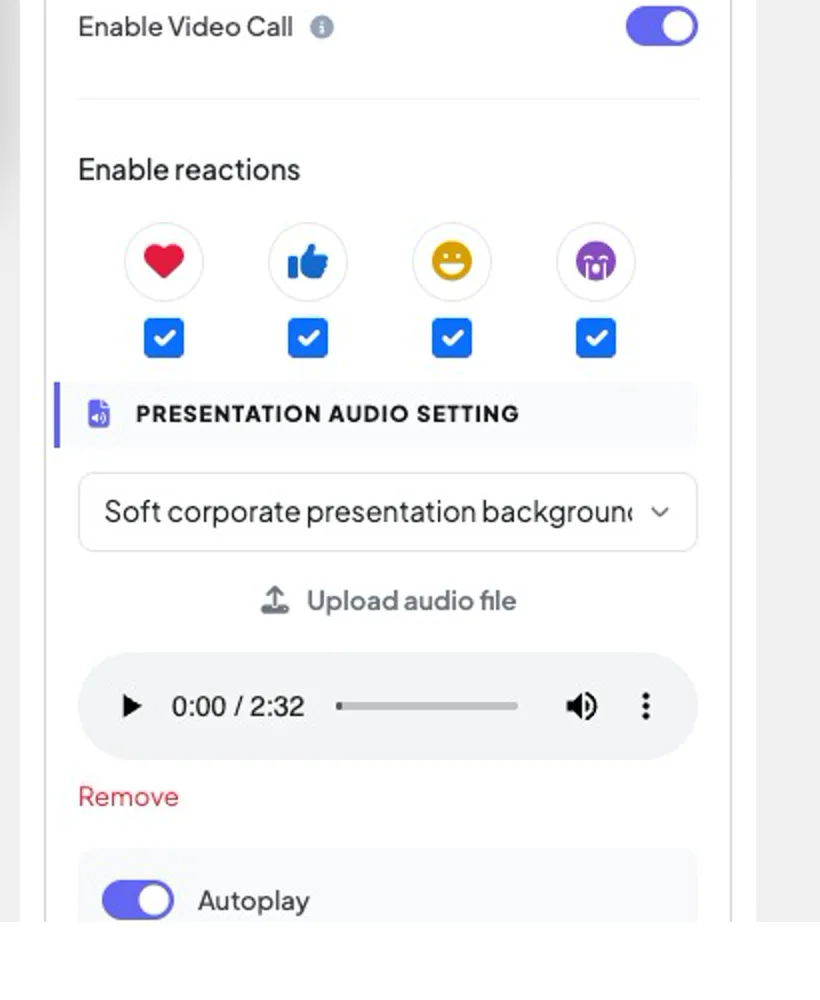
Öffnen ⚙️ Präsentationseinstellungen → Allgemeine Einstellungen und scroll zu Audio-Einstellung der Präsentation.
2
Wählen Sie eine Spur von Wählen Sie Audio aus, oder Druck Audio-Datei hochladen Ihr eigenes zu benutzen. Ein Spieler erlaubt es Ihnen , es zu sehen . Entfernen Er nimmt sie weg.
3
Wählen Sie Autoplay und Bei der Wiederholung.
4
Schalten Sie an . Auf dem Audience-Gerät aktiviert Sie können es auch auf dem Handy spielen. Autoplay für das Publikum und Anzeige der Medienkontrolle Optionen.
Aktivieren Sie Reaktionen, dann Präsentationsaudio-Einstellung mit einem Track, Autoplay und On Repeat.Echtes Bildschirmbild
Emoji-Reaktionen
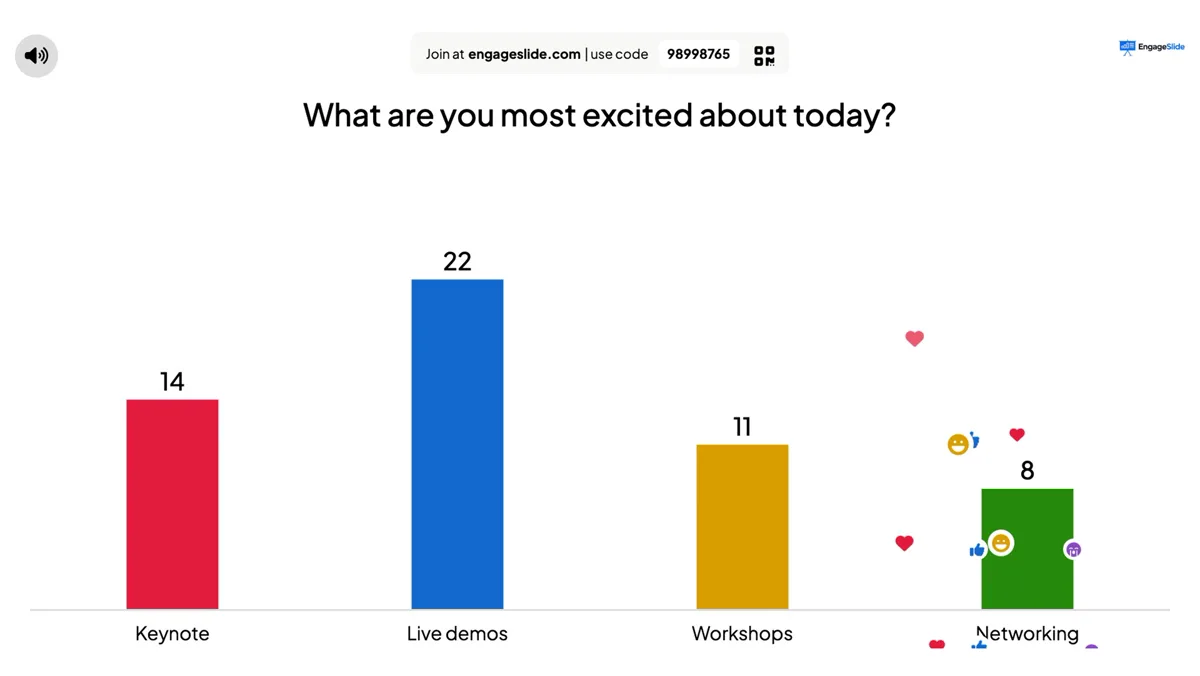
Unter Aktivieren Sie Reaktionen, markieren Sie die Emojis, die die Leute senden können (❤️ 👍 😄 😮). Die Teilnehmer klicken jederzeit auf ihr Handy; jeder Klick schwebt auf dem großen Bildschirm und die Zähler in der unteren Bar addieren sich. Entbind sie alle, um Reaktionen zu verbergen.
Die Reaktionen schweben auf dem großen Bildschirm und werden in der unteren Bar gezählt.Echtes Bildschirmbild
Live-Chat
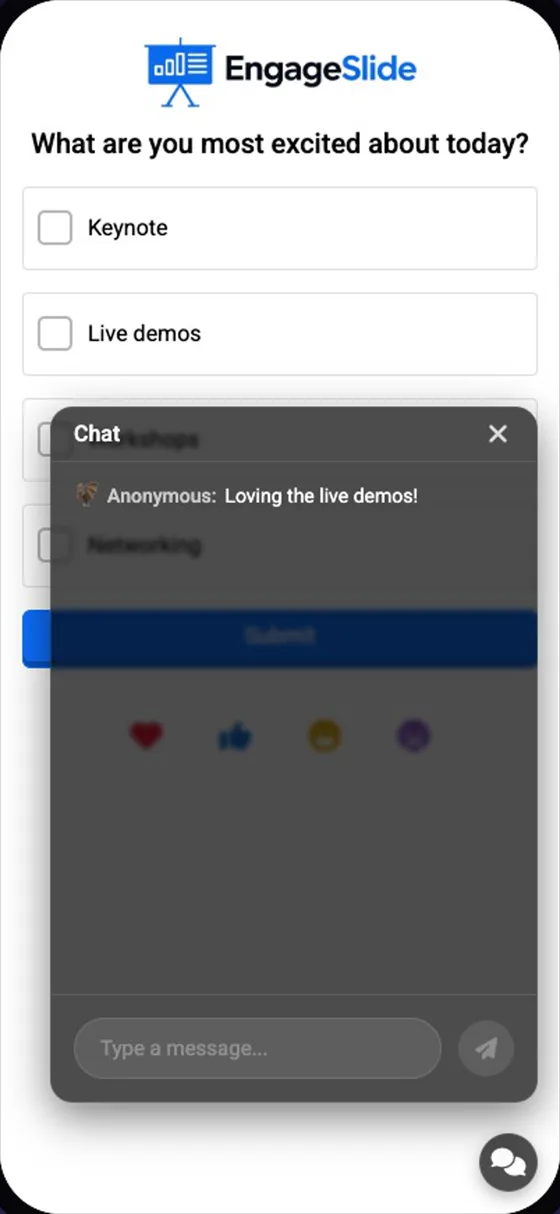
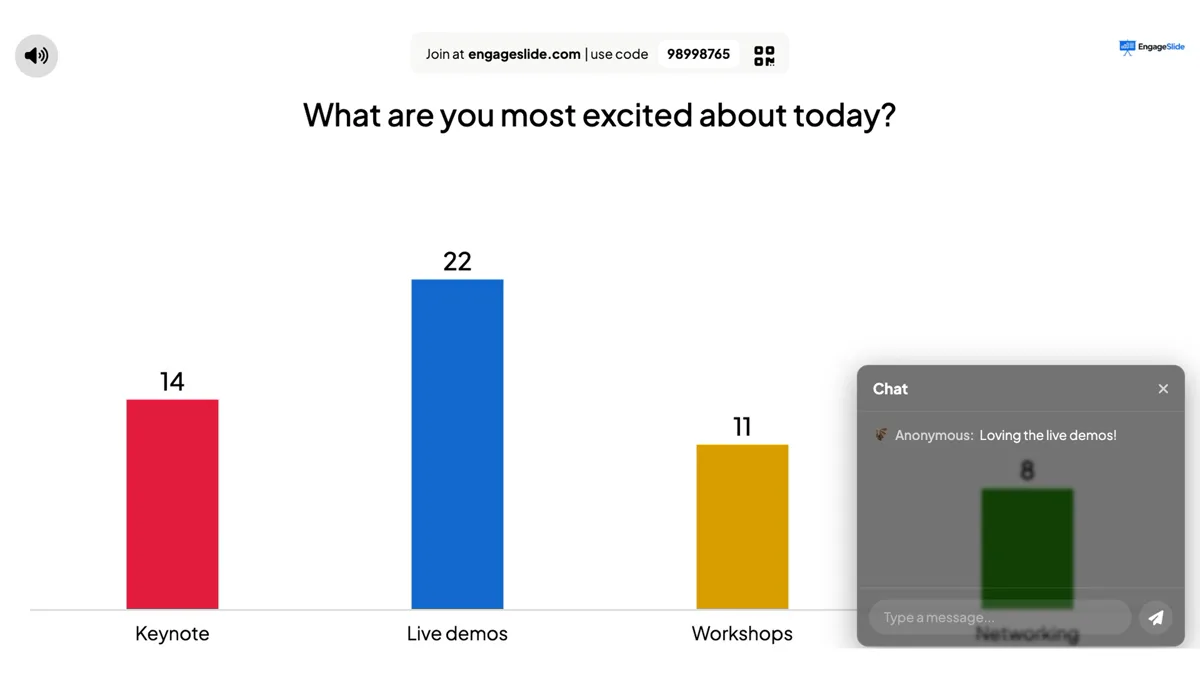
Schalten Sie an . Live-Chat aktivieren Und auf jedem Telefon erscheint ein Chat-Button. Nachrichten kommen im Chat auf dem großen Bildschirm: Klicken Sie auf das Chat-Symbol in den unteren Kontrollen, um sie zu lesen und als Gastgeber zu antworten. Mit der Schmutzfilter Also, Schimpfwörter im Chat sind auch versteckt.
Chat vom Telefon.
Echte Bildschirmbilder
Der Gastgeber liest und antwortet im Chat auf dem großen Bildschirm.Echtes Bildschirmbild
Auch in diesem Abschnitt
📹
Videoanrufe aktivieren
Zeigt eine Anrufen Schaltfläche auf Antwortkarten (Open Ended, Q&A und andere), so dass Sie den Teilnehmer einladen können, in einem Videoanruf zu sprechen.