📊Las diapositivas de preguntas interactivas 4 minutos de lectura
Pin en la imagen
Pida al público que haga clic en un punto o área de una imagen.
¿Qué es Pin on Image?
A Pin en la imagen la diapositiva muestra una imagen y pide a todos que toquen el lugar que responde a su pregunta — una ciudad en un mapa, una parte de un diagrama, una habitación en un plano de planta, el error en una captura de pantalla. Cada participante deja caer un pin en su teléfono y lo presenta. En la pantalla grande los pines caen una a una en la misma imagen, de modo que se ve instantáneamente donde la habitación está de acuerdo y donde se distribuyen las opiniones. No hay una respuesta correcta o incorrecta y no hay puntuación: es una forma visual de comprobar la comprensión, recopilar opiniones sobre un lugar o diseño, o comenzar una discusión (¿Por qué tantos de ustedes eligieron esta esquina? ⁇ ).

El presentador crea la diapositiva Haga clic en Presente Código compartido / QR El público entra en código Responda y envíe Resultados en tiempo real
Crear un pin en la diapositiva de la imagen
- 1En el Home, haga clic + Crear una nueva presentación (o añadir una diapositiva a una existente).
- 2En el Seleccione el tipo de diapositiva, escoger Pin en la imagen. También se puede escribir en Tipo de diapositivas de búsqueda ….
- 3Se crea la diapositiva y el panel derecho se abre en el Contenido Cuenta.
Configurar el contenido
- 1Escriba su pregunta Ingrese su pregunta o título, por ejemplo ¿Dónde está Lisboa?. La pequeña barra de herramientas sobre el campo establece la alineación, negrita, cursiva, tamaño de fuente y color del título.
- 2Haga clic opcionalmente Añadir descripción dar instrucciones adicionales, tales como: Toca el punto, y luego pulsa Enviar.
- 3Haga clic Añadir la imagen de la pregunta y subir la imagen la gente pinará en — un mapa, diagrama, foto o captura de pantalla. Esta imagen es el tablero de pin: hasta que se añade uno, el editor muestra una muestra de la imagen y el mensaje Por favor, cargue una imagen de la pregunta para probar la función de pin en la imagen de diapositiva. Utilización Eliminar para intercambiarlo por otra imagen.
- 4Abierto Configuración a continuación para elegir si los resultados se ocultan al principio, si las presentaciones están abiertas y si hay un límite de tiempo (véase las configuraciones a continuación).
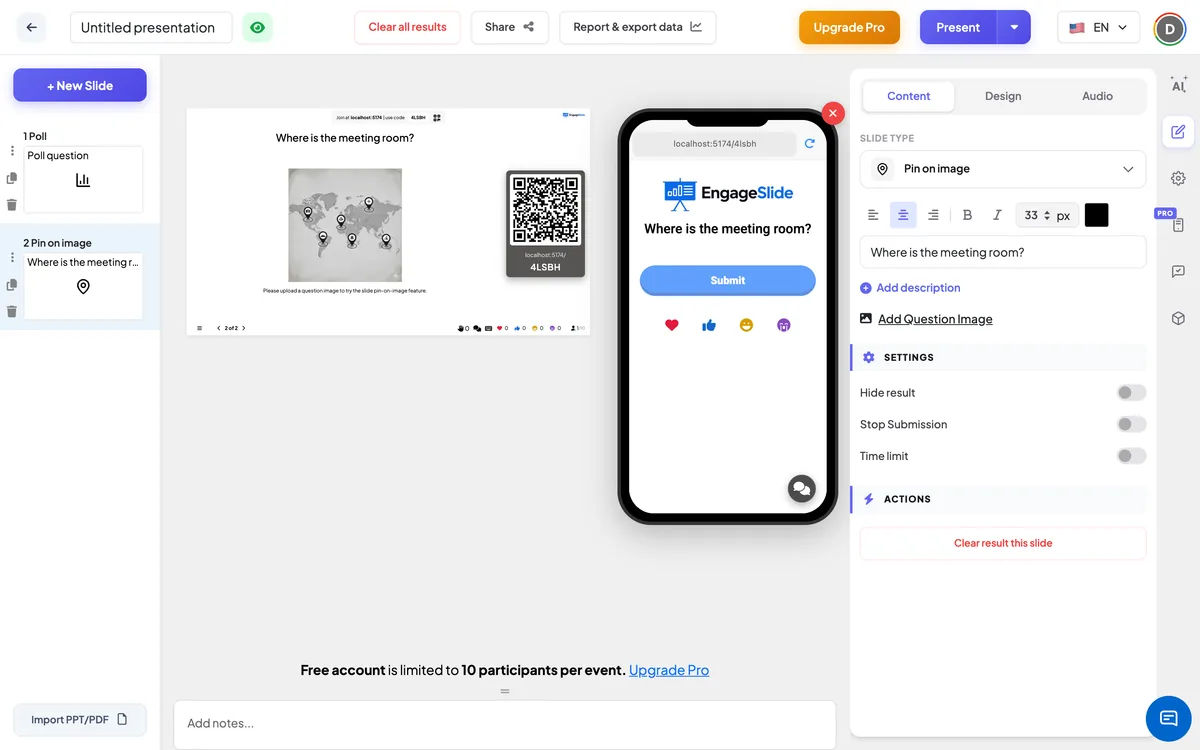
Pinta en la configuración de imagen
Resultado oculto
Desactivado por defecto. Cuando se enciende, los pines no se muestran en la pantalla grande mientras la gente responde. A Muestre el resultado el botón aparece debajo de la imagen para que pueda revelarlos a la vez.
Dejar de presentar
Desactivado por defecto. Enciéndolo para cerrar la diapositiva: los teléfonos muestran El envío se detuvo y no se pueden enviar nuevos pines. En la gran pantalla un Habilitar la presentación El botón te permite volver a abrirlo.
Límites de tiempo
Desactivado por defecto. Enciéndolo y configurándolo Los segundos para responder (60 por defecto). Durante la presentación, un botón del reloj cuenta hacia abajo (clique para elegir 30s, 60s, 1'30, 2', 3', 4' o 5'), los últimos tres segundos se muestran en grandes números, y en ¡Se acabó el tiempo! las presentaciones se detienen automáticamente. Los teléfonos muestran una barra de progreso.
Resultado claro en esta diapositiva
Bajo Acciones: elimina cada pin de esta diapositiva para que puedas volver a ejecutarla con un nuevo grupo.
Presentar y compartir el código de unión
- 1Haga clic Presente en la barra superior para poner la diapositiva en la pantalla grande.
- 2A código de unión y una QR code aparecen (por ejemplo:
36Y56). - 3Los participantes abren el Público aplicación en unirse. engageslide.com, escriba el código y pulsa Ingrese — o simplemente escanear el QR.
- 4Cuando todo el mundo se ha unido, las respuestas comienzan a fluir en vivo.
Cómo reacciona la audiencia
Los participantes ven su pregunta y la imagen. Tocan en cualquier lugar de la imagen para dejar caer su pin — un marcador de ubicación de color — y pueden tocar otra vez en otro lugar para moverlo. Cuando están felices presionan Presentación; el botón cambia a Enviado y el pin está cerrado. Cada persona tiene un lugar un pin. Si vuelven a la diapositiva más tarde, su teléfono todavía muestra el pin que enviaron. Cuando las presentaciones están cerradas el botón dice El envío se detuvo.
Vea los resultados
La pantalla grande muestra el título y la imagen, escaladas para encajar en la diapositiva. Cada pin presentado cae sobre la imagen con un pequeño salto, en el propio color del participante, tan pronto como llega. Hover sobre un pin para ver el nombre del participante (cuando se unieron con uno). El número de respuestas se cuenta para usted. Utilización Muestre el resultado Cuando Resultado oculto está en, y Habilitar la presentación para reabrir una diapositiva cerrada. Después de la sesión, el informe de presentación muestra la imagen con cada pin en ella, y la posición del pin de cada participante — Resultados y exportaciones.
Ideas para pinar la imagen
- Geografía y historia: ¿Dónde está la capital de Canadá? · Where did the Battle of Hastings take place?
- Ciencia y anatomía: Ponte a la mitocondria · ¿Dónde está el ventrículo izquierdo del corazón?
- Formación: ¿Dónde está la salida de incendio más cercana en esta planta? · ¿Qué botón de esta pantalla restablece una contraseña?
- Encuentros y producto: ¿Dónde en nuestra página de inicio harías clic primero? · ¿Qué parte de este proceso causa más retrasos?
- Los rompehielos: ¿De dónde diablos te estás uniendo? · Where would you go on your dream holiday?
Preguntas frecuentes
¿Puedo marcar un área correcta y marcar respuestas?
- No es cierto. Pin on Image recoge pines y los muestra juntos — no hay área correcta y no hay puntos. Si quieres una pregunta calificada, usa una cuestionario En su lugar.
¿Puede un participante dejar caer más de un pin?
- No es cierto. Cada participante coloca un pin. Pueden moverlo tan a menudo como quieran antes de presionar PresentaciónDespués de eso está cerrado.
¿Por qué no puedo ver ningún pin en la pantalla grande?
Compruebe eso Resultado oculto está apagado, o haga clic Muestre el resultado bajo la imagen. También asegúrese de subir una imagen con Añadir la imagen de la pregunta — sin uno no hay nada para fijar.
¿Puedo ver quién colocó cada pin?
Sí, cuando los participantes se unieron con un nombre: sobre un pin en la pantalla grande para verlo. Los pines de personas sin nombre no muestran ninguna etiqueta.
¿Cómo puedo volver a hacer la misma diapositiva con un nuevo grupo?
En el Contenido pestaña, haga clic Resultado claro en esta diapositiva por debajo Acciones. Todos los pines se eliminan y la diapositiva está lista para nuevas respuestas.
¿Todavía necesitas una mano?
Nuestro equipo estará encantado de ayudarte a organizarte.