
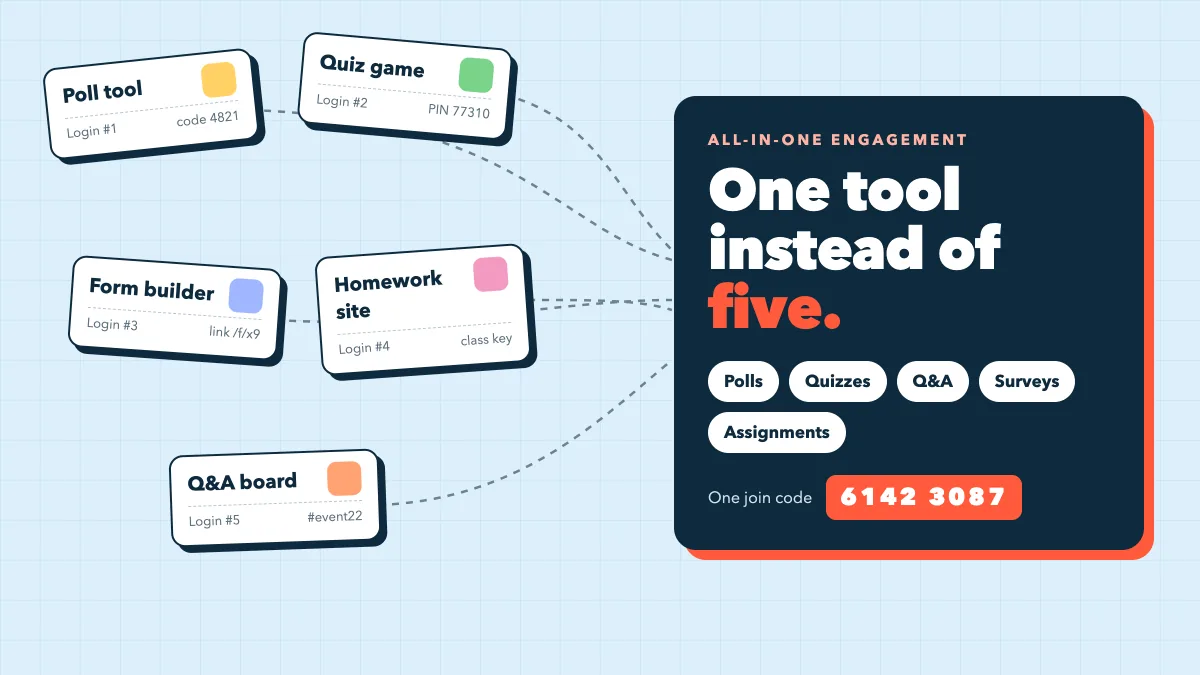
Katsokaa jokaisen harjoittelun, luokan tai tapahtuman suorittajan verkkosivuilla, ja löydätte yleensä saman asteen: kyselyn työkalun lämmitykseen, kviistipelin osaamisen tarkistamiseen, lomakkeen rakentajan palautetta varten, läksyjen alustan jatkotoimintaan ja erillisen Q&A-puheen kysymyksiin. Jokainen tekee työtään, mutta yhdessä ne merkitsevät viisi kirjautumista, viisi liittymistapaa ja viisi paikkaa, joissa tulokset päätyvät. Tässä oppaassa käsitellään vaihtoehtoa, yleisön osallistumisvälinettä, joka kattaa kaikki viisi työpaikkaa yhdestä esityksestä ja miten siirtyä yhdelle, estämättä seuraavaa istuntoa.
Viiden työkalun piilotettu hinta
Kukaan ei suunnittele viisi työkaluista; se kasvattaa yhden ongelman kerrallaan. Kustannukset näkyvät istunnon päivänä:
- Viisi yhteistä askelta yleisölle. Jokaisella uudella työkalulla on uusi linkki, koodi tai PIN. Jokainen vaihtaja menettää muutaman henkilön sähköpostinsa.
- Lavalla vaihdetaan kontekstia. Jos jätät liiteesi toisen ikkunan kanssa, se rikkoo virran ja huoneen huomion. Tutkimus tehtävän vaihto Näyttää, että jokaisella vaihdolla on ajan ja keskittymiskustannuksia, ja se koskee yhtä paljon esittäjiä kuin kaikkia.
- Tulokset hajallaan paneelilaitteissa. Poll:n vastaukset yhdellä työkalulla, koe-opintojen pisteet toisessa, palautetta kalenteriin, läksyjen pisteet muualla. Yksinkertaiseen kysymykseen kuten "kuka kamppaili moduulia 2 kanssa?" vastaaminen tarkoittaa luetteloiden vientiä ja vastaamista käsin.
- Viisi oppimiskurvaa ja viisi rajoitusta. Jokaisella työkalulla on oma toimittaja, omat asetukset ja omat vapaat suunnitelmat.
Mitä "kaikki yhdessä" tarkoittaa?
Ennen kuin sulaudut, testaa kuka tahansa ehdokkaalle viisi käytännön kysymystä:
- Yksi yhteyskoodi. Voiko yleisö liittyä kerran ja pysyä yhteydessä jokaiseen kyselyyn, kviisiin, Q&A: hen ja peliin kokouksessa?
- Elä ja liiku yhdessä paikassa. Voiko se johtaa asioita istunnon aikana ja myös kerätä työtä sen jälkeen, kuten kyselyjä ja luokiteltuja tehtäviä?
- Pysykää keskellä. Työskenteleekö sen kanssa, vai pakkoiko se rakentaa sen uudelleen?
- Yksi paikka tuloksille. Voitteko nähdä, ketkä liittyivät, mitä he vastasivat ja miten he saivat pisteitä ilman vientiä yhteensä?
- Ei näyttömuuria perustajalla. Ovatko keskeiset toimintatyypit kaikkien käytettävissä sen sijaan, että ne levitettäisiin maksettuihin tasoihin?
Jos vielä verrataan vaihtoehtoja, parhaat ilmaiset interaktiiviset esitysvälineet ja niiden rajoitukset kattaa ilmaiset suunnitelmat rinnakkain. Loput tästä oppaasta näyttävät , miten viisi työpaikkaa kartoitetaan yhdellä esityksellä EngageSlide: ssa .
Miten viisi työpaikkaa sopivat yhteen EngageSlide-esittelyyn

EngageSlide:ssa kaikki alkaa esityksestä. Interaktiiviset toiminnot ovat levyjä, ja kyselyjä ja tehtäviä yhdistetään samaan esitelmään toimittajan ylälaatikosta. Yleisö liittyy kerran, QR code tai liittymiskodilla, ilman sovellusta ja tiliä.
1. Elävät kyselyt ja avoimet kysymykset
Äänestysvälineen työtä kattaa Poll, Word Cloud, Avoin lopetettu, Taulukko ja Ranking Liitteet ja päätöksenteko-muodot 2x2 verkko ja 100 pistettä. Tulokset näkyvät koko näytöllä, kun ihmiset vastaavat puhelimistaan.
2. Quizzes ja pelit, joissa on leaderboard
Kysymyspelin tehtävää käsittelevät esimerkiksi Valitse vastaus, Totuus tai väärä, Vastauksen tyyppi, Täydellinen pari, Täytä tyhjiö ja Arviointi. He palkitsevat pisteitä, jotka ovat Raportti Pistää. Energiavauhtia varten on olemassa erillinen Games-ryhmä, mukaan lukien Duck Race, Tug of War, Spinner Wheel ja Bingo, jotka kaikki toimivat samassa liittymiskodissa.
3. Elossa Q&A
Q&A-lautakunnan tehtäviä kattaa Q&A Slide: osallistujat lähettävät kysymyksiä puhelimistaan, voivat kysyä nimettömänä ja äänestää haluamiaan vastauksia, jotta voit ottaa ensin suosituimman.
4. Tutkimukset
Muodonrakentajan työtä kattaa EngageSlide-tutkimukset, Google Forms -tyylinen rakentaja yhdeksän kenttätyypin kanssa: lyhyt vastaus, kappale, moninkertainen valinta, tarkistuslaatikot, laskeutuminen, lineaarinen skaala, tiedoston lataaminen, päivämäärä ja aika. Voit myös kerätä sähköpostiosoitteita. Tutkimus voi olla itsestään ja QR code: lle , tai se voi olla sidoksissa esitykseenne Näytetään viimeisellä levyllä, jotta yleisö näkee nappin avaamaan sen istunnon lopussa. Vastaukset näkyvät automaattisina kaavioina, joissa on yhteenveto ja yksittäiset näkymät sekä CSV-vienti.
5. Arvioituja tehtäviä
Kotitehtävien alustan tehtäviä käsitellään: EngageSlide tehtävät. Voit rakentaa kysymyksiä itse tai ladata valokuvan, PDF- tai Word-tiedoston kokeesta ja antaa keinotekoisen tekniikan laatia ne, mukaan lukien vastaus avain. Useat valinta-, tarkka- ja lyhyt vastaus-, numerinen (toleroinnilla) ja matemaattinen ilmaisukysymys luokitellaan automaattisesti; esitykset ja tiedostojen lataukset siirtyvät tarpeiden luokittelun jonoon. Asettaa määräaikoja ja yrityksiä ja päättää, milloin oppilaat näkevät oikeat vastaukset ja selitykset. Kokouksen aikana... Avoin tehtävä Työntää sen suoraan huoneen kaikkien laitteisiin.
Entä itse kortti? Voit rakentaa levyjä EngageSlide:ssa, tuoda PPT:n tai PDF:n tai jatkaa esittämistä PowerPoint:sta tai Google Slides:sta lisäyksillä. Sinun ei tarvitse luopua jo olevista levyistä.
Yksi istunto. Aloitetaan loppuun.
Tässä on, miten 60 minuutin koulutusohjelma suoritetaan yhdellä työkalulla viiden työkalun sijaan, kaikki yhdestä esityksestä:
- Liity (0 minuuttia). Ensimmäinen liite osoittaa QR code:n ja liittymiskodin. Kaikki liittyivät kerran.
- Lämmitys (1 minuuttia – 5). Word Cloud kysyy: "Yksi sana siitä, miltä sinusta tuntui".
- Sisällön ja pulsin tarkistukset (5 minuuttia – 30). Tavalliset liiteesi, joissa on Poll tai Scale- liite jokaisen jakson jälkeen tarkistamaan, missä ihmiset ovat.
- Tietojen tarkistus (30 minuuttia – 40). Viisi kysymystä ja pisteitä, ja sitten Leaderboard.
- Kysymykset (40 minuuttia – 50). Avaa Q&A-levy, joka on koko koko istunnon koko ajan kerännyt korotettuja kysymyksiä, ja vastaa ylempiin kysymyksiin.
- Harjoittelu (50 minuuttia – 55). Avaa lyhytluokkainen tehtävä kaikkien puhelimessa tai jätä se auki, jossa on määräaika.
- Vastaus (55 minuuttia – 60). Linkitetty kysely näkyy viimeisessä kuvassa, joten ihmiset antavat palautetta, kun istunto on vielä tuoretta.
Kukaan ei vaihtanut sovelluksia tai kirjoittanut toista koodia. Jos haluat tutustua syvemmälle viimeiseen askeleeseen, katso Miten yhdistää kysely esitykseen. Opettajien osalta sama malli toimii päinvastoin: määrittäkää työ luokkaan ja keskustelkaa siitä.
Yksi paikka tuloksille
Konsolointi maksaa parhaiten kokouksen jälkeen. Jokaisella esityksellä on raportti, jossa näkyy osallistujien kokonaismäärä, huippu verkossa, lähetykset, reaktioita ja palautetta, ja jokaisen levyen tulosdiagrammi. Osallistujat -lehdessä näkyy jokaisen henkilön toimintahistoria koko istunnon aikana.
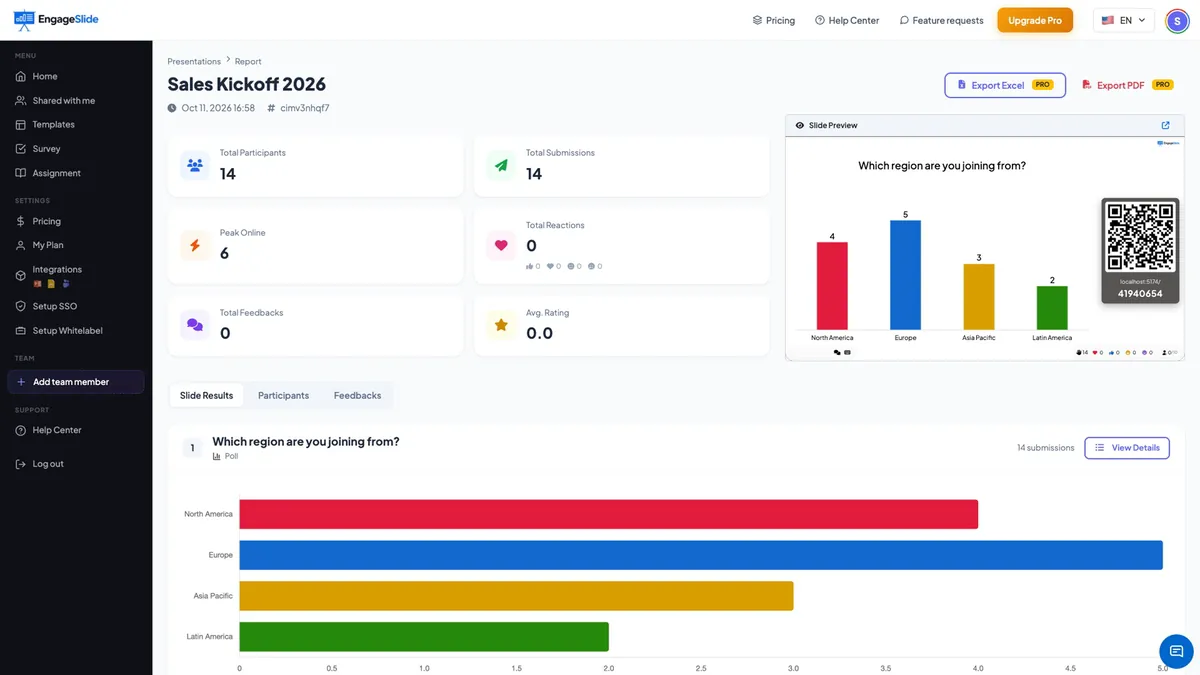
Tutkimuksen vastaukset elävät tutkimuksen yhteenveto- ja yksilöllisissä näkemyksissä, ja tehtävien toimittaminen täyttää live-luokituskirjan pisteiden jakautumisella ja eniten puuttuvilla kysymyksillä. Sekä CSV:lle että Pro-suunnitelmissa esitysraportti voidaan viedä Excelille tai PDF:lle. Ne ovat erillisiä näkökulmia, mutta yhdellä kertomuksella ja yhdelle esitykseen liitetyllä.
Viiden työkalun todellinen hinta ei ole tilaukset. Se on yleisö, jota menetät jokaisella uudella liittymiskodella - ja tulokset, joita et pysty yhdistämään. Yksi yhteyskoodi, yksi esitys ja yksi raportti korjaavat molemmat.
Miten vahvistaa ilman häiriötä seuraavalle istunnollesi
Et tarvitse suuria muuttoliikkeitä. Siirrä yksi toistuva istunto kerrallaan:
- Tarkista laatikko. Luettele kaikki tyyppisessä istunnossa avaamasi työkalut ja se ainoa työ, jonka se siellä tekee. Useimmat löytävät kolmeen viiteen.
- Rakenna uudelleen yksi istunto ensin. Valitse usein käydyt istunto, tuo sen levyjä ja korvaa jokainen ulkoinen työkalu vastaavalla levyllä, kyselyllä tai tehtävänä.
- Kokeile, sitten käytä sitä. Liity toisesta puhelimesta tarkistamaan virtausta ja vertaa osallistumista viime kerralla.
- Siirrä toistuvat muodot. Muutkaa viikoittainen kviisti, standardin palautuslomake ja säännölliset läksyt uudelleenkäytettäviksi kopioiksi, joita voit kopioida.
- Tarkista yleisön koko. Ilmainen suunnitelma sisältää jokaisen levyjen tyypin ja integroinnin jopa 10 live-osallistujalle. Suurempiin huoneisiin verrataan suunnitelmat Hinta- sivu.
Mikä työkalu ei korvaa
Videopalvelun rinnalla toimii sitoutumisen työkalu: soitat yhä Zoomissa tai Microsoft Teamsissa, ja EngageSlide hoitaa vuorovaikutuksen yläpuolella. Jos koulusi tai yrityksesi säilyttävät LMS:n pisteet virallisena asiakirjana, jatka sitä ja käytä tehtävän CSV-vientiä pisteiden saamiseksi. Tavoite ei ole yksi työkalu kaikkeen. Se on yksi työkalu kaikkeen, mitä yleisö tekee istunnon aikana ja sen jälkeen.
Jos laskusi näyttävät tämän artikkelin yläpuolelta olevalta, aloita yhdellä tapaamisella. Rakennamme sen interaktiivinen esittely EngageSlide kyselytarkastuksia, kyselytarkastuksia, Q&A:tä, yhdistettyä kyselytarkastusta ja lyhyt tehtävä. Lisämuodot ja ideat EngageSlide-bloggi.