📊Interaktiiviset kysymykset 4 min lukeminen
100 pistettä
Jaa 100 pistettä eri vaihtoehtoihin prioriteettien osoittamiseksi.
Mikä on 100 pistettä?
A: tä 100 pistettä Slide antaa jokaiselle osallistujalle 100 pistettä, jotka levitetään vaihtoehtojen luetteloon, mutta he haluavat — kaikki 100 yksi suosikki, tai muutamia pisteitä kaikessa. Koska budjetti on rajallinen, ihmisten täytyy tehdä oikeita kompromisseja. Mitä ? He pitävät siitä. Kuinka paljon? He välittävät enemmän yhdestä asiasta kuin toisesta. Suuri näyttö osoittaa, kuinka paljon pisteitä jokainen vaihtoehto sai. Se on klassinen ⁇ 100 dollarin testi ⁇ , jota käytetään ominaisuuksien ja toimintasuunnitelmien priorisointiin, talousarvion keskusteluihin, koulutuspisteiden valitsemiselle tai luokkaksi päätökseen, minkä hankkeen tai matkan tehdä seuraavaksi.

Esittelijä luo liite Valitse nykyinen Jaa koodi / QR Yleisö tulee koodiin . Vastaus ja toimitus Tasa-ajan tulokset
Luota 100 pisteen liite
- 1Se on Home, klikkaa + Luo uusi esitys (tai lisätä liite olemassa olevaan).
- 2Sisällä Valitse liite tyyppiValitse . 100 pistettä. Voit myös kirjoittaa sen Hakemuslevyjen tyypit ….
- 3Slide luodaan ja oikea paneeli avautuu Sisältö - Hyvä on.
Aseta sisältö
- 1Kirjoita kysymyksesi Kirjoita kysymys tai otsikkoEsimerkiksi: Miten käytätte talousarviomme ensi neljänneksellä?. Alueen yläpuolella olevassa työkaluvaiheessa asetetaan alignmentti, paksuus, kurssikaus, kirjaimen koko ja väri.
- 2Valitettavasti napsauta Lisää kuvausta selitettävä, mitä pisteet edustavat, esimerkiksi Sinulla on 100 pistettä. Anna lisää pisteitä siitä, mikä on sinulle tärkeintä.
- 3Valitettavasti napsauta Lisää kysymyksen kuva. Se näkyy jokaisessa puhelimessa vaihtoehtojen yläpuolella. Näytä kuva / Piilottaa kuva Kuva ja tulokset vaihdetaan.
- 4Yläpuolella Vaihtoehdot, klikkaa + Lisää vaihtoehto jokaisesta valinnasta esimerkiksi — Nopeampi kassautuminen, Pimeä tila, Yhteisön ulkopuolinen tuki, Parempi etsintä. Voit lisätä jopa yhdeksän. Paina Tulkaa sisään . tai Kuvakka Lisääksesi seuraavan vaihtoehdon, vetä kädestä uudelleenjärjestykseen ja napsauta värin neliön valitsemalla jokaisen vaihtoehdon ⁇ s -laatikon väri.
- 5Valitse alla olevat asetukset: ovatko tulokset ensin piilossa ja ovatko lähetys avoinna.
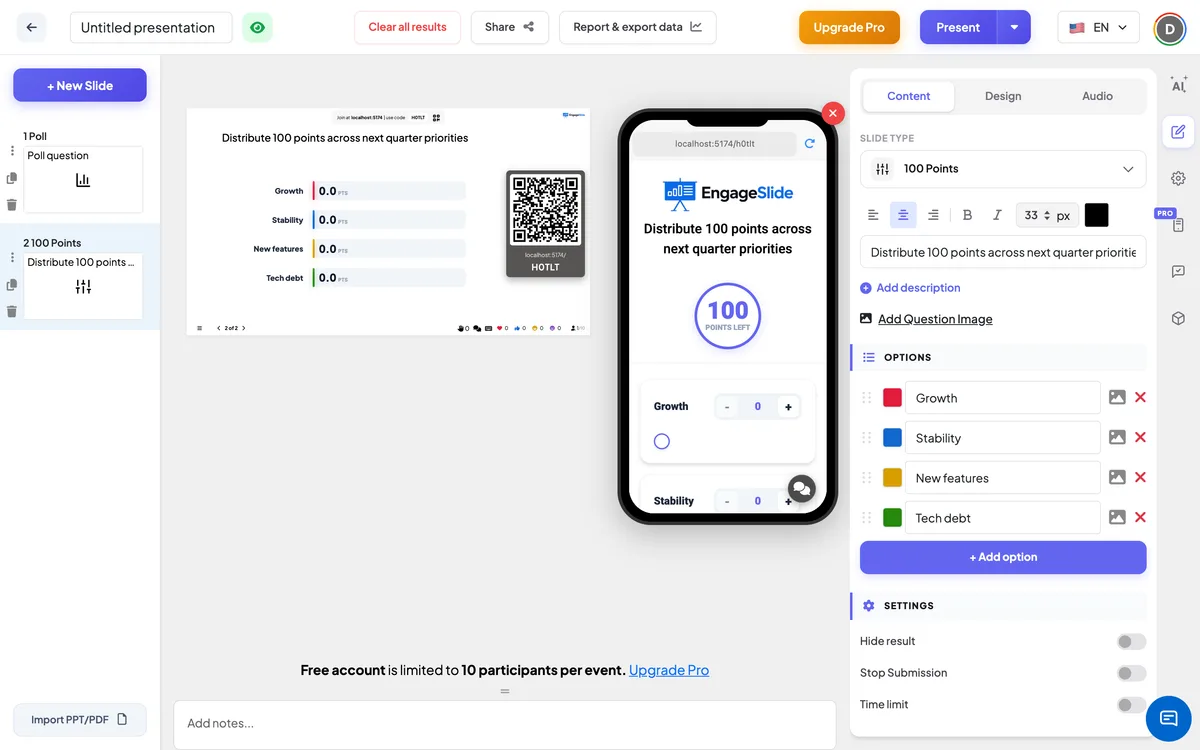
100 pisteen asetukset
Piilottava tulos
Se on oletusarvoisesti poissa. Kun se on päällä, kaikki paikat pysyvät nollassa, kun ihmiset vastaavat; napsauta Näytä tulos Suuri näyttö paljastaa keskiarvot.
Lopeta lähettäminen
Se on oletusarvoisesti poissa. Kun puhelin on päällä, Lähetys keskeytettiin. Klikkaa Toimien mahdollistaminen Suuri näyttö avautuu uudelleen.
Selkeä tulos tämä liite
Yläpuolella Toimenpiteet: poistaa kaikki vastaukset tässä nappussa, jotta voit käyttää sitä uudelleen.
Näytä ja jakaa liitäntäkoodi
- 1Klikkaa Tulevaisuus ylemmässä baarissa laittaa liite suureen näyttöön.
- 2A: tä liittymiskoodi ja a QR code esiintyy (esim.
36Y56). - 3Osallistujat avaavat Yleisö App on liittyä. engageslide.com, kirjoita koodi ja paina Tulkaa sisään . — tai vain skannaa QR.
- 4Kun kaikki ovat mukana, vastaukset alkavat virrata.
Miten yleisö reagoi
Osallistujat näkevät kysymyksen (ja kuvan, jos sellainen on) ja liima Vasemmalla olevat pisteet lasketta, joka alkaa 100. Jokaisella vaihtoehdolla on oma kortti − / + stepper, numero-kenttä, johon voi kirjoittaa, ja liukuva kuva 0:sta 100:een. Koska he osoittavat yhden vaihtoehdon, Vasemmalla olevat pisteet App ei koskaan anna kokonaismäärän ylittää 100 —. Heidän ei tarvitse käyttää kaikkia 100 pistettä. Kun ne ovat valmiita , he painostavat Lähetys; nappi muuttuu Esitetyt tiedot ja pisteiden lukko.
Näytä tulokset
Suuri näyttö näyttää yhden horisontaalisen paikan vaihtoehdoista, valitsemasi värissä ja vaihtoehtojen luettelon järjestyksessä. Jokaisella paikoilla näkyy keskimääräiset pisteet saatu vaihtoehto, esimerkiksi 32,5 pts, ja sen pituus on keskiarvo 100. Paat kasvavat ja numerot lasketaan, kun jokainen uusi vastaus saapuu, ja vastauslasku osoittaa, kuinka monta ihmistä on lähettänyt. Käyttö Näytä tulos jos tulokset ovat piilotettuja, Näytä kuva siirtyä kysymyksen kuvaan ja Toimien mahdollistaminen avata liite uudelleen. Esitysraportissa jokainen vaihtoehto on lueteltu sen keskiarvon mukaan (Avg: … pts) ja jokainen osallistuja jakaa — Tulokset ja vienti.
100 pisteen ideat
- Tuote ja reittikaarta: Mitkä ominaisuudet meidän pitäisi rakentaa seuraavaksi? Jaetaan 100 pistettä.
- Rahoitus: Miten jakaisit joukkue-tapahtuman budjetin — ruoka, paikka, aktiviteetit, liikenne?
- Koulutus: Mihin aiheisiin haluat lisää aikaa huomenna?
- Tapaamiset & retros: Mitkä ongelmat meidän pitäisi ratkaista ensin?
- Luokkahuone: Minkä kirjan, projektin tai matkan pitäisi luokka valita? · Kuinka paljon jokainen syy vaikutti tutkimamme tapahtumaan?
Usein kysytty
Mitä jokainen numero merkitsee?
Tämä vaihtoehto on jokaiselta toimittajalta saatu keskimääräinen pisteen määrä. Ihmiset, jotka antoivat vaihtoehdon 0 pisteitä lasketaan myös, joten keskimäärät yhteensä lisäävät enintään 100.
Täytyykö osallistujien käyttää kaikkia 100 pistettä?
- Ei, minä en. He voivat jättää pisteitä jäljellä. He eivät voi ylittää 100 — laskinta ja sisäänkäynte pysäyttää heidät.
Kuinka monta vaihtoehtoa voin lisätä?
Aika yhdeksän. Yli seitsemän vaihtoehdon avulla pisteet leviää ohuesti, joten lyhyempi luettelo antaa yleensä selkeämpiä tuloksia.
Voiko osallistujat muuttaa jakautumistaan?
- Ei, minä en. Sen jälkeen Lähetys Sisältö on lukittu. Jos haluat aloittaa uuden kierroksen, käytä Selkeä tulos tämä liite.
Miksi kaikki reunat ovat nollassa?
Joko kukaan ei ole vielä esittänyt, tai Piilottava tulos on — klikkaa Näytä tulos Taulukon alla paljastetaan keskiarvot.