📊Interaktiiviset kysymykset 5 minuuttia lukemista
Ranking
Osallistujat vetävät vaihtoehdot suositusjärjestykseen, ja suuri näyttö näyttää ryhmän ⁇ yhdistetyn järjestyksen.
Mikä on Ranking?
A: tä Ranking Slide pyytää osallistujia esittämään luettelon vaihtoehdoista järjestyksessä — tärkein ensin, suosikki ensin, kiireellinen ensin. Jokainen henkilö vetää vaihtoehdot puhelimensa järjestykseen, ja EngageSlide yhdistää kaikkien rankingit yhteen luetteloon isossa näytössä. Käytä sitä priorisoimaan kokouksen ominaisuuksia tai hankkeita, valitsemaan seuraavaa aihetta tai toimintaa, laatimalla luokan tapahtumien tärkeyden mukaan tai sopimaan suurimmista riskeistä koulutuskeskuksessa. Ranking pakottaa ihmisiä tekemään kompromisseja, mikä kertoo usein enemmän kuin tavallinen kysely, jossa kaikki voivat valita kaiken.

Esittelijä luo liite Valitse nykyinen Jaa koodi / QR Yleisö tulee koodiin . Vastaus ja toimitus Tasa-ajan tulokset
Luota ranking-levy
- 1Se on Home, klikkaa + Luo uusi esitys (tai lisätä liite olemassa olevaan).
- 2Sisällä Valitse liite tyyppiValitse . Ranking. Voit myös kirjoittaa sen Hakemuslevyjen tyypit ….
- 3Slide luodaan ja oikea paneeli avautuu Sisältö - Hyvä on.
Aseta sisältö
- 1Kirjoita kysymyksesi otsikon kentälle (Kirjoita kysymys tai otsikko), esimerkiksi Laskekaa nämä ominaisuudet tärkeyden mukaan. Sen yläpuolella olevilla nappeilla asetetaan järjestely, painava, kurssitullinen, kirjaimen koko (px) ja väri.
- 2Valinnainen: napsauta Lisää kuvausta selitettävä kriteerit, esimerkiksi Laita eniten tarvitsemasi ominaisuus huipulle. Puhelimet osoittavat sen kysymyksen alla. Klikkaa Lisää kysymyksen kuva —-puhelimet näyttävät sen luettelon yläpuolella, ja suurella näyttöllä voit vaihtaa kuvan ja tulosten välillä.
- 3Yläpuolella Vaihtoehdot, kirjoitetaan jokaista kohtaa luokitteluun, esimerkiksi Pimeä tila, Yhteys verkossa, Nopeampaa etsintä ja Lisää integraatioita. Klikkaa + Lisää vaihtoehto (tai lehdistö) Tulkaa sisään . viimeisessä vaihtoehdossa) toista vaihtoehtoa varten enintään yhdeksän vaihtoehtoa.
- 4Kunkin vaihtoehdon osalta voit napsauttaa värin neliön vaihtamaan väriä ja 🖼️ ikonin lisäämään kuvan. Poista vaihtoehto ×.
- 5Vedä vaihtoehdot vasemman kädessä asetettavaksi järjestystä. Tämä on myös jokaisen puhelin lähtöjärjestys, joten sekoita se, kun et mainitse suosikkisi ensin.
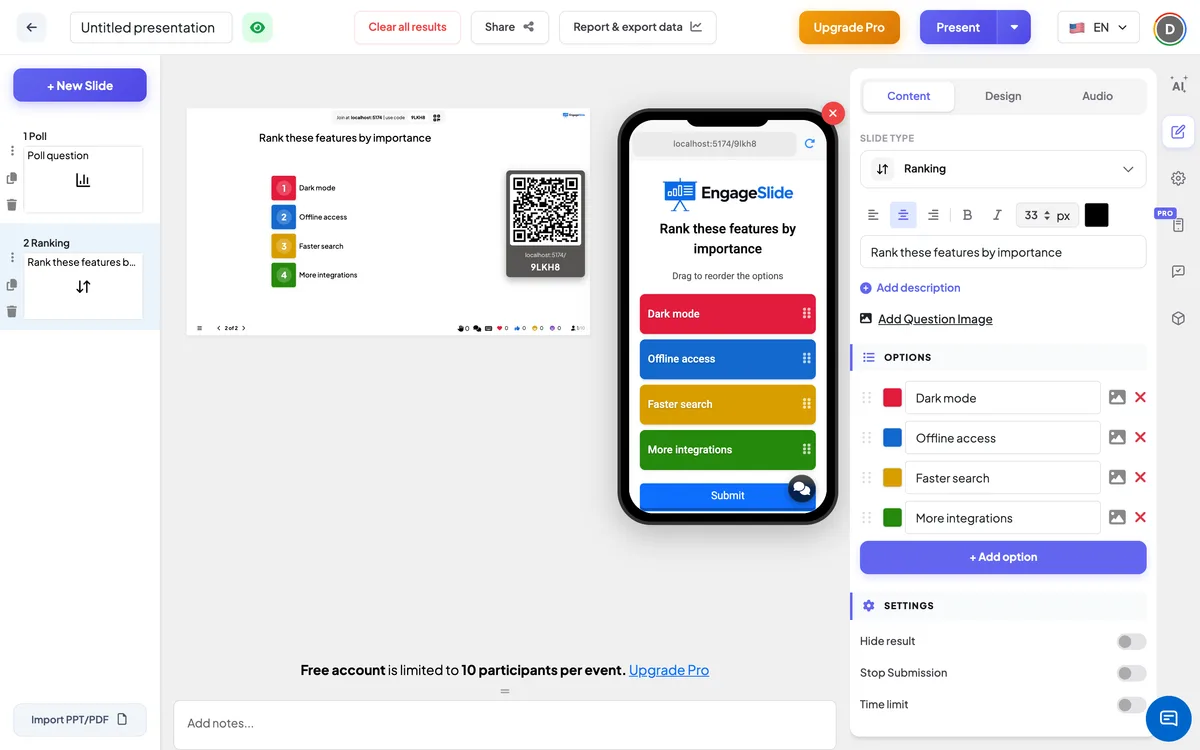
Ranking-asetukset
Vaihtoehdot
Osallistujat järjestävät kohteet: enintään yhdeksän, joista jokaisella on väri ja valinnainen kuva.
Piilottava tulos
Barit ovat tyhjiä, kun ihmiset ovat asemassa, joten nykyinen johtaja ei vaikuta kenellekään. A: tä Näytä tulos Nappia näkyy liidan alla, jotta voit paljastaa järjestyksen.
Lopeta lähettäminen
Slide suljetaan: puhelimet näkyvät Lähetys keskeytettiin. Klikkaa Lisätietojen lähettäminen -Voin avata sen uudelleen.
Aika-aika
Käynnistä ja asettaa Vastaus sekunnissa. Suurella näyttöllä ja jokaisella puhelimella lasketaan takaisin. Nolla näyttö näyttää Aika on ohi! ja lähetys pysähtyy automaattisesti.
Näytä ja jakaa liittymiskoodi
- 1Klikkaa Tulevaisuus ylemmässä baarissa laittaa liite suureen näyttöön.
- 2A: tä liittymiskoodi ja a QR code ilmaantuvat (esim.
36Y56). - 3Osallistujat avaavat Yleisö App on liittyä. engageslide.com, kirjoita koodi ja paina Tulkaa sisään . — tai vain skannaa QR.
- 4Kun kaikki ovat mukana, vastaukset alkavat virrata.
Miten yleisö reagoi
Osallistujat näkevät kysymyksen. Vedä vaihtoehtoja uudelleen ja värikkäiden korttien luettelo, jokaisella on kuvansa, jos lisäät yhden. He vetävät kortit omaan järjestykseen, ylä = ensimmäinen valinta, sitten napsauta Lähetys. Ranking voidaan lähettää kerran; painikke näyttää sitten Esitetyt tiedot ja kortit on esitetty niiden järjestyksessä. Kun on määräaikaa, laskupaikka on ylhäällä.
Näytä tulokset
Suuri näyttö luettelee vaihtoehdot värikkäinä paikoina, jotka on luokiteltu ryhmän ensimmäisestä valinnasta alaspäin ja joissa on luokitusnumeroita, kun ensimmäinen luokitus saapuu. Jokaisessa järjestyksessä annetaan pisteitä aseman mukaan: neljällä vaihtoehdolla ensimmäinen paikka saa 4 pistettä, toinen 3, kolmas 2 ja viimeinen 1. Optio, jolla on eniten pisteitä, sijoittuu numero 1 ja saa pisin paikan; muut paikat on piirretty suhteessa siihen, jotta voit nähdä, kuinka lähellä kilpailu on. Baarit ja asennot liikkuvat, kun rankingit tulevat. Käyttö Selkeä tulos tämä liite Ehdotukset Toimenpiteet Aloitetaan alusta. Sisällä Raportti & vientitiedot Näet yhdistetyn kaavan ja jokaisen osallistujan järjestyksen — Näytä, asettaa uudelleen ja viedä tulokset.
Kysymykset
- Kokoukset: Mitkä hankkeet rahoitetaan ensi neljänneksellä? · Which problems should the team tackle first?
- Koulutus: Arvioita nämä turvallisuusriskit suurimmista vähiten vakaviin, ja keskustele sitten eroista.
- Luokkahuone: Put these historical events in order of importance · Rank the planets by size.
- Tapahtumat: Mitä aihetta seuraavan istunnon pitäisi käsitellä? · Arvioita työpajan aktiviteetit, joista nautit eniten.
Usein kysytty
Miten lopullinen luokitus lasketaan?
Jokaisen osallistujan järjestys antaa pisteitä asemasta: ylimmäinen vaihtoehto saa yhtä monta pistettä kuin vaihtoehdot, ja viimeinen saa 1. Kaikkien osallistujien pisteet lasketaan yhteen ja eniten pisteitä saava vaihtoehto sijoitetaan ensin.
Voiko osallistujat muuttaa luokitustaan toimittamisen jälkeen?
- Ei, minä en. Jokainen osallistuja voi lähettää yhden luokittelun kuvia kohden.
Kuinka monta vaihtoehtoa voin lisätä?
Aika yhdeksän. Selkeän tuloksen saamiseksi 4 – 6 -vaihtoehto toimii yleensä parhaiten.
Ovatko rankingit nimettömät?
Suuri näyttö näyttää vain yhdistetyn tuloksen. Raportissa on luettelo jokaisen osallistujan järjestyksestä ja heidän nimensä, jos he antoivat yhden, kun he liittyivät.
Mikä ero on Rankingin ja Poll: n välillä ?
A:ssä Poll Ihmiset valitsevat yhden tai useamman vaihtoehdon. Rankingissa järjestetään kaikki vaihtoehdot, joten ei vain suosikki vaan koko ryhmän prioriteettijärjestys.