📊Interaktiiviset kysymykset 5 minuuttia lukemista
Taulukko
Pyydä ihmisiä arvioimaan yhden tai useamman lausunnon skaalalla ja katsomaan jokaisen vastauksen levytys ja keskiarvo.
Mikä on Scale?
A: tä Taulukko Slide pyytää osallistujia arvioimaan yhtä tai useampaa lausuntoa samalla skaalalla — oletusarvoisesti 1 Olen täysin eri mieltä . - 5 Olen täysin samaa mieltä .. Jokainen henkilö siirtää jokaisen lausunnon liukuvaimen, ja suuri näyttö näyttää, miten vastaukset on levitty, jokaisen lausunnon keskiarvo ja yleinen keskiarvo. Käytä sitä nopeaan tyydytyksen ja luottamuksen tarkistamiseen ( ⁇ Kuinka varma olet uudesta prosessista? ⁇ ), itsearviointiin koulutuksessa, prioriteettien vertailussa kokouksessa tai Likert-tyyliseen kyselyyn luokassa. Koska useat lausunnot jakavat yhden kaavan, on helppo nähdä, missä huone sopii ja missä mielipiteet eroavat.

Esittelijä luo liite Valitse nykyinen Jaa koodi / QR Yleisö tulee koodiin . Vastaus ja toimitus Tasa-ajan tulokset
Luota skaalalevy
- 1Se on Home, klikkaa + Luo uusi esitys (tai lisätä liite olemassa olevaan).
- 2Sisällä Valitse liite tyyppiValitse . Taulukko. Voit myös kirjoittaa sen Hakemuslevyjen tyypit ….
- 3Slide luodaan ja oikea paneeli avautuu Sisältö - Hyvä on.
Aseta sisältö
- 1Kirjoita kysymyksesi otsikon kentälle (Kirjoita kysymys tai otsikko), esimerkiksi Mitä mieltä olet uudesta prosessista?. Sen yläpuolella olevilla nappeilla asetetaan järjestely, painava, kurssitullinen, kirjaimen koko (px) ja väri.
- 2Valinnainen: napsauta Lisää kuvausta lisäohjeita varten; puhelimet osoittavat sen kysymyksen alla. Klikkaa Lisää kysymyksen kuva —-puhelimat näyttävät sen liukkausnäyttöjen yläpuolella, ja suurella näyttöllä voit vaihtaa kuvan ja kaavan välillä.
- 3Yläpuolella Ilmoitukset, klikkaa + Lisää lausuntoa jokaisesta luokitusta varten, esimerkiksi Ymmärrän uuden prosessin., Minulla on tarvittavat työkalut. ja Suosittelen sen kollegalle .. Uusi Scale-levy alkaa ilman lausuntoja, joten lisää ainakin yksi. Voit lisätä jopa yhdeksän.
- 4Valitse väri neliö lausunnon vieressä ja valitse sen väri taulukossa. Vedä käsirauta vasemmalle, jotta voit järjestää lausunnot uudelleen, ja poista yksi ×.
- 5Yläpuolella Asetukset →-mitat, asettaa Taulukon alapuolella ja Skalaan yläosa: merkki (esimerkiksi Ei lainkaan. ja Täysin) ja kokonaisarvo kullekin päälle (esimerkiksi 1 ja 10).
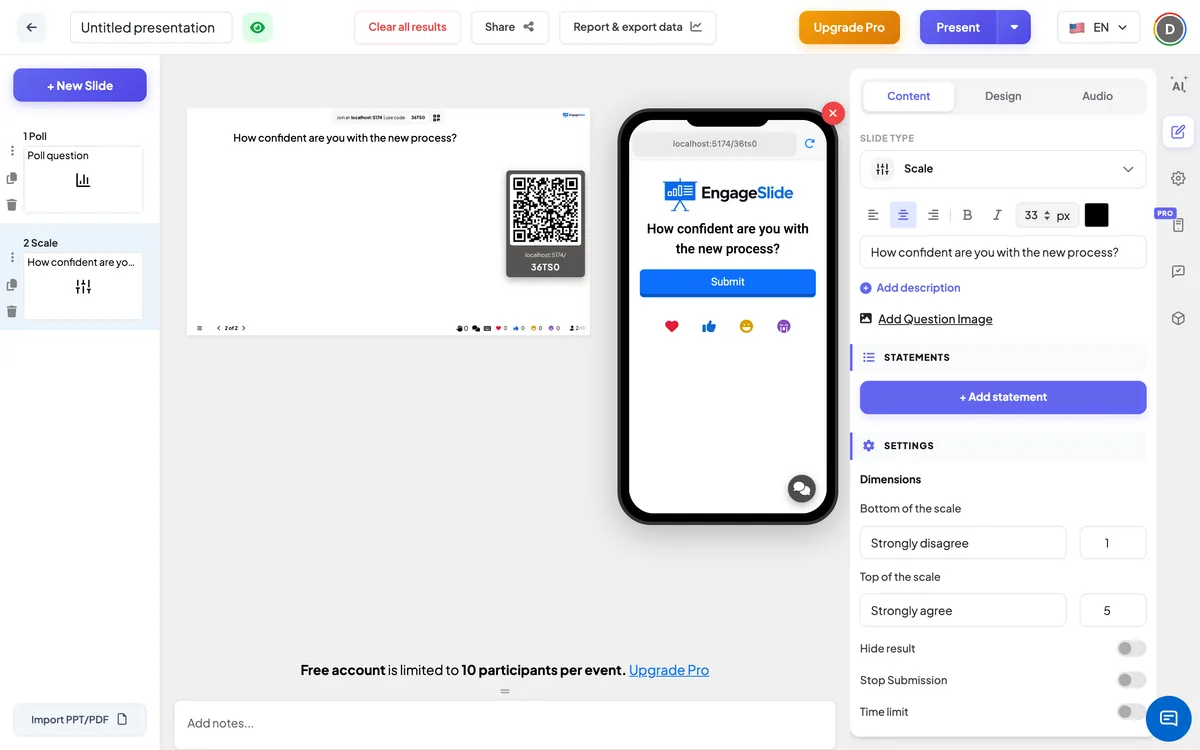
Skalaasetukset
Ulottuvuudet
Taulukon alapuolella ja Skalaan yläosa, jokaisella on merkki ja kokonainen luku. Oletus on: Olen täysin eri mieltä . = 1 Olen täysin samaa mieltä . = 5. Varmista, että ylempi numero on korkeampi kuin alainen.
Piilottava tulos
Se pitää kaavan tyhjänä, kun ihmiset vastaavat. A: tä Näytä tulos Nappia näkyy liidan alla, jotta voit paljastaa sen.
Lopeta lähettäminen
Slide suljetaan: puhelimet näkyvät Lähetys keskeytettiin. Klikkaa Toimien mahdollistaminen -Voin avata sen uudelleen.
Aika-aika
Käynnistä ja asettaa Vastaus sekunnissa. Suurella näyttöllä ja jokaisella puhelimella lasketaan takaisin. Nolla näyttö näyttää Aika on ohi! ja lähetys pysähtyy automaattisesti.
Näytä ja jakaa liitäntäkoodi
- 1Klikkaa Tulevaisuus ylemmässä baarissa laittaa liite suureen näyttöön.
- 2A: tä liittymiskoodi ja a QR code ilmaantuvat (esim.
36Y56). - 3Osallistujat avaavat Yleisö App on liittyä. engageslide.com, kirjoita koodi ja paina Tulkaa sisään . — tai vain skannaa QR.
- 4Kun kaikki ovat mukana, vastaukset alkavat virrata.
Miten yleisö reagoi
Osallistujat näkevät kysymyksen ja jokaisen lausunnon väriä liukuva liite, jonka yläpuolella on kaksi lopullista merkintä ja jonka vieressä on valittu numero. Jokainen liuku alkaa mittakaavan keskellä, joten ihmiset siirtävät vain ne, joista he eivät ole samaa mieltä. He tappoivat . Lähetys kerran lähettää kaikki luokitukset yhteen; sen jälkeen liukkaajat on lukittu ja nappi näyttää Esitetyt tiedot. Kun on määräaikaa, laskupaikka on ylhäällä.
Näytä tulokset
Suuri näyttö piirtää yhden värikkärven lausunnon kautta skaala, joka osoittaa, kuinka monta ihmistä valitsi jokaisen arvon. Jokaisella kierroksella on merkki, joka osoittaa lausunnon keskiarvon (kaksi desimaalia), ja linja merkitsee yleisen keskiarvon kaikilla lausunnilla. Kummankin päässä olevia numeroita ja merkkejä on esitetty kaavioon, jossa on lausuntojen legenda; hengaile lausunnon tai sen merkin yläpuolella, jotta se korostetaan ja muut heikkenevät. Kaarti päivitetään, kun arvostelut tulevat. Käyttö Selkeä tulos tämä liite Ehdotukset Toimenpiteet Aloitetaan alusta. Sisällä Raportti & vientitiedot Näet keskiarvon jokaisesta lausunnosta ja jokaisen osallistujan luokituksista, ja Excel-viennillä on Suuruusvastaukset sivu — ks Näytä, asettaa uudelleen ja viedä tulokset.
Kysymykset
- Koulutus: Arvioita luottamuksesi ennen ja jälkeen —:n kokousta.
- Luokkahuone: Kuinka hyvin ymmärrät jaksoja, desimaaleja ja prosentteja? (1 = ei vielä, 5 = voisin opettaa sitä).
- Kokoukset: Kuinka tärkeä jokainen projekti on seuraavan neljänneksen aikana? · Kuinka kestävä nykyinen työmäärämme on?
- Tapahtumat: Arvioita sisältö, puhujat ja tapahtumapaikka 1-10:stä.
Usein kysytty
Voinko käyttää muutakin kuin 1-5?
- Niin on. Yläpuolella Ulottuvuudet, asettaa kaikki kokonaisarvat taulukon alapuolelle ja yläpuolelle, esimerkiksi 0-10, ja omia merkintöjä jokaiselle päälle.
Kuinka monta lausuntoa yksi levy voi olla?
Aika yhdeksän. Jokainen lausunto käyttää samaa mittakaavaa ja näkyy sarjassa omana kierroksenaan.
Voiko osallistujat muuttaa luokituksensa?
- Ei, minä en. Jokainen osallistuja toimittaa kaikki arvostelunsa kerran; sen jälkeen liukkaajat on lukittu.
Ovatko arvostelut nimettömiä?
Suuri näyttö näyttää vain kierrokset ja keskiarvot, ei koskaan kuka valitsi mitä. Raportissa esitetään jokaisen osallistujan luokitukset ja heidän nimensä, jos he antoivat yhden, kun he liittyivät.
Miksi kaikki vastaukseni alkavat keskeltä?
Jokainen liuku alkaa mittakaavan keskellä. Jos osallistuja ei siirtä liukkaajaa, lähetetään keskiarvo kyseiselle lausunnolle, joten pyydä ihmisiä säätämään jokainen liukkaaja ennen kuin ne painavat Lähetä.