📊Interaktiiviset kysymykset 5 minuuttia lukemista
Valkoinen taulu
Yhteinen kanvas visuaaliselle aivoturmille.
Mitä valkoinen taulu on?
A: tä Valkoinen taulu Slide laittaa täyden piirustuslaulun suurelle näytölle. Esitäjänä voit piirrellä, kirjoittaa ja rakentaa kaavioita elävänä, kun puhut —-muotoista, nuoleista, linjoista, vapaa käden kynästä, tekstistä ja paljon muuta —-muotoista aivan kuin tavarahuoneessa. Käynnistä . Päästä yleisön lukeminen ja jokaisella osallistujalla on oma valkoinen taulu puhelimellaan: he piirtävät vastauksensa, painetaan Lähetys, ja niiden piirustus näkyy luettelossa pöydän vieressä, jossa voit avata sen kokoon. Käytä sitä selittääkseen käsitteen askel askeleelta, pyytääkseen ihmisiä luonnostamaan prosessin, mielipiteen kartan tai suunnittelun tai keräämään visuaalisia vastauksia luokassa.

Esittelijä luo liite Valitse nykyinen Jaa koodi / QR Yleisö tulee koodiin . Vastaus ja toimitus Tasa-ajan tulokset
Luota valkoinen taulukko
- 1Se on Home, klikkaa + Luo uusi esitys (tai lisätä liite olemassa olevaan).
- 2Sisällä Valitse liite tyyppiValitse . Valkoinen taulu. Voit myös kirjoittaa sen Hakemuslevyjen tyypit ….
- 3Slide luodaan ja oikea paneeli avautuu Sisältö - Hyvä on.
Aseta sisältö
- 1Kirjoita pyyntö Kirjoita kysymys tai otsikkoEsimerkiksi: Näytä, miten asiakas löytää meidät.. Alueen yläpuolella olevassa työkaluvaiheessa asetetaan alignmentti, paksuus, kurssikaus, kirjaimen koko ja väri.
- 2Valitettavasti napsauta Lisää kuvausta lisätä ohjeita, esimerkiksi Käytä laatikot ja nuot — ei tarvitse olla taiteilija!
- 3Yläpuolella Asetukset, päättää, kerääkö nimiä, sähköposteja tai avatareita, ovatko hakemukset avoimia ja onko määräaika.
- 4Käynnistä . Päästä yleisön lukeminen jos haluatte, että osallistujat piirtävät ja lähettävät omat valkoiset taulut. Jätä se pois käytettäväksi vain isossa näyttelyssä.
- 5Valkoinen taulu itse on liite keskellä toimittajaa: napsauta siihen ja piirtää työkalujaltaan.
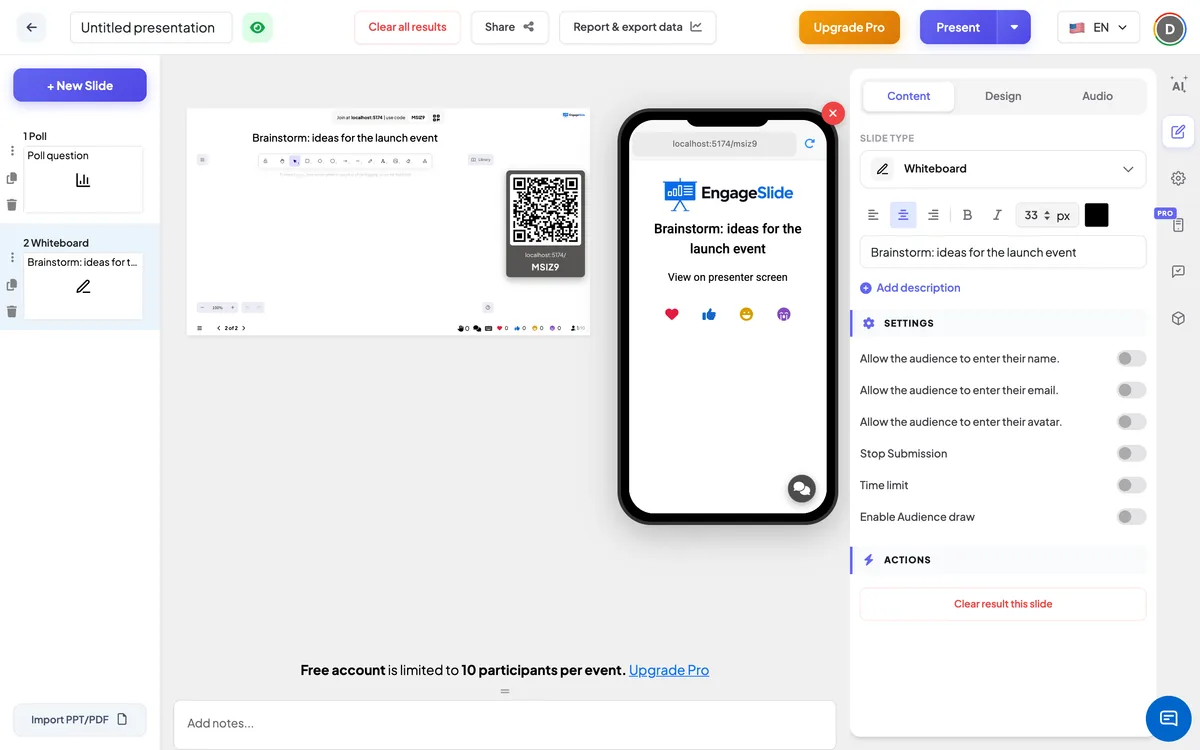
Valkoinen tauluasetukset
Päästä yleisön lukeminen
Se on oletusarvoisesti poissa. Kun se on päällä, jokaisella osallistujalla on oma valkoinen taulu puhelimellaan. Lähetys painiketta, ja lähetetyt piirustukset näkyvät luettelon vieressä. Kun puhelin on pois päältä, puhelimet vain näyttävät Näyttely esittäjän näytöllä.
Salli yleisön kirjoittaa nimensä / sähköpostin / avatarin
Kolme erillistä kytkiä, oletusarvoisesti sammutettu. Kun yleisö katsoo, osallistujat näkevät nimikentän, sähköposti-kentän tai avatarin valintalaitteen alla. Nimi näkyy niiden piirroksessa luettelossa; ilman sitä piirroksella on merkintä Anonyymi ..
Lopeta lähettäminen
Se on oletusarvoisesti poissa. Kun puhelin on päällä, Lähetys keskeytettiin Eikä uusia piirustuksia voi lähettää. Klikkaa Toimien mahdollistaminen Suuri näyttö avautuu uudelleen.
Aika-aika
Se on oletusarvoisesti poissa. Laita se päälle ja asettaa Vastaus sekunnissa (60 oletusarvoisesti). Kun esitellään, kello-painikko laskee alas (napsauta sitä valitsemaan 30s 5'), viimeiset kolme sekuntia näkyvät suuressa määrässä, ja Aika on ohi! Lähetykset lopetetaan. Puhelinnat näyttävät edistyspaikasta.
Selkeä tulos tämä liite
Yläpuolella Toimenpiteet: poistaa kaikki lähetetyt piirustukset tästä levystä.
Näytä ja jakaa liittymiskoodi
- 1Klikkaa Tulevaisuus ylemmässä baarissa laittaa liite suureen näyttöön.
- 2A: tä liittymiskoodi ja a QR code ilmaantuvat (esim.
36Y56). - 3Osallistujat avaavat Yleisö App on liittyä. engageslide.com, kirjoita koodi ja paina Tulkaa sisään . — tai vain skannaa QR.
- 4Kun kaikki ovat mukana, vastaukset alkavat virrata.
Miten yleisö reagoi
Yhdessä Päästä yleisön lukeminen Jos pääset pois, osallistujat näkevät otsikon ja viestin. Näyttely esittäjän näytöllä — they simply watch your board. Kun se on päällä, jokaisella osallistujalla on oma tyhjä valkoinen taulu puhelimessa, jolla on sama työkalu: muotot, nuot, linjat, vapaa käden kynä, teksti ja pyyhkimys. Their board is private — they do not see each other’s drawings while working. Kun ne ovat valmiita , he painavat . Lähetys ja nähdä Edullisesti toimitettu. He voivat jatkaa muokkaamista ja painamista. Lähetys Uusi versio korvaa aiemman kuvan. Jos he palaavat jälkikäteen, heidän viimeinen lähetetty piirrö on ladattu, jotta he voivat jatkaa.
Näytä tulokset
Suuri näyttö näyttää levyjen otsikon ja valkoisen taulusi, joita voit piirtää esiintymisen aikana. Kun yleisön piirtäminen on käynnissä, luettelo toimituksista näkyy oikealla, kun piirtäminen saapuu, jokaisella on pieni kuva ja osallistujan nimi (tai Anonyymi .). Kun joku lähettää uudestaan, heidän pienen kuvansa päivitetään, eikä lisätään kahdesti, ja vastauslasku osoittaa, kuinka monta ihmistä on lähettänyt piirustuksen. Napsauta pienempiä kuvia avaamaan kokoinen ikkuna nimellä …:n toimitus, jossa on osallistujan sähköpostin alla, jos olet kerännyt sen; napsauta ulkona tai × lukea se. Käyttö Toimien mahdollistaminen avata uudelleen pysähtynyt liite.
Ajattelut valkoiselle taululle
- Luokkahuone: Piirrä veden sykli · Piirrä elintarvikeketju · Näytä, miten ratkaisit tämän geometrian ongelman.
- Koulutus: Draw the escalation path for a customer complaint · Map the steps of a safety check.
- Työpaikat ja kokoukset: Piirrä ihanteellinen työryhmätyöalueesi · Piirrä nopea mielenkartta tämän neljänneksen tavoitteista.
- Tuote & muotoilu: Wireframe -näyttö, jonka haluat meidän sovelluksellamme olevan · Piirrä käyttäjän matkan, kuten näet sen.
- Vain esittäjä: Jätä yleisön piirtämästä ja selittä live-diagrammia puhutessasi.
Usein kysytty
Piirrävätkö osallistujat samaan laudalle kuin minä?
- Ei, minä en. Suuri näyttö on sinun. Yhdessä Päästä yleisön lukeminen Jokainen osallistuja saa erillisen pöydän puhelimestaan ja lähettää kuvan. Lähetys.
Voiko osallistuja lähettää enemmän kuin yhden piirustuksen?
Jokaisella osallistujalla on yksi esitys. He voivat muokata ja painata Lähetys Uusi piirros korvaa listasi vanhan.
Miten tämä on erilainen kuin Draw-levy?
Valkoinen taulukko antaa isossa näyttelyssä taulukon sekä täydellisen diagrammin työkalu (muot, nuot, teksti) osallistujille. Ehdotukset Piirtää Slide on tehty nopeiden sormen piirustuksia varten ja näyttää ne elävässä gallerissa.
Miksi puhelimessa lukee vain "View on presenter screen"?
Yleisölaulu on sammutettu. Käynnistä . Päästä yleisön lukeminen Sisältö-lehdessä ja puhelimissa näkyy heti valkoinen taulu.
Saanko nähdä, kuka piirsi mitä?
Kyllä, jos käännät. Sallikaa yleisön kirjoittaa nimensä. — nimi näkyy jokaisen pienen kuvan alla ja kokonaisuurten näkymässä. Käynnistä sähköpostivaihte, jotta näet myös heidän sähköpostinsa siellä.