
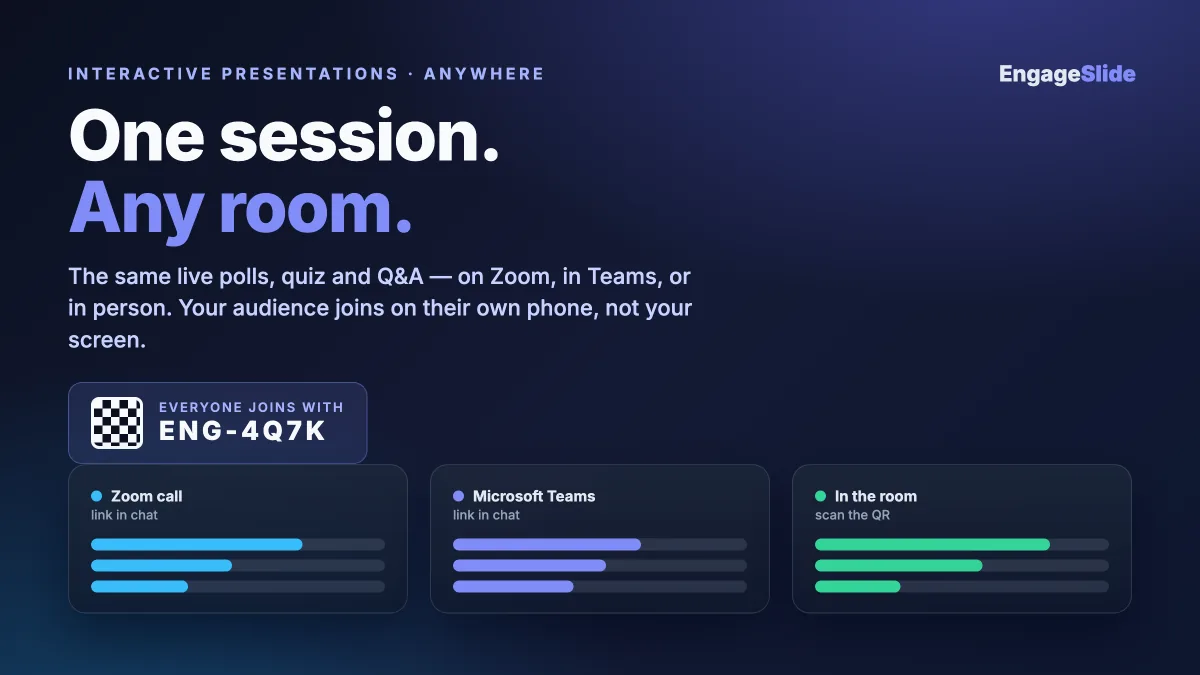
Vous avez construit une session réellement interactive — sondages en direct, un quiz, un nuage de mots, un Q&A — ouvert et il a atterri magnifiquement dans la pièce. La semaine prochaine, la même conférence sera diffusée sur Zoom, et la semaine suivante, lors d'une réunion de Microsoft Teams. Vous reconstruisez tout pour chaque lieu ? Tu ne devrais pas avoir à le faire. La couche d'interaction qui rend une présentation vivante est la même que si les gens sont assis devant vous ou dispersés dans les fuseaux horaires. Les changements sont petits et mécaniques. Ce guide passe à travers une course présentation interactive sur Zoom, Teams ou en personne en utilisant une configuration qui traverse les trois.
Le lieu change la logistique, pas l'engagement.
Voici le changement d'état d'esprit qui rend ça facile: vos diapositives, vos questions d'enquête, votre quiz, et votre tableau Q&A ne se soucient pas où est le public. Une bonne question est une bonne question dans une salle de réunion ou un onglet de navigateur. What actually differs between a Zoom call, a Teams meeting, and a physical room is three practical things — comment partager votre écran, comment les gens rejoignent l'interaction, et où vous regardez pour lire les résultats. Résolvez ces trois une fois et la même séance se déroule partout.
Avec EngageSlide , chaque diapositive interactive est soutenue par une seule application d'audience que les participants ouvrent sur leur propre téléphone ou ordinateur portable. Ce découplage est tout le truc. La vue de l'animateur est visible sur votre écran; le public se joint à vous sur son propre appareil. Parce que les deux sont séparés, il n'a plus d'importance si "votre écran" est un projecteur, une fenêtre Zoom partagée ou un onglet Teams.
La seule chose qui le fait fonctionner partout: le lien de rejoindre
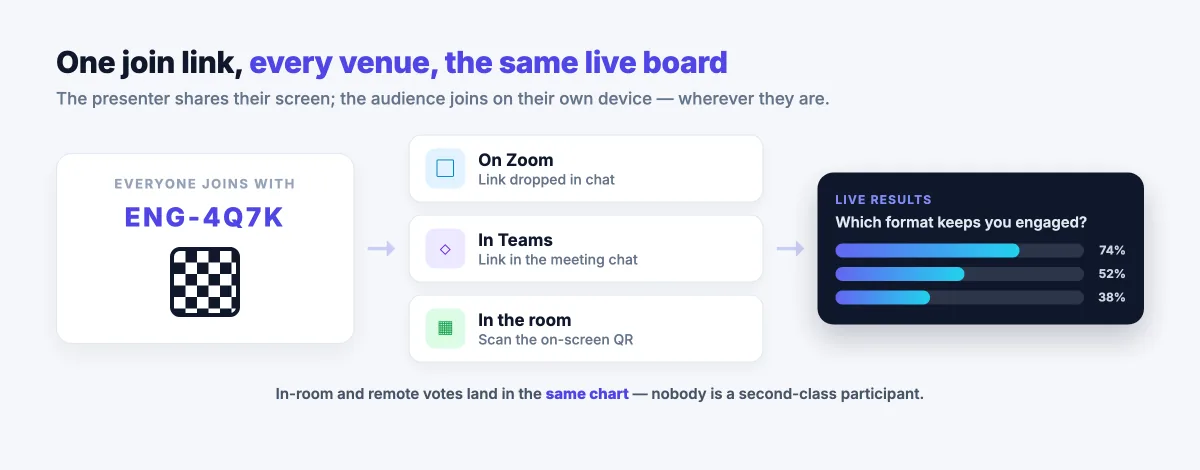
Dans les trois lieux, les gens rejoignent — de la même manière avec un code court ou un QR code qui ouvre l'application du public. Dans la pièce, ils scannent le QR sur la diapositive. Sur Zoom ou Teams, ils cliquent sur le lien de rejoindre que vous laissez tomber dans le chat, ou tapez le code à votre URL de rejoindre. La même séance, les mêmes résultats en direct, peu importe comment ils y sont arrivés.
Ça vaut la peine de trop communiquer. La seule cause majeure d'un instant interactif plat est que les gens ne savent pas comment se joindre, alors dites-le à haute voix et montrez-le à l'écran: " Scannez le code, ou allez à la page de rejoindre et entrez ces six caractères. " Laissez le rejoindre glisser vers le haut pendant quelques secondes plus longtemps que vous ne le sentez nécessaire. Les participants à distance de — sont souvent sur un deuxième écran et ont besoin du rythme pour rattraper.
Je l' exécute sur Zoom
Sur Zoom, partagez la vue du présentateur avec Écran partagé et choisissez la fenêtre exécutant votre présentation plutôt que tout votre bureau, afin que les notifications restent privées. Collez le lien de rejoindre dans le chat Zoom dès que vous atteignez votre première diapositive interactive, et répétez-le une fois que le chat — se déplace rapidement et que les arrivés en retard le ratent. Lorsque les résultats arrivent, jetez un coup d'œil à l'écran de votre présentateur, pas à la galerie de visages; le graphique en direct est où se trouve l'énergie.
Un conseil spécifique au Zoom: présenter votre téléphone comme une télécommande est une superpuissance silencieuse. Les EngageSlide la télécommande vous permet d'avancer les diapositives et de révéler les réponses de votre téléphone, afin que vous puissiez vous lever, marcher et regarder les réactions de votre public au lieu d'être coincé sur le clavier pendant que vous partagez l'écran.
L' exécuter dans Microsoft Teams
Les équipes fonctionnent de la même manière, avec un bon bonus: vous pouvez garder tout le flux à l'intérieur des outils dans lesquels votre entreprise vit déjà. Partagez votre fenêtre de présentateur, laissez tomber le lien rejoindre dans le chat des équipes, et laissez les gens voter, poser des questions et prendre le quiz à partir de leurs téléphones pendant que la réunion se déroule sur leurs ordinateurs portables. Si votre organisation organise la plupart de ses réunions en équipes, il vaut la peine de mettre en place L'intégration de EngageSlide pour Microsoft Teams donc lancer une session interactive fait partie de votre mémoire musculaire normale de réunion plutôt qu'une application séparée à mémoriser.
Parce que les réunions d'équipes mélangent souvent quelques personnes dans une salle de conférence avec d'autres qui interagissent, traitez chaque session d'équipes comme une session hybride (plus d'informations ci-dessous) — met le QR code à l'écran pour la salle et le lien de rejoindre dans le chat pour les personnes éloignées, à chaque fois.
Je l'exécute en personne
Dans une pièce physique, l'interaction est la plus tactile: le QR code monte sur le grand écran, les téléphones sortent, et le mur de résultats se construit devant tout le monde. Il n'y a pas de boîte de discussion pour coller un lien, donc le QR à l'écran fait tout le chargement de — pour le rendre plus grand et donner aux gens un moment pour scanner. Un nuage de mots est une ouverture fantastique ici parce que la salle peut littéralement regarder leur réponse collective prendre forme sur l'affichage partagé.

En personne, vous obtenez aussi la lecture la plus riche de la pièce, alors appuyez-vous dessus. Demandez un sondage en direct, laissez les barres se remplir, puis réagissez à ce que vous voyez à haute voix: "Interessant — la plupart d'entre vous ont choisi l'option B, allons creuser dans pourquoi. " Ce appel-et-réponse est ce qui sépare une présentation d'une conférence, et c'est exactement le muscle décrit dans notre guide à transformer une conférence à sens unique en une conversation à deux sens.
Hybride: faire les trois à la fois
Le vrai test est la séance hybride — certaines personnes dans la pièce, d'autres sur un appel. C'est là que le modèle de lien unique remporte tranquillement, parce que les participants en salle et à distance arrivent dans le même sondage en direct, quiz, ou Q&A. Personne n'est un participant de seconde classe. Le vote de l'ingénieur à distance est dans la même barre que celui de la personne assise à trois pieds de vous.
Deux habitudes rendent l'hybride juste. Tout d'abord, affichez les deux points d'entrée en même temps — QR sur l'écran de la pièce, lien dans le chat pour la télécommande. Deuxièmement, lisez les résultats des données partagées, pas la voix la plus forte; quand vous dites " la pièce est divisée 60/40, " tout le monde regarde les mêmes chiffres. Une ouverture, panneau Q&A au sommet est particulièrement puissant dans les paramètres hybrides, parce qu'il fait surface la question que l'auditoire entier se soucie le plus au lieu de qui se trouve d'abord à désactiver — une petite correction pour le vieux problème des participants éloignés ne jamais obtenir un mot.
Un format qui traverse les trois
Parce que les mécanismes sont portables, vous pouvez concevoir un flux d'interaction et le réutiliser dans n'importe quel endroit. Une structure fiable qui fonctionne sur Zoom, en équipes et dans une pièce:
- Ouvre avec un nuage de mots. Un simple commentaire à faible enjeu ("un mot pour décrire ce qu'a ressenti ce trimestre") réchauffe chaque voix au cours des deux premières minutes.
- Précisez avec des sondages en direct. À chaque diapositive, posez une question, montrez le graphique et répondez-y. C'est le battement cardiaque qui empêche l'attention de dériver.
- Ajoutez un quiz avec un classement pour les enjeux. Un quiz à courte note transforme l'observation passive en compétition amicale — et fonctionne de manière identique que les points soient obtenus à partir d'un canapé ou d'une chaise de conférence.
- Gardez une carte Q&A ouverte tout le temps. Laissez les gens soumettre et voter des questions tout au long, puis abordez les questions les plus importantes. Il capture les participants silencieux que le microphone en direct n'atteint jamais.
Concevez l'interaction une fois, et le lieu devient un détail. Le même sondage, quiz, et Q&A qui éclairent un travail de chambre sont également partagés dans une fenêtre Zoom ou un onglet Teams — parce que le public se joint toujours sur son propre appareil, pas le vôtre.
Votre liste de contrôle rapide avant le vol
Quel que soit le lieu, vérifiez la même liste courte avant de commencer:
- Testez vous-même le flux de joint. Ouvrez l'application du public sur votre propre téléphone et rejoignez votre séance avant l'arrivée de quiconque.
- Décidez de vos deux points d'entrée. QR sur l'écran pour la pièce, lien prêt à coller pour — à distance même si vous pensez que c'est une session en personne seulement.
- Partagez la fenêtre droite, pas tout votre bureau, donc les notifications restent privées sur Zoom et Teams.
- Préparez votre télécommande . pour pouvoir bouger et regarder le public au lieu du clavier.
- Expliquer trop comment se joindre, Une fois à voix haute et une fois à l'écran. C'est la chose la plus importante que vous puissiez faire.
Rien de tout cela ne dépend d'un équipement de luxe ou d'une pièce spécifique — c'est le même principe derrière tout dans notre blog de présentation interactive, et c'est la raison pour laquelle une séance bien construite survit au saut d'une scène à l'autre. Si la majeure partie de votre engagement se déroule à distance, notre manuel de jeu plus profond sur maintenir une audience virtuelle engagée pendant une heure complète Ça s'accorde bien avec celui-ci. L'idée sous-jacente est simple et, une fois que vous l'avez intériorisée, libératrice: construire pour l'interaction, pas pour un lieu. Faites cela, et faire une présentation interactive sur Zoom, en équipe ou en personne cesse d'être trois emplois différents et devient un. Pour les scientifiques, la pratique de vivre réaction du public Il est bien documenté, et le changement vers réunions vidéo C'est exactement la raison pour laquelle une configuration agnostique des lieux compte plus chaque année.