📊Des diapositives de questions interactives 4 minutes de lecture
Pin sur l'image
Demandez au public de cliquer sur un point ou une zone d'une image.
Qu'est ce que le Pin on Image ?
Une Pin sur l'image la diapositive montre une image et demande à tout le monde de taper le point qui répond à votre question — une ville sur une carte, une partie d'un diagramme, une pièce sur un plan d'étage, le bug dans une capture d'écran. Chaque participant laisse tomber un pin sur son téléphone et le soumet. Sur le grand écran, les broches tombent sur la même image une par une, de sorte que vous voyez instantanément où la pièce est d'accord et où les opinions sont réparties. Il n'y a pas de bonne ou de mauvaise réponse et il n'y a pas de score: c'est une façon visuelle de vérifier la compréhension, de recueillir des opinions sur un lieu ou une disposition, ou de commencer une discussion ( ⁇ Pourquoi tant d'entre vous ont-ils choisi ce coin ? ⁇ ).

Le présentateur crée la diapositive Cliquez sur Présent Partage du code / QR Le public entre dans le code Répondre et soumettre Résultats en temps réel
Créez une pin sur la diapositive d'image
- 1À l'intérieur Home, cliquez sur + Créer une nouvelle présentation (ou ajouter une diapositive à une diapositive existante).
- 2Dans Choisissez le type de diapositive, choisir Pin sur l'image. Vous pouvez aussi le taper dans Types de diapositives de recherche ….
- 3La diapositive est créée et le panneau droit s'ouvre sur le Contenu Je vous en prie.
Configurer le contenu
- 1Tapez votre question Entrez votre question ou votre titre, par exemple Où est Lisbonne ?. La petite barre d'outils au-dessus du champ définit l'alignement, le gras, l'italique, la taille de la police et la couleur du titre.
- 2Cliquez en option Ajouter une description donner des instructions supplémentaires, telles que: Appuyez sur le point, puis appuyez sur Soumettre.
- 3Cliquez sur Ajouter une image de la question et télécharger l'image les gens pinneront sur — une carte, un diagramme, une photo ou une capture d'écran. Cette image est le tableau d'affichage: jusqu'à ce que vous en ajoutiez un, l'éditeur affiche une image d'échantillon et le message Veuillez télécharger une image de la question pour essayer la fonctionnalité de pin-on-image. Utilisation Éliminer pour le remplacer par une autre image.
- 4Ouvert Paramètres Pour déterminer si les résultats sont cachés au début, si les soumissions sont ouvertes et s'il existe un délai (voir les paramètres ci-dessous).
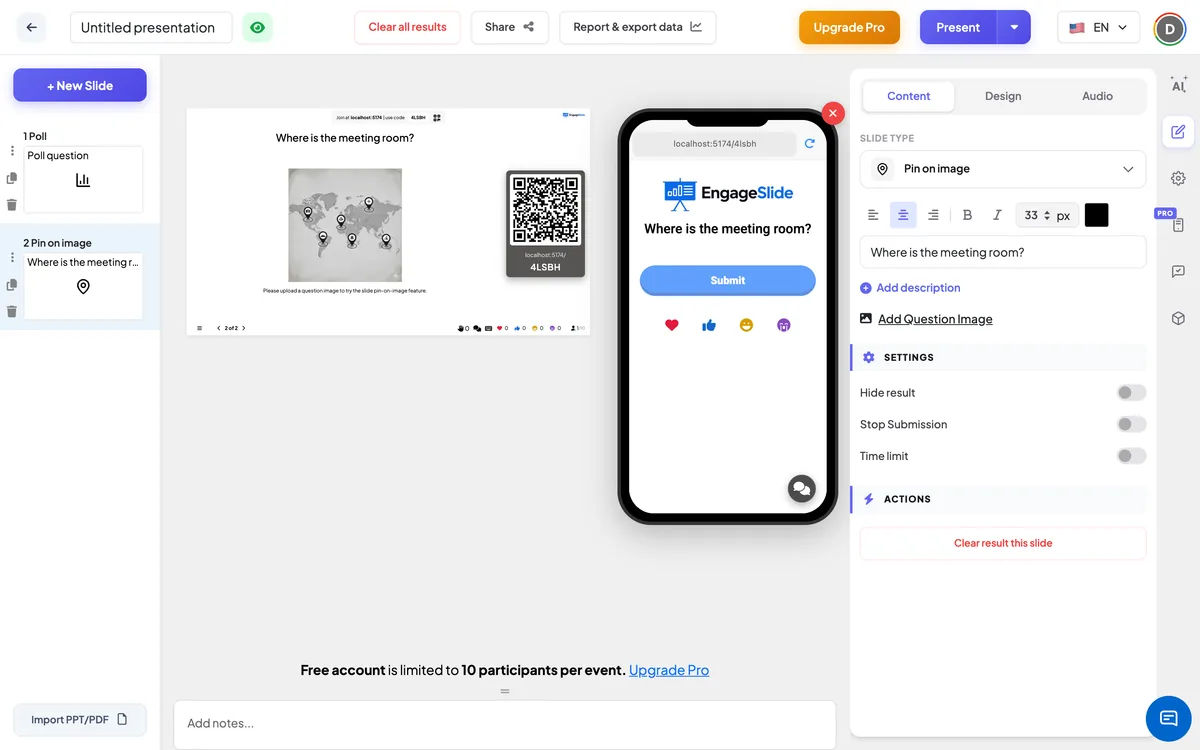
Pin sur les paramètres d' image
Résultat caché
Par défaut désactivé. Quand ils sont allumés, les broches ne sont pas affichées à l'écran grand pendant que les gens répondent. Une Afficher le résultat un bouton apparaît sous l'image pour que vous puissiez les révéler tous à la fois.
Arrêtez de soumettre
Par défaut désactivé. Allumez-le pour fermer la diapositive: les téléphones montrent La soumission est arrêtée et aucun nouveau pin ne peut être envoyé. Sur le grand écran Activer le dépôt le bouton vous permet de le rouvrir.
Limite de temps
Par défaut désactivé. Allumez et réglez Deux secondes pour répondre (60 par défaut). Lors de la présentation, un bouton de l'horloge compte en arrière (cliquez dessus pour choisir 30s, 60s, 1'30, 2', 3', 4' ou 5'), les trois dernières secondes sont affichées en grand nombre, et à Le temps est fini ! les soumissions s'arrêtent automatiquement. Les téléphones montrent une barre de progression.
Résultat clair cette diapositive
Sous Les actions: enlève chaque pin de cette diapositive afin que vous puissiez le rediriger avec un nouveau groupe.
Présenter et partager le code de rejoindre
- 1Cliquez sur Présent dans la barre supérieure pour mettre la diapositive sur le grand écran.
- 2Une code de rejoindre et une QR code apparaissent (par exemple:
36Y56). - 3Les participants ouvrent le Le public app à rejoindre engageslide.com, tapez le code et appuyez sur Entrez — ou simplement scanner le QR.
- 4Quand tout le monde s'est joint, les réponses commencent à circuler en direct.
La réaction du public
Les participants voient votre question et l'image. Ils tapent n'importe où sur l'image pour laisser tomber leur pin — un marqueur de localisation coloré — et peuvent taper à nouveau quelque part pour le déplacer. Quand ils sont heureux ils pressent Envoyer; le bouton change en Présentation et la broche est verrouillée. Chaque personne place une broche. S'ils reviennent à la diapositive plus tard, leur téléphone montre toujours le pin qu'ils ont soumis. Lorsque les soumissions sont fermées le bouton dit La soumission est arrêtée.
Afficher les résultats
Le grand écran affiche le titre et l'image, étalés pour s'adapter à la diapositive. Chaque pin soumis tombe sur l'image avec un petit rebond, dans la couleur propre du participant, dès son arrivée. Survoler une broche pour voir le nom du participant (lorsqu'il s'est joint à une autre). Le nombre de réponses est compté pour vous. Utilisation Afficher le résultat lorsque Résultat caché est activé, et Activer le dépôt pour rouvrir une diapositive fermée. Après la séance, le rapport de présentation montre l'image avec chaque pin dessus, et la position de chaque participant ⁇ s pin — voir Résultats et exportation.
Des idées pour le pin on image
- Géographie et histoire: Où est la capitale du Canada ? · Where did the Battle of Hastings take place?
- Science et anatomie: Points vers la mitochondrie · Où est le ventricule gauche du cœur?
- Formation: Où est la sortie d'incendie la plus proche sur ce plan d'étage ? · Quel bouton sur cet écran réinitialise un mot de passe ?
- Rencontre et produit: Où sur notre page d'accueil voulez-vous cliquer en premier ? · Quelle partie de ce processus cause le plus de retards?
- Les brise-glace: D'où tu viens ? · Where would you go on your dream holiday?
Questions fréquentes
Puis-je marquer une zone correcte et marquer des réponses ?
- Je ne sais pas. Pin on Image collecte les pins et les montre ensemble — il n'y a pas de zone correcte et pas de points. Si vous voulez une question marquée, utilisez un le quiz Au lieu de ça.
Un participant peut-il faire tomber plus d'une broche ?
- Je ne sais pas. Chaque participant place une broche. Ils peuvent le déplacer aussi souvent qu'ils le veulent avant de le presser. Envoyer; après cela il est verrouillé.
Pourquoi je ne vois pas de broches à l'écran ?
Vérifiez ça. Résultat caché est désactivé ou cliquez sur Afficher le résultat sous l'image. Assurez-vous également de télécharger une image avec Ajouter une image de la question — without one there is nothing to pin on.
Puis-je voir qui a placé chaque broche ?
Oui, quand les participants se joignent avec un nom: survoler une broche sur le grand écran pour la voir. Les broches de personnes sans nom ne montrent pas d'étiquette.
Comment puis-je faire la même diapositive avec un nouveau groupe ?
Dans le Contenu tab, cliquez sur Résultat clair cette diapositive sous Les actions. Toutes les broches sont retirées et la diapositive est prête pour de nouvelles réponses.
Tu as encore besoin d'aide ?
Notre équipe est heureuse de vous aider.