📊Slide interattive di domande 4 minuti di lettura
Pin su immagine
Chiedi al pubblico di fare clic su un punto o su un'area di un'immagine.
Che cos'è Pin on Image?
A. Pin su immagine Slide mostra un'immagine e chiede a tutti di toccare il punto che risponde alla tua domanda — Una città sulla mappa, una parte di un diagramma, una stanza sulla pianificazione, il bug in uno screenshot. Ogni partecipante lascia cadere un pin sul proprio telefono e lo invia. Sulla grande schermata i pin cadono sulla stessa immagine uno dopo l'altro, così si vede immediatamente dove la stanza è d'accordo e dove le opinioni sono diffuse. Non c'è risposta giusta o sbagliata e non ci sono punteggi: è un modo visivo per verificare la comprensione, raccogliere opinioni su un luogo o un layout, o iniziare una discussione ( ⁇ Perché così tanti di voi hanno scelto questo angolo? ⁇ ).

Presenter crea la diapositiva Fare clic su Presente Codice condivisione / QR Il pubblico inserisce il codice Rispondere e inviare Risultati in tempo reale
Creazione di una pin su diapositiva immagine
- 1Sulla Home, clicca + Crea una nuova presentazione (o aggiungere una diapositiva ad una esistente).
- 2In Scegliere il tipo di diapositiva, scegliere Pin su immagine. Puoi anche digitare Tipo di diapositiva di ricerca ….
- 3Si crea la diapositiva e si apre il pannello destro sul Contenuto Calcolo.
Configurazione del contenuto
- 1Inserisci la tua domanda Inserire la domanda o il titolo, ad esempio Dov'e' Lisbona?. La piccola barra degli strumenti sopra il campo impone l'allineamento, il grasso, l'italico, la dimensione del carattere e il colore del titolo.
- 2Clicca opzionalmente Aggiungere descrizione fornire istruzioni supplementari, come ad esempio: Toccare il punto, quindi premere Invio.
- 3Clicca Aggiungere immagine della domanda e caricare l'immagine le persone inseriranno su — una mappa, diagramma, foto o screenshot. Questa immagine è la scheda pin: finché non ne aggiungi una, l'editore mostra un'immagine campione e il messaggio Si prega di caricare un'immagine della domanda per provare la funzione di slide pin-on-image. Utilizzare Rimuovere per scambiarlo con un'altra immagine.
- 4Aperto Impostazioni Al di sotto è possibile scegliere se i risultati sono nascosti all'inizio, se le presentazioni sono aperte e se esiste un termine (vedere le impostazioni di seguito).
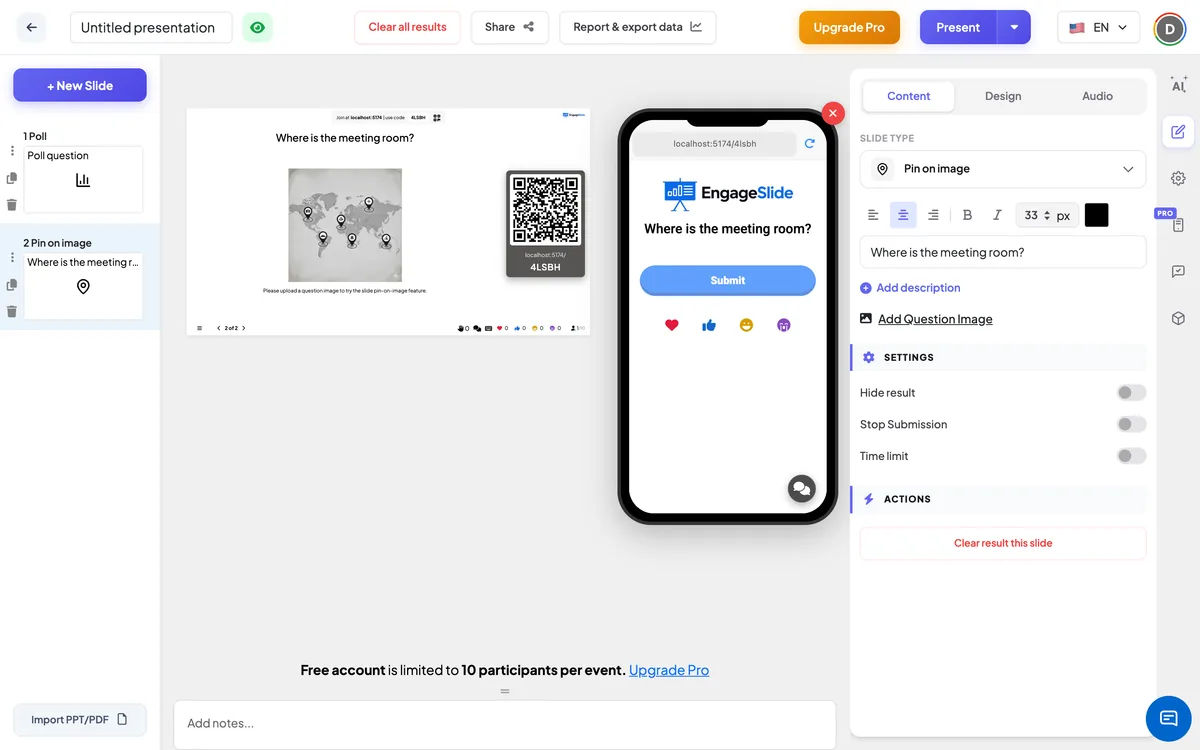
Pin sulle impostazioni immagine
Risultato nascosto
Off per impostazione predefinita. Quando sono acceso, i pin non vengono visualizzati sul grande schermo mentre la gente risponde. A. Mostrare il risultato il pulsante appare sotto l'immagine in modo da poterli rivelare tutti contemporaneamente.
Smettere la presentazione
Off per impostazione predefinita. Accendilo per chiudere la diapositiva: i telefoni mostrano Presentazione interrotta E nessun nuovo pin può essere inviato. Sul grande schermo Abilitare la presentazione il pulsante ti permette di riaprirlo.
Termine di tempo
Off per impostazione predefinita. Accendilo e imposta. Secondi per rispondere (60 per impostazione predefinita). Durante la presentazione, un pulsante dell'orologio si conta (clicca su di esso per scegliere 30s, 60s, 1'30, 2', 3', 4' o 5'), gli ultimi tre secondi sono mostrati in grandi numeri, e a Il tempo è finito! le presentazioni si interrompono automaticamente. I telefoni mostrano una barra di progresso.
Risultato chiaro questa diapositiva
Sotto Azioni: rimuove ogni pin da questa diapositiva in modo da poterla eseguire di nuovo con un nuovo gruppo.
Presentare e condividere il codice di inserimento
- 1Clicca Presente nella barra superiore per mettere la diapositiva sul grande schermo.
- 2A. codice di connessione e a QR code apparire (ad es.
36Y56). - 3I partecipanti aprono il Pubblico app al engageslide.com, digitare il codice e premere Entrare — o semplicemente scansionare il QR.
- 4Quando tutti si sono uniti, le risposte iniziano a scorrere dal vivo.
Come reagisce il pubblico
I partecipanti vedono la tua domanda e l'immagine. Toccano ovunque sull'immagine per scaricare il loro pin — un marcatore di posizione colorato — e possono toccare di nuovo altrove per spostarlo. Quando sono felici, premono. Presentazione; il pulsante cambia in Presentazione e la pin è bloccata. Ciascuna persona si trova un pin. Se tornano al slide più tardi, il loro telefono mostra ancora la pin che hanno inviato. Quando le presentazioni sono chiuse il pulsante dice Presentazione interrotta.
Visualizzazione dei risultati
Il grande schermo mostra il titolo e l'immagine, scalati per adattarsi alla diapositiva. Ogni pin inviato scende sull'immagine con un piccolo salto, nel colore del partecipante, non appena arriva. Spostare sopra un bastone per vedere il nome del partecipante (quando si sono uniti con uno). Il numero delle risposte è contato per te. Utilizzare Mostrare il risultato quando Risultato nascosto è acceso, e Abilitare la presentazione per riaprire una diapositiva chiusa. Dopo la sessione, il rapporto di presentazione mostra l'immagine con ogni pin su di essa e la posizione di ogni partecipante — vedere Risultati e esportazione.
Idee per Pin on Image
- Geografia e storia: Dov'è la capitale del Canada? · Where did the Battle of Hastings take place?
- Scienza & anatomia: Indica la mitocondria · Dove si trova il ventricolo sinistro del cuore?
- Formazione: Dov'e' l'uscita del fuoco piu' vicina su questo piano? · Quale pulsante su questo schermo ripristina la password?
- Incontri & prodotto: Dov'è la nostra pagina iniziale che vuoi cliccare prima? · Quale parte di questo processo causa i maggiori ritardi?
- Bruciatori di ghiaccio: Da dove diavolo ti stai unendo? · Dove andresti in vacanza dei tuoi sogni?
Frequenti domande
Posso segnalare una zona corretta e segnare le risposte?
- No, no, no, no. Pin on Image raccoglie i pin e li mostra insieme — non c'è area corretta e non ci sono punti. Se volete una domanda punteggiata, usate un quiz Invece.
Un partecipante può far cadere più di un pin?
- No, no, no, no. Ciascun partecipante mette una pin. Possono spostarlo come vogliono prima di premere. PresentazioneDopo di che è chiuso.
Perche' non riesco a vedere i pin sul grande schermo?
Controlla . Risultato nascosto è spento o fai clic su Mostrare il risultato sotto l'immagine. Assicurati anche di caricare un'immagine con Aggiungere immagine della domanda — senza uno non c'è nulla da attaccare.
Posso vedere chi ha messo ogni pin?
Sì, quando i partecipanti si sono uniti con un nome: galleggiare sopra un pin sul grande schermo per vederlo. I pin di persone senza nome non mostrano alcuna etichetta.
Come faccio a eseguire la stessa diapositiva con un nuovo gruppo?
Nel Contenuto tab, clicca Risultato chiaro questa diapositiva sotto Azioni. Tutti i pin sono rimossi e la diapositiva è pronta per nuove risposte.
Hai ancora bisogno di una mano?
Il nostro team ti aiuterà con piacere.