📝コンテンツスライド 4分読み
内容
フォーマットされたテキスト,画像,GIFおよびビデオのための無料レイアウトスライド —は,完成したテンプレートまたは空白キャンバスから始まります.
満足 は 何 です か
A 内容 スライドは普通の非インタラクティブなスライドで,自由にデザインできます. テキストボックス,画像,GIF,ビデオをスライドにどこにでも配置し,サイズを変え,回転できます. テーマを紹介したり アイデアを説明したり 写真を見せたり ありがとうという —で締めくくったりして 投票やクイズに移ります 完成品の1つから始めることができます テンプレート (タイトルスライド,セクションヘッダー,リスト,画像レイアウト,番号,閉幕スライド) そしてテキストを入れ替えるだけです. コンテンツスライドは常にすべてのスライドの端から端まで満たされます. 接続コードヘッダとコントロールバーが上に浮上します.

コンテンツスライドを作成する
- 1オン Home, クリック + 新しいプレゼンテーションを作成する (または既存のスライドにスライドを追加する)
- 2中 スライドタイプを選択する選択する 内容. タイプすることもできます. スライドの検索タイプ ….
- 3スライドが作成され 右パネルが開きます 内容 タブ
内容を設定する
- 1オプション:以下 テンプレート (—を起動するために レイアウトを選択して テキストを交換するだけです), —カテゴリを選択する タイトルスライド, セクションヘッダー, テキストとリスト, 画像, データ & 引用 または 閉じる —をクリックすると, グレディエントヒーロー, チェックリスト, タイムライン, KPIカード または ありがとうございました. テンプレートはテキストボックス,画像,背景とテキストの色を設定します.
- 2スライドが既に内容がある場合, EngageSlideは尋ねます このテンプレートを使うか? — クリック 置き換える テンプレートにコンテンツを交換する,または キャンセル 持てるために
- 3スライドの上部にあるツールバーで項目を追加します. T 画像アイコンは画像をアップロードし, ギフィー アイコンで GIF や スティッカー の検索が開きます (検索 gif またはステッカー …).
- 4ある項目を一度クリックして選択し,それを移動するためにドラッグし,手柄を引っ張ってサイズを変更するか,丸い手柄を使って回転する.
- 5テキストを編集するには,選択したテキストボックスを再びクリックします (または新しいボックスを入力します). テキストツールバーには,アンド/リド,フォントサイズ,ライン高度,テキスト色,ハイライト色, 大胆, イタリック,強調,並べ替え,弾丸付きまたは番号付きのリスト.
- 6選択された項目の上には: フォントを選択 —Qの画像で —を削除します. 画像を交換する. 選択された項目を削除することもできます. バックスペース.
- 7切り替える デザイン スライドを変更するタブ テキストの色フォント (フォントスライドを変更する), 背景色 背景画像 (背景スライド画像を追加, と 背景の可視性 スライダー すべてのスライドに背景と色を適用する デッキ全体の外観をコピーします
- 8オプション: 音声 タブ,追加 背景音楽 または a カスタムオーディオ このスライドのファイルです
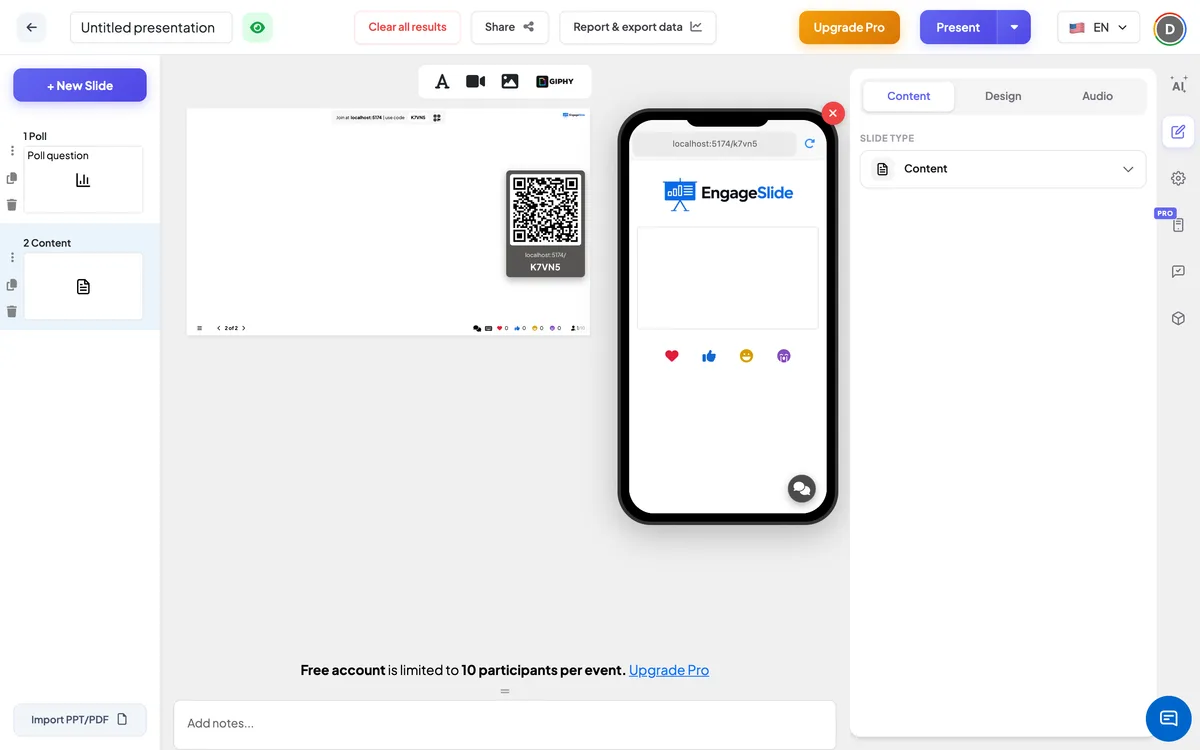
観客側から
参加した参加者は,携帯電話の —Q全スライドの小さなコピーを見ます. 同じテキスト,画像,背景,色が画面に収まるようにスケールされています. ビデオは自分のコントロールで電話で再生できます このスライドには答えられない.
結果を表示する
— このスライドは情報を表示するために使用されています. プレゼンテーション中にアイテムが固定され (引っ張ったり編集したりできません) ビデオは通常のコントロールで再生され,次の/後ろのボタンを押すか矢印を押す.
コンテンツスライドを使用する方法
- オープンスライド: A について タイトルスライド セッション名とあなたの名前を含むテンプレート.
- セクション休憩: A について セクションヘッダー セッションの各新しい部分前のテンプレート
- 概念を説明する: 定義, タイムライン または 前と後その後に理解を検証するクイズです
- 結果や数字を共有する KPIカード, 進歩 または 大きな引用.
- セッションを閉じる: ありがとうございました, 行動への呼びかけ, 連絡カード または Q&A.
よく聞かれる質問
テンプレートを適用すると,私のコンテンツが削除されますか?
はい — テンプレートは背景を含むスライド上のすべてを置き換えます. EngageSlideQはスライドが空いているかどうか確認するよう要求します. 新しいコンテンツスライドを追加して,そのテンプレートを適用してください.
GIFやステッカーを追加できますか?
- そうだ クリックする ギフィー スライドの上部にあるツールバーのアイコンで検索し,結果をクリックして追加します.
どうすれば物事を別の物と並べられるのか?
上の矢印をクリックすると —は他のすべてのアイテムの前に移動します.
1つのテキストボックスに別のフォントを使用できますか?
- そうだ テキストボックスを選択してクリックします フォントを選択. 全スライドのフォントを変更するには, フォントスライドを変更する 中には デザイン タブ
参加者はコンテンツスライドに応答できますか?
いや,情報を示すためだ. 投票やクイズや オープンエンドスライドを その直後に 部屋を巻き込むようにします