📝コンテンツスライド 3分読み
倒計
—のスタート,停止,再セットを表示する際に 画面上の大きなタイマーです.
倒計とは?
A 倒計 スライドは数分と秒で大きなタイマーを表示します (例えば 1:30) をゼロまでカウントし,その上にはタイトルがあります. コーヒーの休憩や 隣人との会話 静かな思考時間 定時的なグループ作業や 披露前に ちょっとした緊張を覚えるために使ってください スライドショーが終わると 時間が終わった!. スライドのボタンを押して キーボードで制御し スライドが上がると 自動起動するように設定できます
倒数スライドを作成する
- 1オン Home, クリック + 新しいプレゼンテーションを作成する (または既存のスライドにスライドを追加する)
- 2中 スライドタイプを選択する選択する 倒計. タイプすることもできます. スライドの検索タイプ ….
- 3スライドが作成され 右パネルが開きます 内容 タブ
内容を設定する
- 1タイトル欄にタイトルを入力する (質問またはタイトルを入力する),例えば 10分後に —が戻る. 上にあるボタンを使用して並べ替え,大体,斜体,サイズ (px) と色を表示します.
- 2オプション:クリック 記述を追加 スライドのタイトルを横に浮かべると 道具の提示として表示されます
- 3下 設定, タイプする 倒計期間 例えば — 300 5分間 スライドは分と秒で示しています
- 4入れ替える 自動開始倒計 スライドを提示するとすぐにタイマーが自動的に起動する場合は
- 5チェックしたい? クリックする スタート エディタでスライドでテストを実行すると リセット.
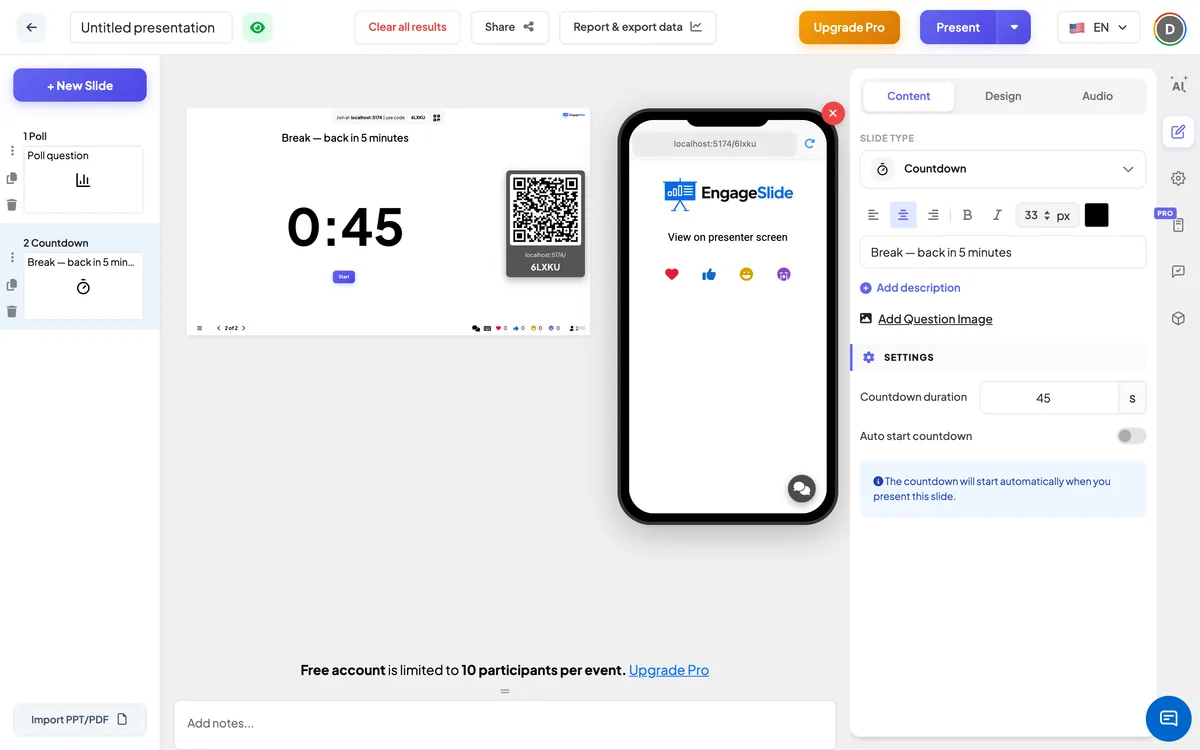
倒数設定
倒計期間
タイマーは何秒 (少なくとも1) で動作する? 45秒で新しいカウントダウンスライドが始まります スライドのタイマーをリセットする
自動開始倒計
オン:スライドがプレゼンテーションモードで表示されたとき,倒計は自動的に開始します. オフ (新しいスライドのデフォルト): クリックするまで待つ スタート またはプレス 空間.
観客側から
倒計は大画面でしか表示されない. 参加者 携帯電話展示 プレゼンター画面で表示 このスライドが上がっているので みんな共有タイマーを見てください
結果を表示する
回答は収集されていません. 計時器の下では スタート動いていると, 休憩 そして リセット休憩する時, 継続する そして リセット. プレゼンテーション中に 空間 または 入力する 次のスライドに移動する代わりにタイマーが起動し,停止し,続きます. 0でスライドが表示されます 時間が終わった! と a 再起動 またタイマーを動かすボタンと 空間 / 入力する 次のスライドに移ります スライドを離して戻るとタイマーをフルタイムにリセットします (そして再び起動します) 自動開始倒計 動いている.
倒数を使用する方法
- 休憩: 10分後に —が戻る (600秒)
- 考える時間 60秒間の静かな思考は オープンエンドの質問や Word CloudQの前に
- グループ作業: テーブルで話し合う 3分 (180秒)
- 会議前: 人々が集まって 落ち着く間 短い倒数です
よく聞かれる質問
時間を分数で設定できますか?
期間を秒で入力します: 1分60分,5分300分600分10分 スライドは分と秒で表示されています
どうやってタイマーを停止する?
クリックする 休憩 タイマーの下,または押す 空間 または 入力する プレゼンテーション中に クリックする 継続する (または再び鍵を押す) 続けます.
時間が終わったらどうやって倒計を繰り返すの?
クリックする 再起動 下 時間が終わった! — 時計は全期間から再起動します もう1つのスライドで戻ると またリセットします
参加者は携帯電話のタイマーを見ていますか?
- 違うわ 電話は言う プレゼンター画面で表示; タイマーが共有画面に表示されます.
次のスライドに 倒計は自分で移動するのでしょうか?
- 違うわ ゼロで止まって 時間が終わった!準備ができるときに 進みます