📝コンテンツスライド 3分読み
指示
アドレスを表示し,コードと大きなQRを表示して,皆が開始する前に入ることができます.
指示とは何か?
ア 指示 スライドは視聴者にセッションに参加する方法を示します ウェブサイトアドレス 加入コード 代わりにスキャンできる大きな QR codeです アドレスとコードを自動的に記入するので,入力したり更新したりすることはありません. プレゼンテーションの始めに書き込み,人が到着する間に画面上に置いてください. あるいは遅刻者向けの活動の前に再表示してください.

指示スライドを作成する
- 1オン Home, クリック + 新しいプレゼンテーションを作成する (または既存のスライドにスライドを追加する)
- 2中 スライドタイプを選択する選択する 指示. タイプすることもできます. スライドの検索タイプ ….
- 3スライドが作成され 右パネルが開きます 内容 タブ
内容を設定する
- 1タイトル欄に項目を入力する (質問またはタイトルを入力する),例えば スマホでセッションに参加してください. その上のボタンを使って,配列を変更し,大声で書き換え, px (33 のデフォルト) でサイズを設定し,色を選びます.
- 2オプション:クリック 記述を追加 短いメモを追加します. スライドのタイトルを横に浮かべると 道具のヒントとして表示されます
- 3そのまま — 残りのスライドはあなたのために満たされています 行って + 加入アドレス コードを入力する + プレゼンテーションのコードと QR code (QR code を使用する).
- 4オプション: デザイン スライドがデッキに一致するようにテキストの色,フォント,背景を変更するタブ.
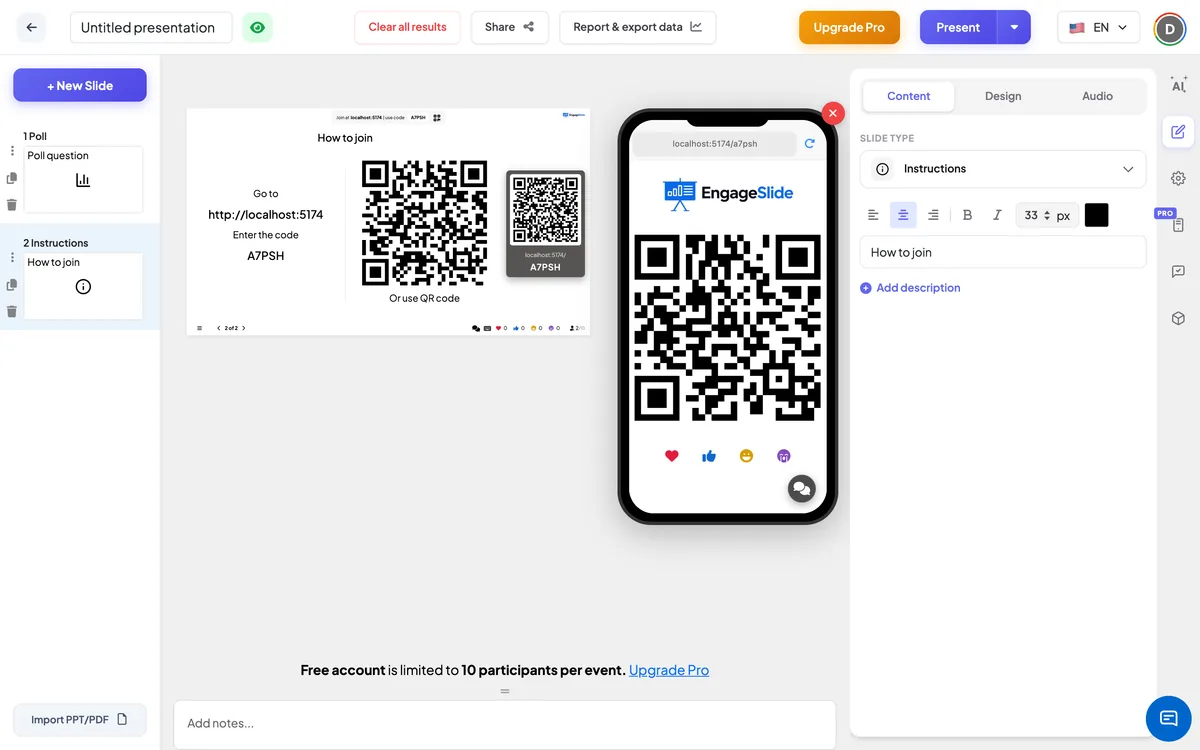
観客側から
すでに参加した参加者は,携帯電話で同じ QR codeを表示しています. 画面が遠くにある 大きな部屋で —を手軽にスキャンできるように 持ち上げることができます このスライドには答えられない.
結果を表示する
このスライドの仕事は みんなを部屋に入らせることです 大きな画面には,あなたのタイトル,左側のアドレスとコード, 右側のQR codeが表示されます. QRをスキャンすると 加入アドレスが開きます 次のボタンを押すか 矢印を押す
見せるのにいい時だ
- 始める前に 最初のスライドとして 人々が座りか電話に参加する間に
- 休憩後: ブラウザを閉じた人は誰でも 再び参加できます
- クイズや試合の前に: 記録が数える前に 遅刻者への最後の呼び出しです
よく聞かれる質問
コードを入力するか 自分でリンクするか?
- 違うわ 加入アドレス,コード,QR codeは,あなたのプレゼンテーションから自動的に追加されます.
テキストを変更できますか? ⁇ へ行って ⁇ コードを入力できますか?
いや,その線は固定されている. 上の標題とスライドの色,フォント,背景を変更できます.
QR codeQはなぜ参加者の電話にも表示されるのか?
携帯電話からスキャンの利用を許可することで 他の人も参加できるようになります
指示スライドを1枚以上持ってもいいですか?
- そうだ —Qの休憩後,同じコードを表示します.