📝コンテンツスライド 3分読み
リスト
一列か2列の弾丸点リストで 列に列を並べて 列を並べます
リストとは何か?
A リスト スライドは,大きな,読めるテキストでタイトルと短いリストを表示します — 議題,主要なポイント,規則または次のステップ. 線は最初は隠れていて ひとつずつ 矢印の鍵を押すたびに 部屋は前に読むのではなく 言っていることを聞きます 編集者はいつもリストを全部見る.

リストスライドを作成する
- 1オン Home, クリック + 新しいプレゼンテーションを作成する (または既存のスライドにスライドを追加する)
- 2中 スライドタイプを選択する選択する リスト. タイプすることもできます. スライドの検索タイプ ….
- 3スライドが作成され 右パネルが開きます 内容 タブ
内容を設定する
- 1タイプする タイトル例えば 今日の日程. 配列,サイズ,大体,斜面,色を 上のツールバーで変更できます.
- 2下 オプション,各項に1行記入する 押す 入力する 列の終わりに次の列を追加するかクリックします + 追加オプション. リストには9行まであり得る.
- 3ラインの左側のハンドルを引っ張って,それを再編し, ✕をクリックして削除します.
- 4下 設定選択する 1 コラム または 2 コラム. 列の半分は左に 列の半分は右に
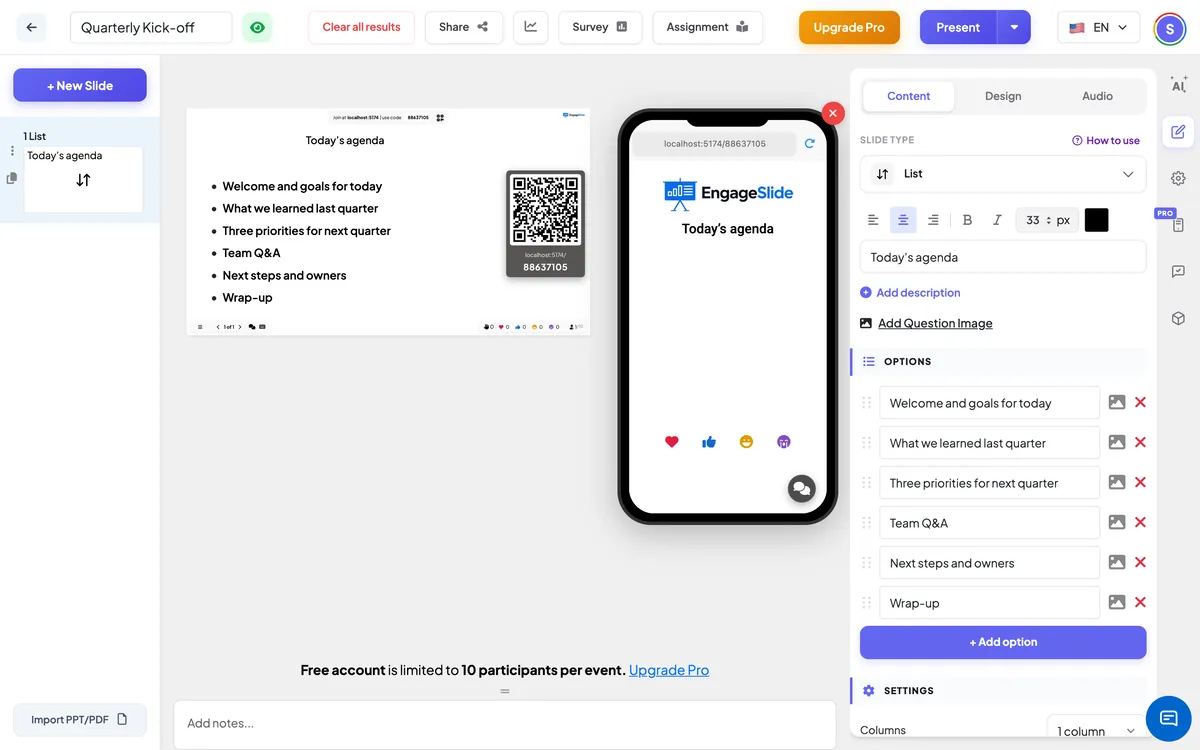
リスト設定
コラム
1 コラム (デフォルト) ショートリスト 2 コラム for longer ones — the text is slightly smaller so everything fits.
観客側から
加入した参加者は同じタイトルとリストを 携帯で確認し 公開の行列を フォローします 単調なプレゼンテーションでは 一度にリスト全体を見ることができます このスライドには答えられない.
結果を表示する
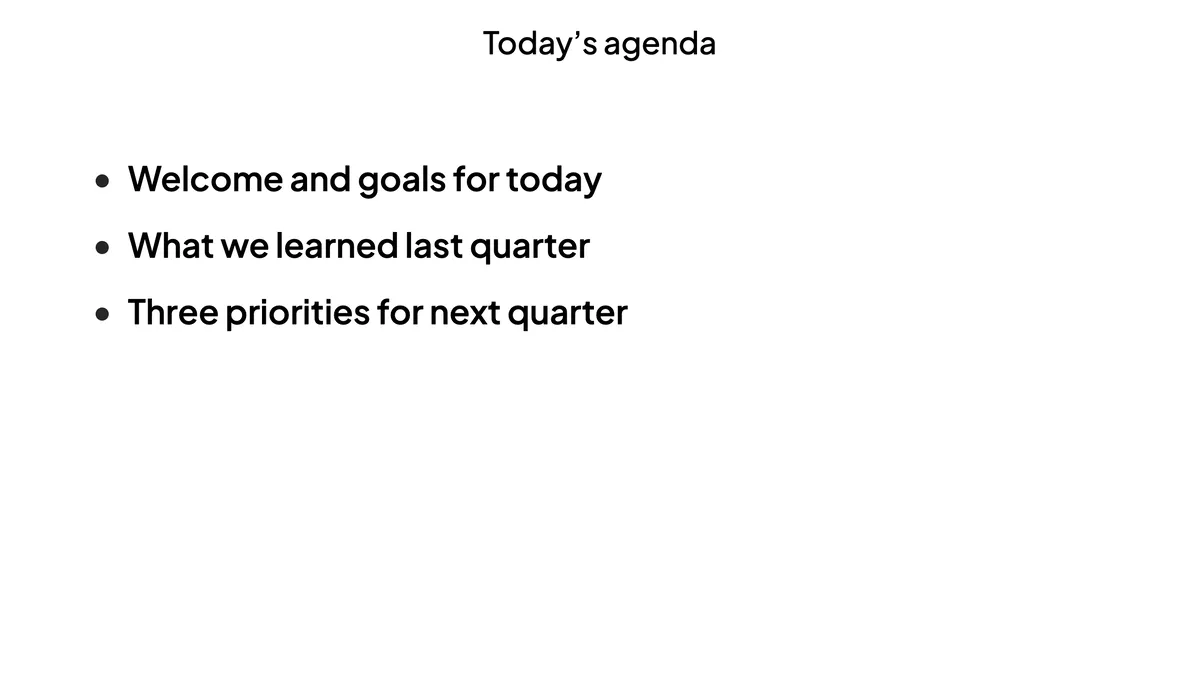
回答は収集されていません. プレゼンテーション中に 押す →, ↓, 空間, 入力する または ページダウン 次のスライドに同じキーが表示されます. ←, ↑ または ページアップ 最後の一行を隠して スライドに戻る スライドからリストに戻ると 全ての行が表示されます
よく聞かれる質問
全線を一度に表示できますか?
次のスライドから —Qに戻り リスト全体を表示します
線に絵を追加できますか?
リストスライドはテキストのために設計されています. 画像については, 内容 スライド
リストには何行あるのか?
9まで 5つか6つ以上ある場合は 2列を使います.