📊インタラクティブな質問スライド 5分読み
オープン終了
フリーテキストの答えや写真や絵を集め,カードの壁として現れます.
オープンエンドとは何か?
ア オープン終了 スライドでは 参加者が自分の言葉で — 文,段落,アイデア,質問に答えることができます. それぞれの答えが 大きな画面に 成長する壁の色彩なカードのように表示されますので 部屋全体が一緒に読み取ることができます 写真を追加したり 答えのスケッチを 描いたりして 名前やメールやアバターを 尋ねることもできます フィードバック (次回は何を変えるべきか? ⁇ ),反省や退場チケット,アイデア収集,または単語の雲が短すぎる質問に使用します.

プレゼンターがスライドを作成する 現在をクリック 共有コード / QR 視聴者はコードを入力します 返信・提出 リアルタイム結果
オープンエンドスライドを作成する
- 1オン Home, クリック + 新しいプレゼンテーションを作成する (または既存のスライドにスライドを追加する)
- 2中 スライドタイプを選択する選択する オープン終了. タイプすることもできます. スライドの検索タイプ ….
- 3スライドが作成され 右パネルが開きます 内容 タブ
内容を設定する
- 1タイトル欄に質問を入力します (質問またはタイトルを入力する),例えば チームとして何をすべきか?. 上のボタンは,配列,大文字,イタリック,フォントサイズ (px) と色を設定します.
- 2オプション:クリック 記述を追加 追加指示など 具体的な — 答えに1つのアイデア. スマホは質問の下に表示され 画面にはタイトルが浮かび上がると表示されます
- 3オプション:クリック 質問画像を追加する 参加者が反応すべき画像を貼る. 画面上の画像と答えの間で切り替えます 画面上の画像と答えの間で切り替えます
- 4下 設定名前やメールやアバターを収集するか,人が1回以上回答できるかどうか,期限があるかどうか決める.
- 5設定の下では,オンにします オーディエンスの画像アップロードを有効にする そして/または オーディエンスの抽選を有効にする 回答には写真や絵が含まれている場合.
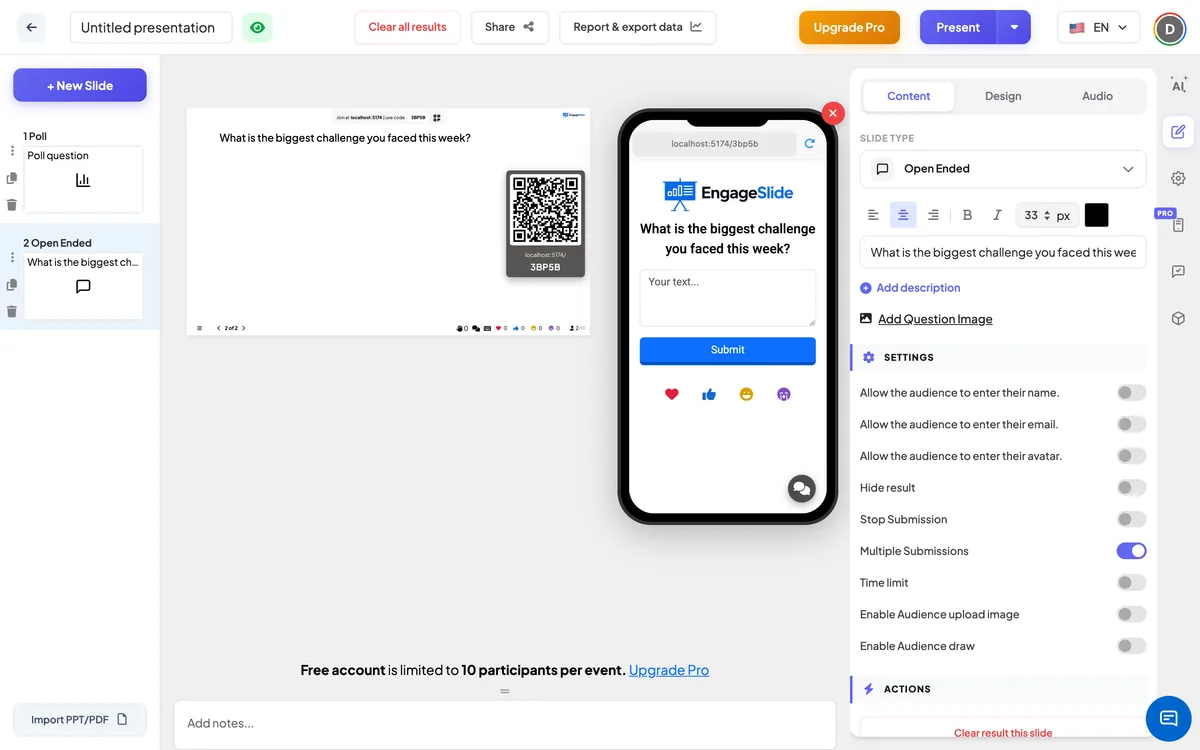
オープンエンドの設定
聴衆に名前を入力してください.
電話フォームに名前フィールドを追加します. 画面上の各カードに その名前が表示されます. デフォルトでオフなので 答えは画面に匿名です
観客にメールを入力してください.
電話フォームにメールフィールドを追加します. メールは答えと共に保存されますが 画面に表示されません
観客が自分のアバターに入れるように
カードに表示されるアバターを選びます
隠す結果
壁を空にして 人々が答えている A 結果を表示する スライドの下にあるボタンが表示されますので 全てを一度に公開できます
提出を停止する
スライドを閉じる:電話表示 提出停止. クリックする 提出を許可する また開けるようにスライドの下に
複数の投稿
デフォルトでは: 参加者は好きなだけ答えを送信できます. —ボタンが表示される 提出された.
時間制限
オンとセット 2秒で答えます. 大画面とすべての電話で倒計が実行されます. 0で画面が表示されます. 時間が終わった! 送信は自動的に停止します
オーディエンスの画像アップロードを有効にする
追加する 画像を追加 ボタンを押して 参加者は携帯から写真を貼ることができます
オーディエンスの抽選を有効にする
テキストボックス上に図面パッドを追加します. この図は答えの画像として送信され,テキストはオプションになります.
汚職フィルタを有効にする
プレゼンテーション全体のスイッチ 設定 → 一般設定. 攻撃的な言葉は, **** 大きな画面で 元の回答は変わっていません
加入コードを提示し共有する
- 1クリックする 現場 大きな画面にスライドを放すために 上のバーに
- 2A 加入コード と a QR code 出現する (例えば
36Y56). - 3参加者は 聴衆 アップ engageslide.com,コードを入力して押す 入力する — または単にQRをスキャンする
- 4皆が参加すると 反応が流れるようになります
聴衆 の 反応
参加者は質問 (および任意の説明と画像) と 位置付け符を付いたテキストボックスを見ます あなたのメッセージ …. 設定に応じて パッドに描くこともできます 画像を追加 自分の名前,メール,アバターを記入します 叩いている 提出する そして見る 順調に提出された; フォームがクリアされるので,他の回答を送信することができます 複数の投稿 オンだ 私の投稿をご覧下さい このスライドに送られてきたすべてのものをリストしています 時間制限があれば 倒数バーが上位で実行されます
結果を表示する
答えが大きく画面に浮かび上がります カードが色のある壁に並べられ 答えが届くにつれて成長します カードにはテキスト,写真や絵,著者のアバターと名前が表示されます. カードをクリックして大きく開きます. — をクリックして閉じる. 各カード ⋮ メニューでは 編集する テキスト (例えばタイプエラーを修正するために) または 削除する 確認後です ビデオ通話が開いている場合, 呼び出し カード上のボタンを押して 参加者に声をかけます 誰かがタイプしている間に 脚本が表示される 参加者は入力している. 使用 このスライドで明確な結果 下 行動 再び始めること 報告と輸出データ — を参照 参照,リセット,輸出結果.
疑問のアイデア
- 教室: 光合成を自分の言葉で説明する · 水循環を図 (水循環を図) オーディエンスの抽選を有効にする).
- 訓練: 今日 の テクニック を 使った 状況 を 記述 し て ください. · 何がまだ明らかではないのか?
- 会議とレトロ: 何を始めるか 止めるか 続けるか? · どちらのリスクが最も心配ですか?
- イベント: ワークスペースの写真を撮る オーディエンスの画像アップロードを有効にする). · あなたの重要な教訓は?
よく聞かれる質問
答えは匿名ですか?
ええ,デフォルトで カードに名前が表示されるのは,オンにするとのみ 聴衆に名前を入力してください.. メールは大画面で表示されない.
参加者は1つ以上の答えを送ることができますか?
はい — 複数の投稿 デフォルトでオンです 1つの答えに限るように 消してください
答えを削除または修正できますか?
- そうだ クリックする ⋮ カードで選んで 編集する または 削除する. 汚職フィルター 設定 → 一般設定 侮辱的な言葉を自動的に隠すことができます
人々が写真だけで答えられるのか?
と オーディエンスの抽選を有効にする 文字はオプションなので 絵だけで十分です フォトを追加できます. オーディエンスの画像アップロードを有効にする.
もし誰かが写真を撮って 写真をアップロードしたらどうなるの?
アップロードされた写真が回答 ⁇ の画像として使用されますので,図は表示されません. 人々に"つか"つを使わせてください
Word Cloudとはどう違いますか?
A Word Cloud 最も一般的な言葉を示すために 短く繰り返される単語をグループにします オープンエンドは全ての答えを 整体に保つため 長い思考やアイデアやフィードバックに適しています