📊インタラクティブな質問スライド 5分読み
Word Cloud
Collect one-word answers and watch them grow into a live word cloud — the more people say it, the bigger it gets.
Word Cloudとは何か ?
A Word Cloud スライドは短い質問をします — この週を一言で説明する, ⁇ AI ⁇ を聞くと何を思い浮かべますか? —と各参加者は 携帯に単語や短句を入力します 回答はクラウドのように 画面に映ります メッセージを送信する人が増えるほど メッセージは大きく 集中的に広がり 部屋の主なアイデアが 一目瞭然に浮かび上がります アイスブレーカーやチェックインや ブラインドストーミングや 授業の前に既に知っていることや セッションの終わりに 迅速なフィードバックを得るために 各参加者は一度に最大7つの文字を 送信することができます

プレゼンターがスライドを作成する 現在をクリック 共有コード / QR 視聴者はコードを入力します 返信・提出 リアルタイム結果
Word Cloudスライドを作成する
- 1オン Home, クリック + 新しいプレゼンテーションを作成する (または既存のスライドにスライドを追加する)
- 2中 スライドタイプを選択する選択する Word Cloud. タイプすることもできます. スライドの検索タイプ ….
- 3スライドが作成され 右パネルが開きます 内容 タブ
内容を設定する
- 1タイトル欄に質問を入力します (質問またはタイトルを入力する),例えば 今日のワークショップを一言で説明する. 上のボタンは,配列,大文字,イタリック,フォントサイズ (px) と色を設定します.
- 2オプション:クリック 記述を追加 指示の追加線,例えば 一つの言葉,完全な文がない. スマホは質問の下に表示され 画面にはタイトルが浮かび上がると表示されます
- 3オプション:クリック 質問画像を追加する 画像を添付する スマホは入力ボックスの上に表示され 大画面で画像とクラウドの間で切り替えることができます
- 4下 設定選択する 回答数 (1~7) と下記の他のオプション.
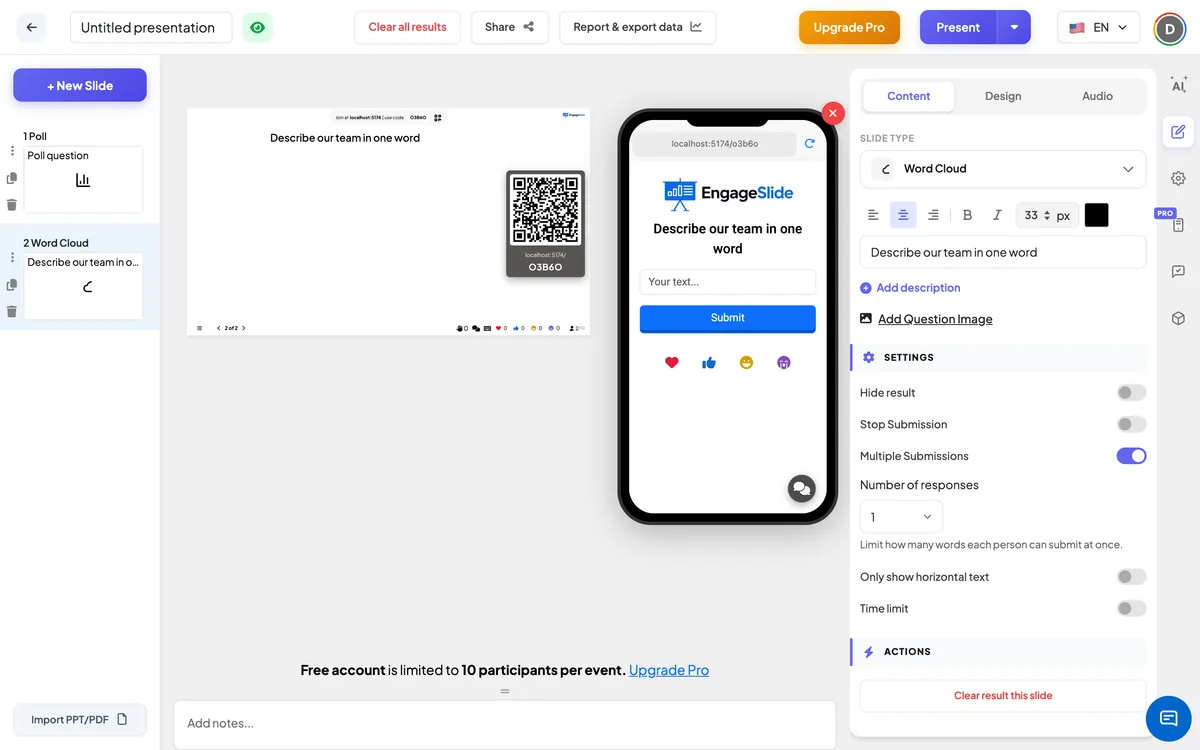
Word Cloud設定
回答数
各人が一度に送信できる単語数:1から7 (デフォルトで 1). スマホでは多くの入力ボックスが表示されています 空き箱は単にスキップされます
複数の投稿
デフォルトでオン: 参加者は最初の回答後に再提出できます. — ボタンは,その後変更されます 提出された.
水平文字のみ表示
デフォルトでオフなので 雲を埋めるために 横に曲がる単語もあります 字を水平で読みやすいように オンにしてください
隠す結果
クラウドが空いて 答えている間に A 結果を表示する スライドの下にあるボタンが表示されます.
提出を停止する
スライドを閉じる:電話表示 提出停止. クリックする 提出を許可する また開けるようにスライドの下に
時間制限
オンとセット 2秒で答えます. 大画面やすべての電話でカウントダウンが実行されます. 時間が終わった! 送信は自動的に停止します
汚職フィルタを有効にする
プレゼンテーション全体のスイッチ 設定 → 一般設定. 電波がオンになったとき 侮辱的な言葉は **** 大きなスクリーンに 元の答えは変わらない.
加入コードを提示し共有する
- 1クリックする 現場 大きな画面にスライドを放すために 上のバーに
- 2A 加入コード と a QR code 出現する (例えば
36Y56). - 3参加者は 聴衆 アップ engageslide.com,コードを入力して押す 入力する — または単にQRをスキャンする
- 4皆が参加すると 反応が流れるようになります
聴衆 の 反応
参加者は質問,任意の説明と画像,および許可された応答ごとに1つの入力ボックス (場所保持者) を参照します あなたのメッセージ …,最大50文字ずつ). 文字を入力してタップします 提出する箱を清掃して,さらに送信できます. 複数の投稿 オンだ A 私の投稿をご覧下さい このスライドに送られてきた全ての情報をリンクで表示します タイムリミットを設定すると 倒数バーが上位で実行されます タイプしている間に 大きな画面が表示されます 参加者は入力している その足元に
結果を表示する
言葉はリアルタイムで雲に飛ぶ. 単語の大きさは 単語の送信頻度に依存し 最も一般的な単語は 中位近くにあり それぞれの単語が独自の色を得ます 同じ答えをグループにまとめるので 同じアイデアを同じ方法で綴ることを奨励します 画面上の任意の単語をクリックして 編集する それは (例えば —という字体誤りを修正するために,新しい綴りが既に存在している場合,両者は合併され,その数値が加算される場合) または 削除する 確認後です 使用 このスライドで明確な結果 下 行動 再びスライドを走らせます セッション終了後,オープン 報告と輸出データ 各単語にその数値を見なさい. 参照,リセット,輸出結果.
疑問のアイデア
- 教室: あなたは既に火山について何を知っていますか? · 主人公を記述する単語です
- 訓練: あなたの役割の最大の課題は? · One thing you will try tomorrow.
- 会議: 今日どう感じますか? · 最後の四半期を一言で説明する.
- イベント: どこから参加してるの? · 次回はどんな話題を話しましょうか?
よく聞かれる質問
人は1つ以上の言葉を提出できるのか?
- そうだ セット 回答数 (最大7個) に,一人ひとりに複数の箱を一度に与え, 複数の投稿 戻ってきて もっと送れるように
答えは匿名ですか?
雲は誰がメッセージを発信したかを決して示さない. 回答は参加時に参加者が入力した場合にのみ保存され,報告に表示され,決して大画面に表示されない.
"チームワーク"と"チームワーク"は同じ単語に数えられているか?
- 違うわ 回答は,大文字を含む,まったく同じ場合にのみグループ化されます. 単語をクリックして バリアントを統合できます 編集する そして他の綴りを入力します.
どうすれば不適切な言葉を取り除けるか?
大画面上の単語をクリックして選択します 削除する. 冒涜的な言葉を自動的に隠すために オンにしてください 汚職フィルタを有効にする 中 設定 → 一般設定.
いつまで答えられるのか?
箱に50文字まで 長い回答は水平に保持され 読みやすくなります