📊インタラクティブな質問スライド 4分読み
迅速なフォーム
携帯で短いフォームで 観客の名前,メール,その他の詳細を収集します
クイック・フォームとは?
A 迅速なフォーム スライドは,すべての参加者の電話に ショートフォームを貼っています. 始末は 聴衆名 そして 視聴者メール, と自分のフィールドを追加することができます 会社, 職名 または 電話. イベントに出席する人材を集め 授業やトレーニングに参加し フォローアップのための登録リストを作ったり プレゼントの前に詳細を収集する際に使います 大きなスクリーンには形式のプレビューと応答のライブカウントが表示されます — 回答自体はプライベートであり,その後報告書に読み込まれます.
プレゼンターがスライドを作成する 現在をクリック 共有コード / QR 視聴者はコードを入力します 返信・提出 リアルタイム結果
迅速なフォームスライドを作成する
- 1オン Home, クリック + 新しいプレゼンテーションを作成する (または既存のスライドにスライドを追加する)
- 2中 スライドタイプを選択する選択する 迅速なフォーム. タイプすることもできます. スライドの検索タイプ ….
- 3スライドが作成され 右パネルが開きます 内容 タブ
内容を設定する
- 1タイトル欄にタイトルを入力する (質問またはタイトルを入力する),例えば スライドを入手するために詳細を残す. 上のボタンは,配列,大文字,イタリック,フォントサイズ (px) と色を設定します.
- 2オプション:クリック 記述を追加 例えば,質問する理由を説明するために 本日の資料を送信するためにあなたのメールのみを使用します. 電話はタイトルで示しています
- 3下 フォームフィールド, 2 つのデフォルトフィールド 聴衆名 そして 視聴者メール もうそこにいる They are locked (🔒): you cannot rename or delete them.
- 4クリックする + フィールドを追加する 追加情報ごとにそのタイトルを箱に入力する (フィールドタイトル (例えば電話,会社)),例えば 会社. もう必要ないフィールドを削除する ×.
- 5クリックする ✱ 田舎のそばで 必須 (強調) またはオプションです 両方のデフォルトフィールドは,必要な —で起動します.例えば,メールをオプションにする ✱をクリックします.
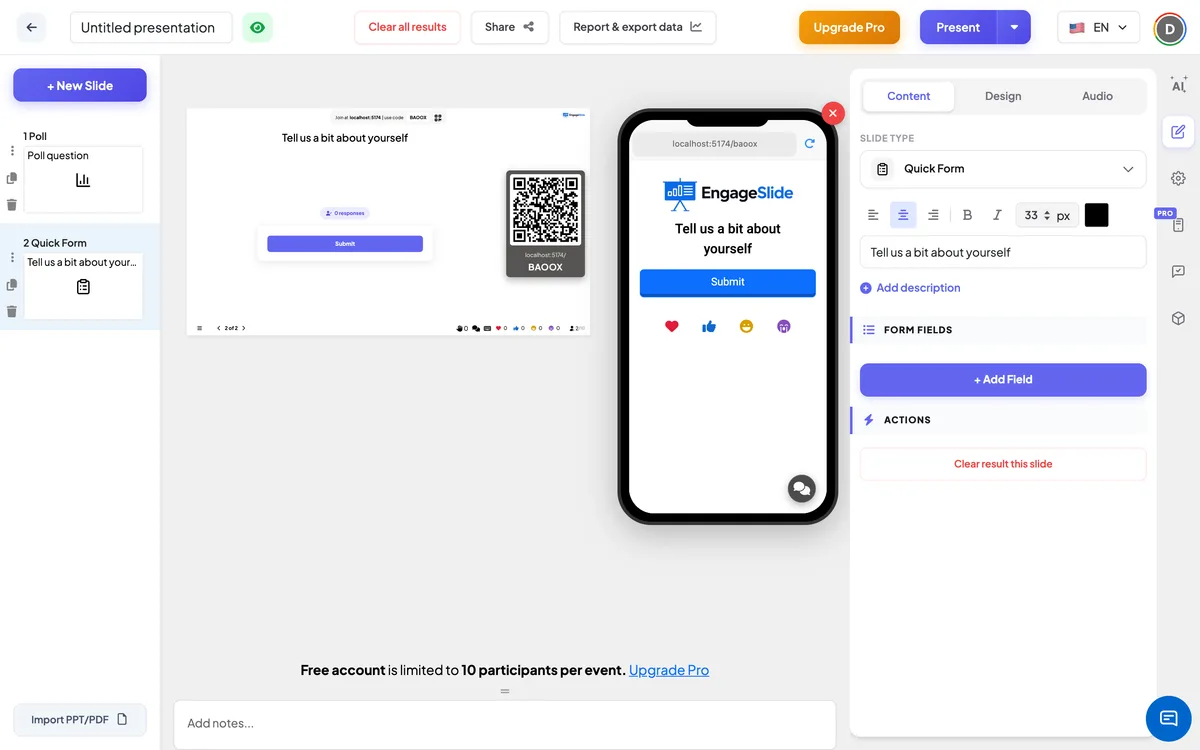
迅速なフォーム設定
フォームフィールド
オーディエンス名とオーディエンスメールは常に含まれます. すべてのフィールドを追加する + フィールドを追加する 標識としてあなたのタイトルが付いた短文字箱です.
必須
フィールド上の星座をクリックして強制します. 必要なフィールドは赤です. * 電話で 提出する ボタンは埋められるまで無効になります.
このスライドで明確な結果
下 行動: このスライドで収集された応答を削除し,新しいグループで再利用できます.
加入コードを提示し共有する
- 1クリックする 現場 大きな画面にスライドを放すために 上のバーに
- 2A 加入コード と a QR code 出現する (例えば
36Y56). - 3参加者は 聴衆 アップ engageslide.com,コードを入力して押す 入力する — または単にQRをスキャンする
- 4皆が参加すると 反応が流れるようになります
聴衆 の 反応
参加者はタイトル,説明,フォームを見ます. 名前を入力する, メールを入力する または あなたの会社に入ってくださいそして赤色 * 必要な領域について 加入時に名前を出していたら 記入されます メールボックスでは,アドレスが有効であることを確認します. 必要なフィールドを記入すると,タップします. 提出する見てください 順調に提出された形式は, ありがとうございました! あなたの回答が提出されました.
結果を表示する
大型画面は,各フィールドの —フォームのプレビューを表示します. * 必要なものについて 提出する —ボタンを押して 記入するものがわかるように 12件の回答. 個々の答えが 画面に映らない 読むために,開いて 報告と輸出データ 上のバーから: 迅速なフォームスライドは,フィールドごとに1コラムと各投稿時間の表を示します. 見てください 参照,リセット,輸出結果.
迅速 な フォーム を 活用 する 方法
- イベントとウェブinar: スライドやフォローアップ電話を希望する人の名前,メール,会社などを収集します
- 教室: 授業開始時に名前とクラスまたは生徒番号を記載して出席してください.
- 訓練: 完成記録のために名前,チーム,マネージャーを集めます
- 会議: プロジェクトのためのボランティアを募集し,名前,電子メール,優先時間段を表示します.
よく聞かれる質問
参加者はフォームを2回提出できますか?
クイックフォームスライドごとに各参加者は1回応える. 同じ参加者が再度提出した場合,以前の回答は新しい回答として追加されるのではなく更新されます.
名前やメールフィールドを削除できますか?
- 違うわ 聴衆名 そして 視聴者メール 常に形の一部です 任意のいずれかを選択することができます ✱.
どんなフィールドを追加できますか?
追加する各フィールドは短いテキストボックスです. エメールフィールドは,入力された内容のフォーマットをチェックする唯一のものです.
聴衆はお互いの答えを見ることができるか?
- 違うわ 大きなスクリーンには 反応の形式と数だけ表示されます 回答は 報告と輸出データ.
聴衆の情報を集めるとはどう違いますか?
聴衆情報収集 (うち) 設定 → 一般設定) は,誰かがプレゼンテーションに参加する前に詳細を求めます. 迅速なフォームは,自分のフィールドで選択した瞬間に表示されるスライドです.