📊インタラクティブな質問スライド 5分読み
Poll
聴衆を調査して 結果をバーやパイチャートとしてライブで表示します
Pollとは何か ?
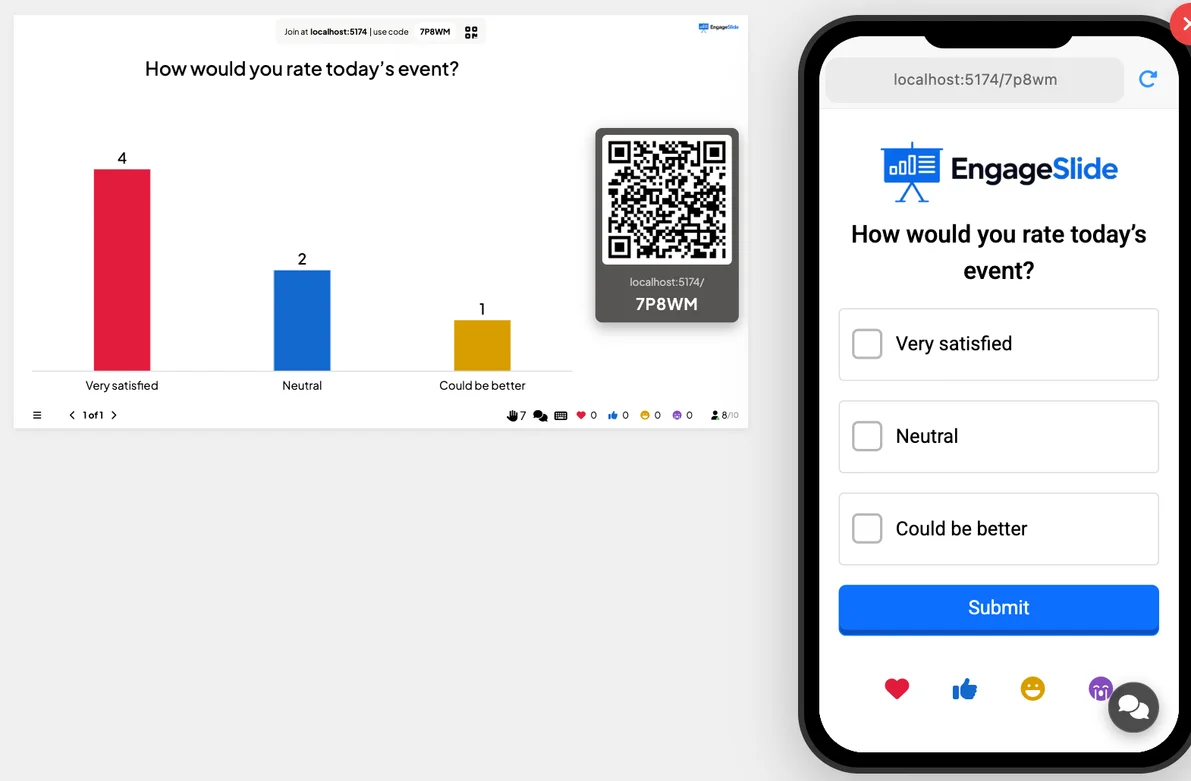
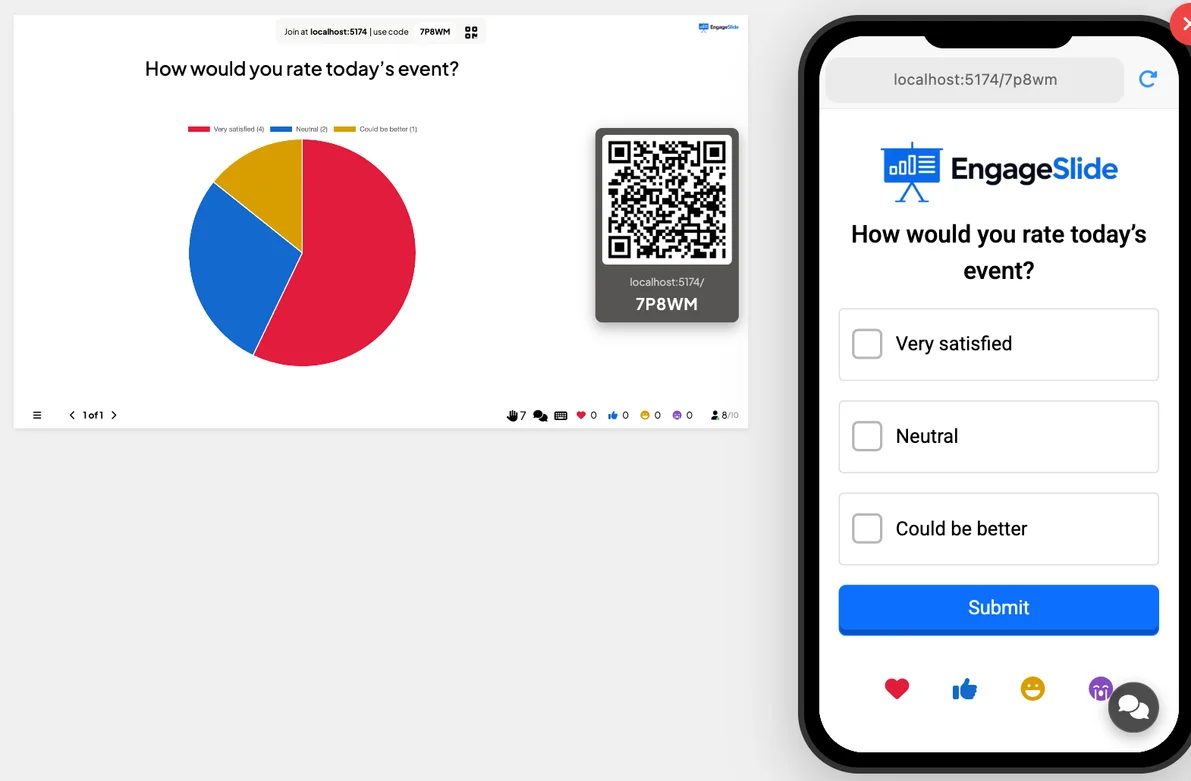
A Poll オーディエンスが自分のデバイスから投票し,集計された結果はすぐに大画面に バー または パイ 図表 部屋を読むのが最速だ.

プレゼンターがスライドを作成する 現在をクリック 共有コード / QR 視聴者はコードを入力します 返信・提出 リアルタイム結果
Pollスライドを作成する
- 1オン Home, クリック + 新しいプレゼンテーションを作成する.
- 2中 スライドタイプを選択する及び インタラクティブな質問 グループ,選択 Poll.
- 3スライドが作成され 右パネルが開きます 内容 タブ
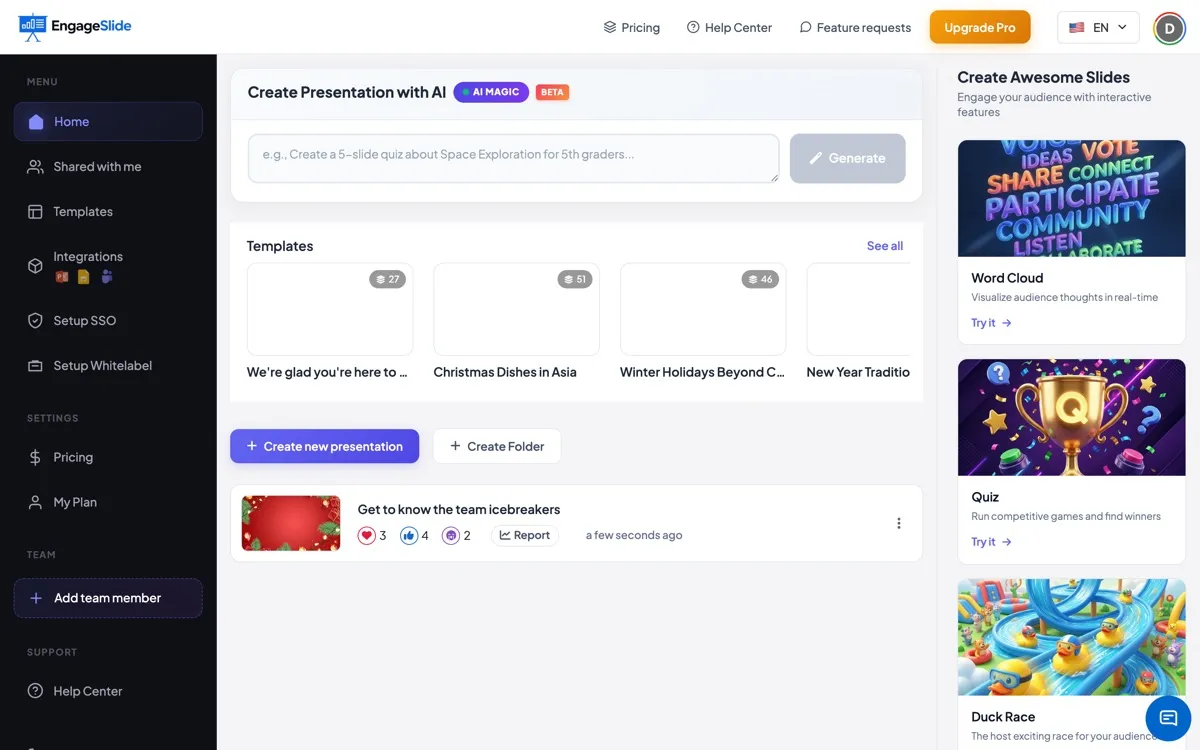
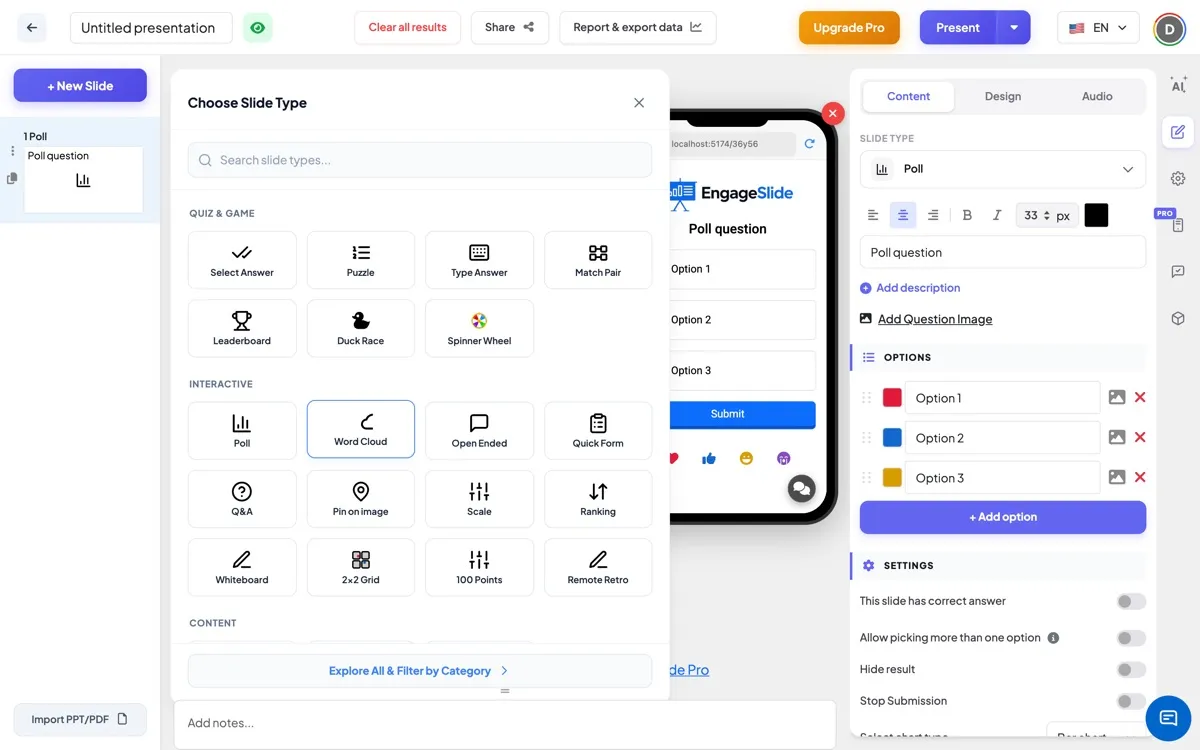
質問&オプションを入力する
- 1質問: 最初のフィールドに入力してください. 使用 記述を追加 選択的な字幕で
- 2質問画像 (オプション): クリックする 質問画像を追加する イラストをアップロードする
- 3選択肢: クリックする + 追加オプション —まで 9 オプション.
- 4各オプションは変更できます 色, 接続する 画像, になる 順番変更 ドラッグ,または 削除.
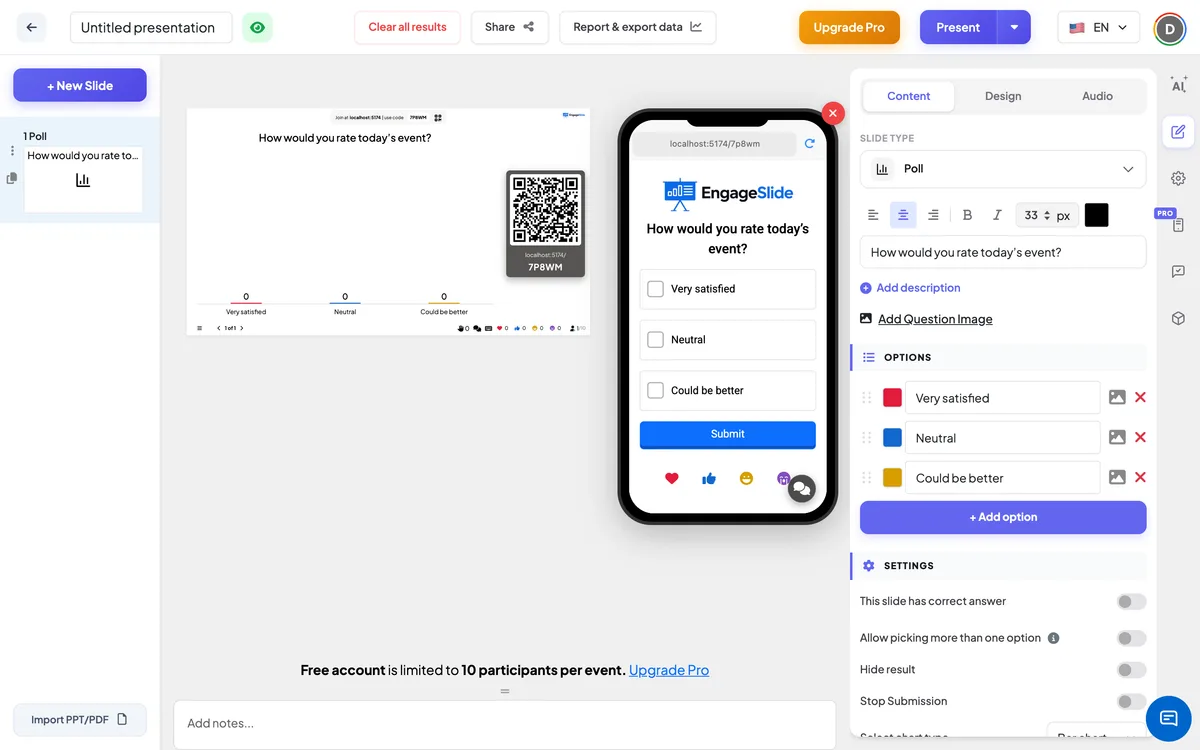
Poll設定
このスライドには正しい答えがあります
投票は正しい/間違った質問に変えており,各選択肢に正しい質問を記入するチェックボックスが表示されます.
選択肢を1つ以上選べる
聴衆が複数選択できるようにします 2+ の正しい答えをマークすると自動有効化されます.
隠す結果
投票中に表を隠し,結果を表示するボタンをクリックします.
提出を停止する
—の投票をロックする 回答は受け入れられない
グラフタイプを選択する
バールグラフやパイグラフとして結果を表示します.
時間制限
応答時間を制限する;応答する秒を設定する (デフォルト60).
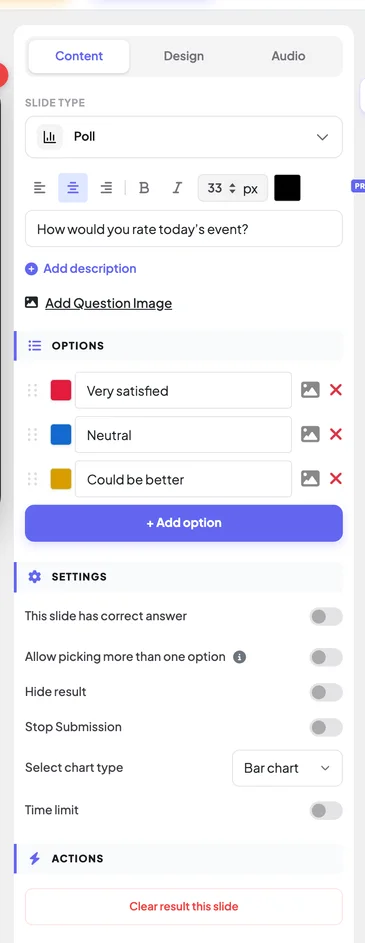
加入コードを提示し共有する
- 1クリックする 現場 大きな画面にスライドを放すために 上のバーに
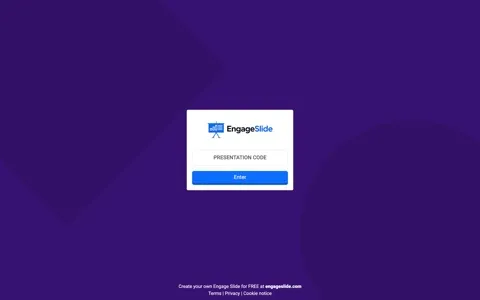
- 2A 加入コード と a QR code 出現する (例えば
36Y56). - 3参加者は 聴衆 アップ engageslide.com,コードを入力して押す 入力する — または単にQRをスキャンする
- 4皆が参加すると 反応が流れるようになります
聴衆の投票方法
- 1参加者は質問とオプションを表示し,1つを選びます (デフォルトでラジオ).
- 2選択したオプションには緑のチェックと境界が表示されます. マルチセレクトを入れると 何枚かチェックできます
- 3押す 提出する; ボタンは 提出された リストのロックも
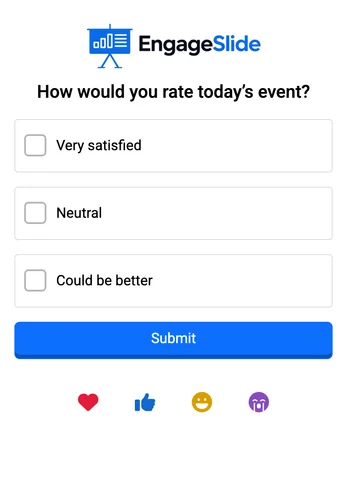
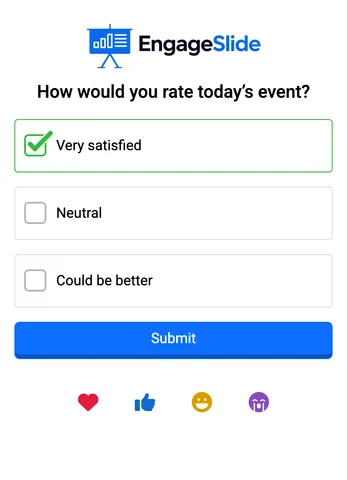
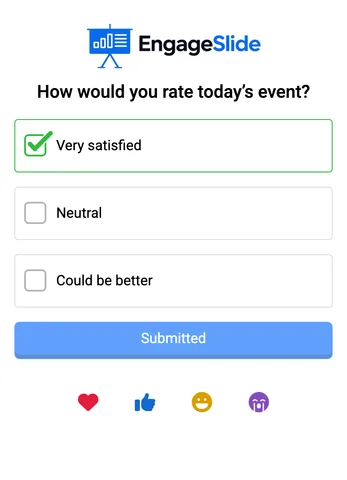
リアルスクリーンショット
結果を表示する
プレゼンター画面でリアルタイムで更新された結果 バー または パイ 参加者の数値を表示するチャート 起動する 隠す結果 鍵を押すまで隠す 結果を表示する;もしアンケートに正しい答えがある場合,その答えが公開時に強調されます. 使用 報告と輸出データ 詳細をダウンロードするために 上のバーに
よく聞かれる質問
参加者は投票を変更できますか?
- 違うわ 後に 提出する 携帯のオプションがロックされます 新しいグループで同じアンケートを実行するには,クリックします. このスライドで明確な結果 下 行動.
誰が何を投票したのか?
- 違うわ The chart shows how many votes each option got and the number of participants — not who picked which option.
人を群衆に追いかけるのを どう止められるか?
起動する 隠す結果. 人々が投票する間に グラフが隠されていて 結果を表示する 皆が答えると
投票にはどれだけの選択肢がありますか?
9まで 各オプションには独自の色とイメージがあります.
決まったタイミングで投票を終了するには?
起動する 時間制限 そしてセット 2秒で答えます, または開く 提出を停止する 自分で投票を閉じる時でも