⚙️プレゼンテーション設定 4分読み
キーボードマジック 移行とクリーンなスクリーン
コンフェッティ,ドラムロール,カーテン,スライドトランジション,自動隠れ制御のショートカット

設定
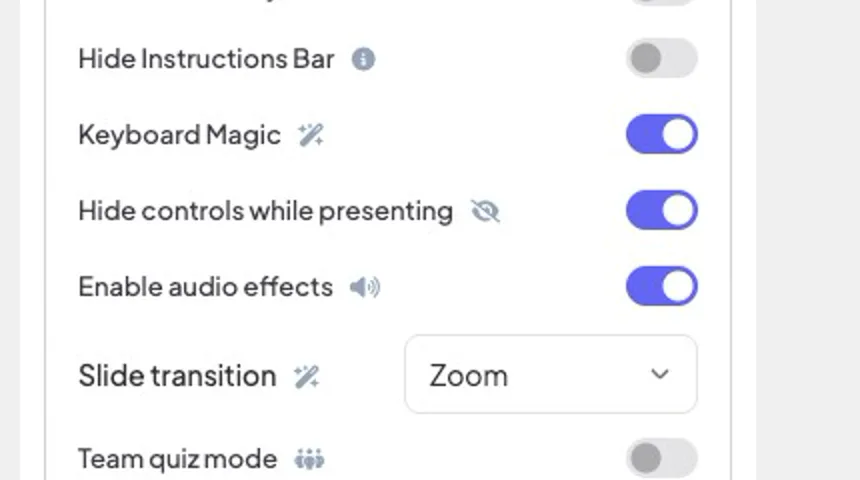
キーボードマジック
効果を提示する際に下記のショートカットを有効にする. デフォルトで起動します
スライド移行
次のスライドまたは前のスライドに移動する時のアニメーション: 消える (デフォルト) 滑り上がる, 右からスライド, 拡大する または どれか. プレゼンのすべてのスライドに適用されます
展示中にコントロールを隠す
マウスの動きがない3秒後に左下部のコントロールが消えます マウスを動かすと戻ります
指示欄を隠す
⁇ Join を … の上部で使用するコード … ⁇ のバーに隠します. プレゼンテーションの最上端を横たわすと 再び現れるのです
オーディオ効果を有効にする
内蔵の音:クイズロビーと質問音楽 倒数点数 ステージ音楽と拍手 ゲーム音とキーボードマジック音 すべてを黙らせるようにオフにしてください (あなたの背景音楽は影響を受けません).
キーボードマジックショートカット
プレゼンテーション中に,—キーを押すか,下部のコントロールに ⁇ ️キーボードアイコンを振ってリストを表示し,エフェクトをクリックしてください.
C コンフェッティ · D ドラムロール · M マイクドロップ · U カーテン · B 模糊 · Q 静かな ( ⁇ shhh ⁇ ) · O 泡 · X すべての効果を消す
ショートカットが機能するのは プレゼンテーションでしかなく 箱に入力しているときにのみです
C コンフェッティ · D ドラムロール · M マイクドロップ · U カーテン · B 模糊 · Q 静かな ( ⁇ shhh ⁇ ) · O 泡 · X すべての効果を消す
ショートカットが機能するのは プレゼンテーションでしかなく 箱に入力しているときにのみです

例:賞品発表
- 1カーテンを閉じる U 大事な瞬間の前に
- 2勝者のスライドに移動する → — あなたの移行は幕の後ろで演奏します
- 3押す D ドラムロールのために X カーテンを開ける
- 4押す C コンフェッティと M マイクを落として


リアルスクリーンショット
よく聞かれる質問
どうすれば効果を消すか?
押す X すべての効果を消して 現在のモードを維持する 脱出は模糊や静寂やカーテンを消すが 同時に現行のモードを離れます
聴衆の電話で効果が見えますか?
大きな画面で効果が映し出され 部屋が見ているものなのです