EngageSlide는 무엇입니까 ?
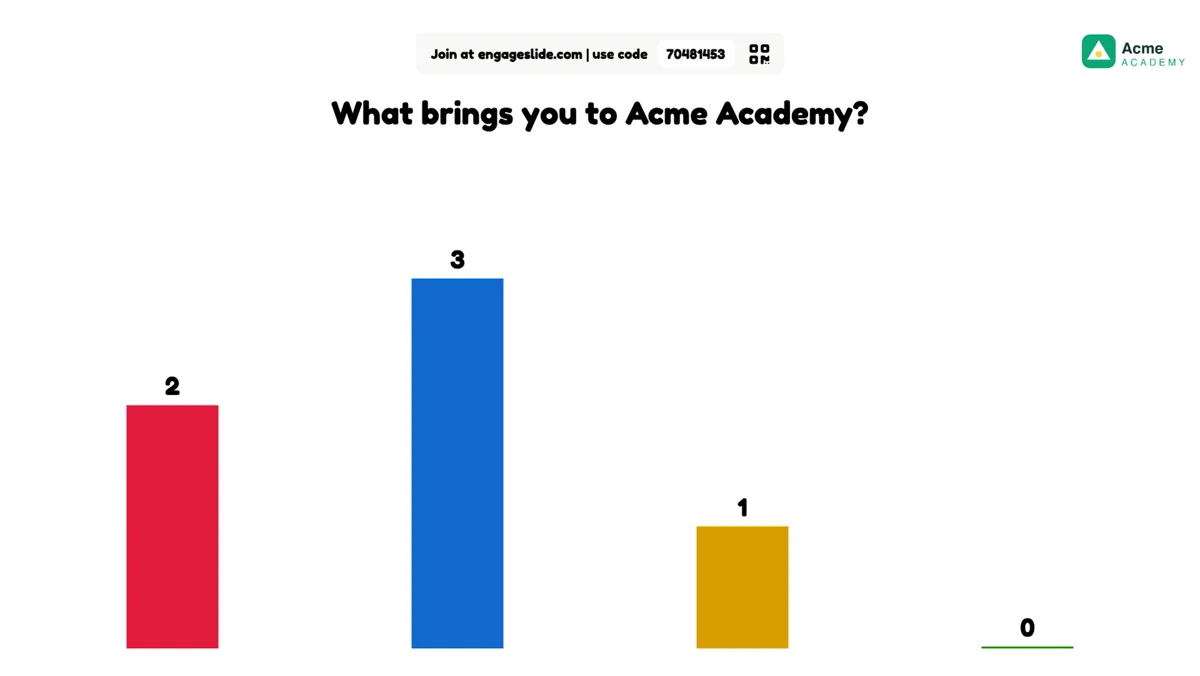
이 플랫폼은 일방적인 프레젠테이션을 인터랙티브 대화로 전환하기 위해 만들어졌습니다. 당신은 라이브 설문조사, 단어 클라우드, 퀴즈, 그리고 더 많은 것을 관대한 무료 계획에서 만들 수 있습니다. 더 큰 관객을 수용해야 할 때 유료 업그레이드와 함께.
EngageSlide는 완전히 무료인가요?
EngageSlide는 무료로 시작되며 무료 플랜은 모든 슬라이드 타입 —를 해제합니다. 유료 플랜 (월 4.79달러) 은 라이브 참가자 수를 세션당 10명에서 무료에서 5,000명까지 증가시킵니다.
무한한 인터랙티브 슬라이드를 만들 수 있나요?
- 그래요 무제한 설문조사, 퀴즈, 워드 클라우드 및 다른 인터랙티브 슬라이드 유형을 제한없이 만들 수 있습니다.
EngageSlide가 Google Slides 또는 PowerPoint와 통합되나요?
- 그래요 EngageSlide는 Google Slides , PowerPoint , 및 Miro —와 통합되므로 이미 사용하는 프레젠테이션 도구에 직접 인터랙티브 요소를 삽입할 수 있습니다.
참가자들은 앱을 설치할 필요가 있습니까?
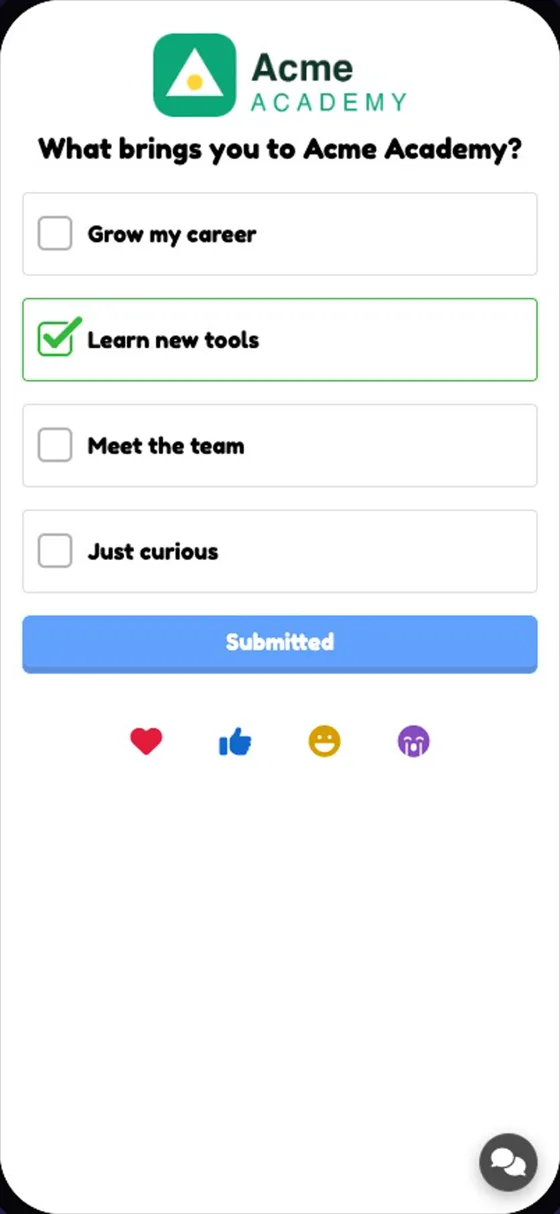
- 아뇨 여러분의 관객들은 단순한 스마트폰 브라우저가 필요합니다. QR code를 스캔하거나 짧은 PIN를 입력하면 바로 좋은 것을 얻을 수 있습니다.
반응, Q&A, 그리고 단어 구름이 제한되어 있습니까?
아뇨 모든 상호 작용 유형 (반응, Q&A, 단어 클라우드 등) 은 무료 계획에 포함되어 있습니다. 유료 계획은 얼마나 많은 라이브 참가자가 당신의 세션에 참여할 수 있는지 증가합니다.
얼마나 많은 참가자가 세션에 참여할 수 있습니까?
무료 계획은 한 세션에 최대 10명의 라이브 참가자를 지원합니다. 더 필요해? 기본 커버 100, 프로 최대 5,000, 그리고 엔터프라이즈는 대규모 이벤트에 유연한 제한을 제공합니다.
EngageSlide는 다른 프레젠테이션 도구와 어떻게 비교되는가?
EngageSlide는 단순함과 힘의 독특한 혼합물을 제공합니다. 복잡한 소프트웨어와 달리 몇 시간간의 훈련이 필요하지만, 우리의 플랫폼은 직관적이고 빠르게 설계되었습니다. 우리는 —의 필수적인 인터랙티브 기능을 제공 합니다. 워드 클라우드, 라이브 설문조사, 그리고 — 퀴즈 같은 모든 기능을 무료 계획에서 제공합니다. 다른 많은 도구에서 발견되는 제한적인 기능별 결제벽이 없습니다. 더 큰 관객을 필요로 할 때만 업그레이드를 합니다. 고품질의 참여가 모든 사람들에게 접근할 수 있도록 말이죠.
인터랙티브 슬라이드의 외모와 느낌을 사용자 정의할 수 있나요?
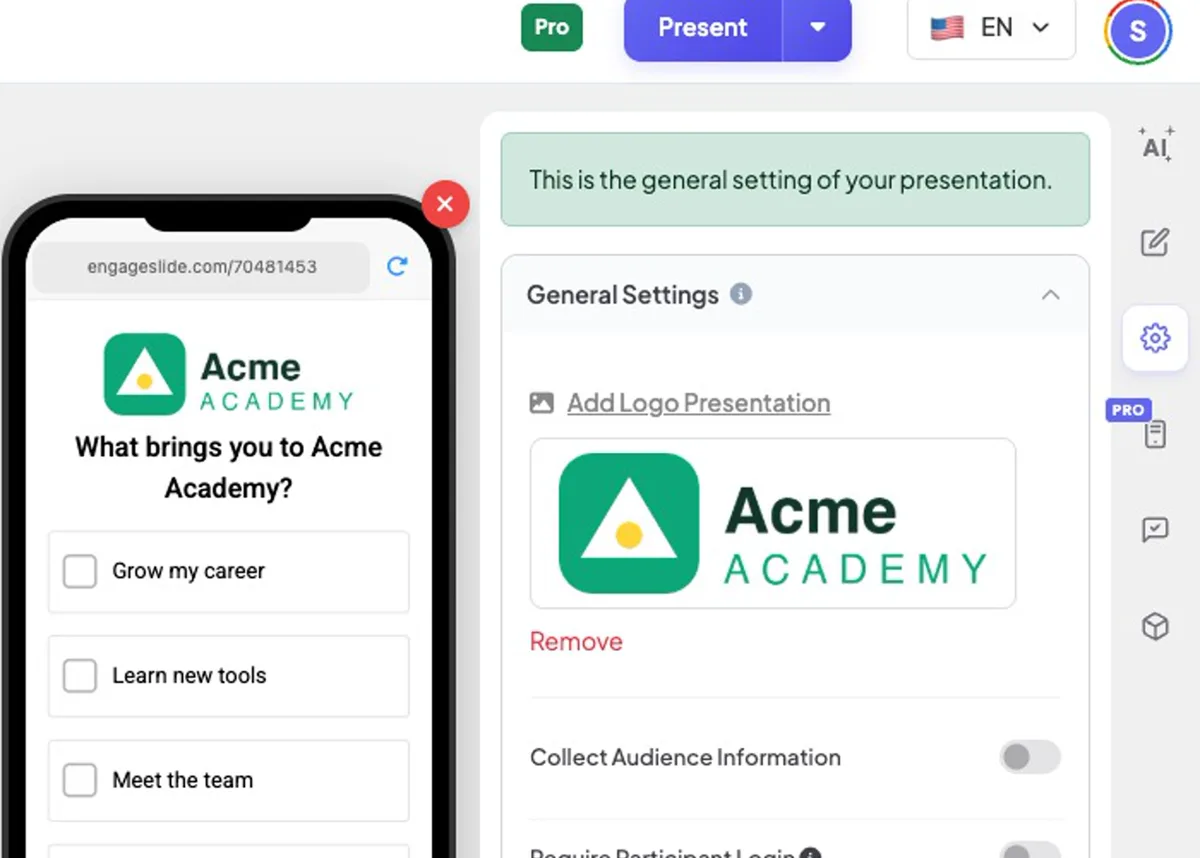
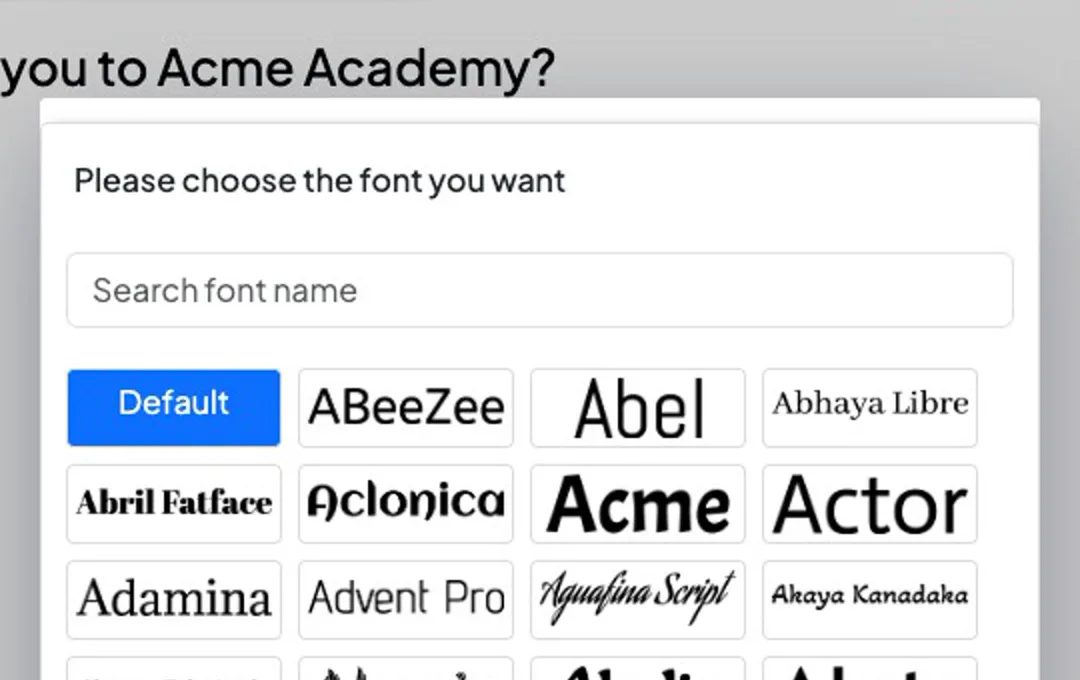
확실히 우리는 여러분의 프레젠테이션이 여러분의 개인이나 브랜드 정체성을 반영해야 한다고 믿습니다. EngageSlide는 색상, 글꼴 및 이미지를 사용자 지정하여 상호 작용 요소가 전체 테마와 완벽하게 결합되도록 허용합니다. 우리의 템플릿은 또한 미적으로 매력적이도록 설계되어 있으며 최소한의 노력으로 전문적인 모습을 보도록 도와줍니다.
내 데이터가 EngageSlide에서 안전합니까 ?
안전과 사생활은 우리의 최우선 과제입니다. 우리는 업계 표준 암호를 사용하여 데이터를 보호하고 프레젠테이션 세션이 프라이버시를 보장합니다. 당사는 귀하의 개인 정보를 제3자에게 판매하지 않습니다. 개인 정보 보호에 대한 우리의 헌신은 데이터에 대해 걱정하지 않고 관객을 집중시킬 수 있다는 것을 의미합니다.
제 세션 후 어떤 보고서를 만들 수 있을까요?
세션이 끝나면, 청중 참여에 대한 명확한 그림을 제공하는 상세한 분석에 액세스 할 수 있습니다. 결과를 쉽게 공유하기 위해 PDF 또는 더 깊은 데이터 분석을 위해 Excel로 수출할 수 있습니다. 이 보고서에는 여론조사 결과, 퀴즈 점수 및 Q&A 세션에서 제기된 모든 질문이 포함되며 향후 개선에 대한 귀중한 통찰력을 제공합니다.