⚙️프레젠테이션 설정 4분 읽기
키보드 마법, 전환 및 깨끗한 화면
콘페티, 드럼롤 및 커튼, 슬라이드 트랜지션 및 자동 숨기기 컨트롤의 단축키

설정
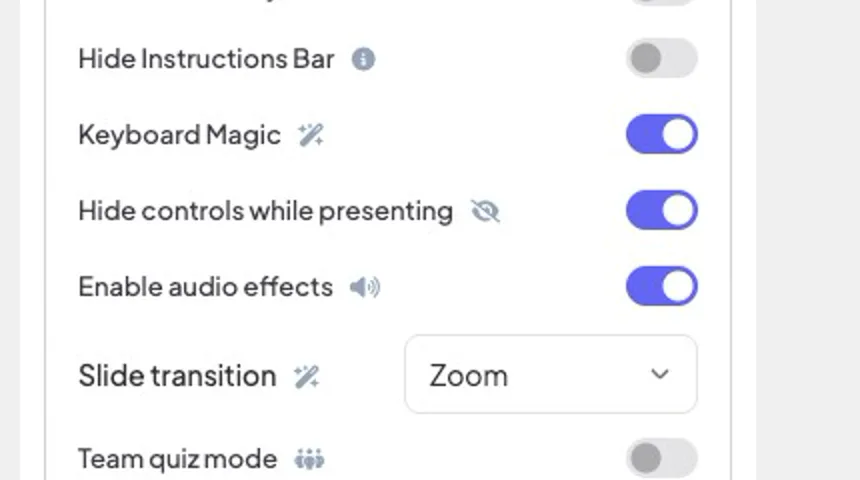
키보드 마법
프레젠테이션을 할 때 아래와 같은 단축키의 효과를 가능하게 합니다. 기본적으로 켜져 있습니다.
슬라이드 전환
다음 또는 이전 슬라이드로 이동할 때 애니메이션: 사라지는 것 (정상적으로) 올라갈 수 있어, 오른쪽으로 슬라이드, 확대 또는 아무도 없습니다.. 프레젠테이션의 모든 슬라이드에 적용됩니다.
프레젠테이션 중 제어 장치를 숨기기
왼쪽 아래쪽 컨트롤은 마우스를 움직이지 않은 3초 후에 사라지고 마우스를 움직일 때 다시 돌아옵니다.
명령줄을 숨기기
위쪽에 있는 … ⁇ ⁇ 바를 … ⁇ 코드로 사용한다. 프레젠테이션의 가장 높은 가장자리 위에 떠 있을 때 다시 나타납니다.
오디오 효과를 활성화
내장된 소리: 퀴즈 로비와 질문 음악, 카운트다운 틱, 포디오 음악과 박수, 게임 소리 및 키보드 매직 소리. 모두 침묵하기 위해 끄세요 (당신의 배경음악이 영향을 받지 않습니다).
키보드 매직 단축키
프레젠테이션을 할 때 — 키를 누르거나 아래쪽 컨트롤에 있는 ⁇ ️ 키보드 아이콘을 ⁇ ️Q 키보드 아이콘을 누르면 리스트를 볼 수 있습니다.
C 컨페티 · D 드럼롤 · M 마이크 드롭 · U 커튼 · B 흐릿한 · Q 조용 ( ⁇ shhh ⁇ ) · O 거품 · X 모든 효과를 제거합니다.
쇼트트랙은 프레젠테이션을 할 때만 작동하며, 상자에 입력하는 동안은 작동하지 않습니다.
C 컨페티 · D 드럼롤 · M 마이크 드롭 · U 커튼 · B 흐릿한 · Q 조용 ( ⁇ shhh ⁇ ) · O 거품 · X 모든 효과를 제거합니다.
쇼트트랙은 프레젠테이션을 할 때만 작동하며, 상자에 입력하는 동안은 작동하지 않습니다.

예제: 상의 공개
- 1커튼을 닫아 U 큰 순간이 되기 전에
- 2승자의 슬라이드에 이동 → — 당신의 전환은 커튼 뒤에 재생됩니다.
- 3압력 D 드럼 롤을 위해, X 커튼을 열기 위해
- 4압력 C 콘페티 및 M 마이크 떨어뜨리기 위해서요.

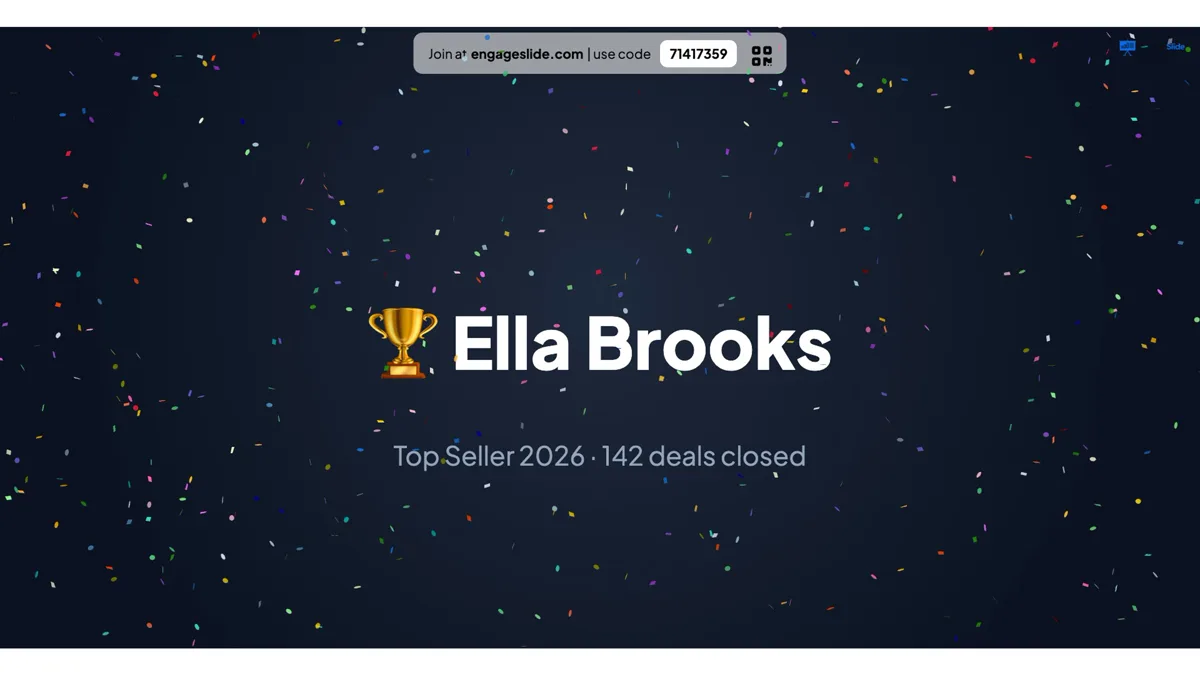
실제 스크린샷
자주 묻는 질문
어떻게 효과를 제거할 수 있을까요?
압력 X 모든 효과를 제거하고 현재의 상태로 유지하기 위해 탈출은 또한 흐릿하고 조용하고 커튼을 제거하지만 동시에 현재의 모드를 떠납니다.
청중 전화가 그 효과를 보여 주나요?
그 효과는 방이 보고 있는 큰 화면에 재생됩니다.