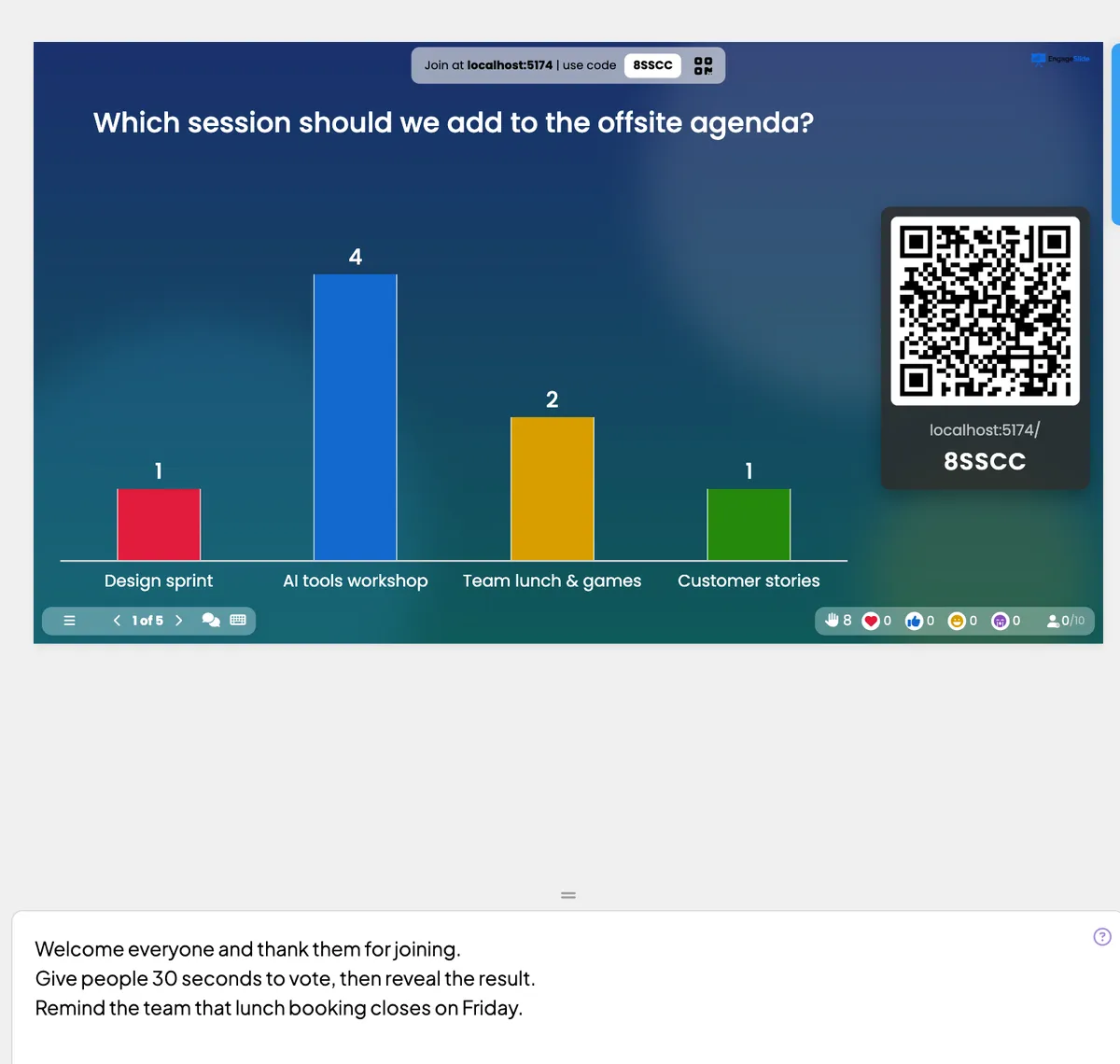
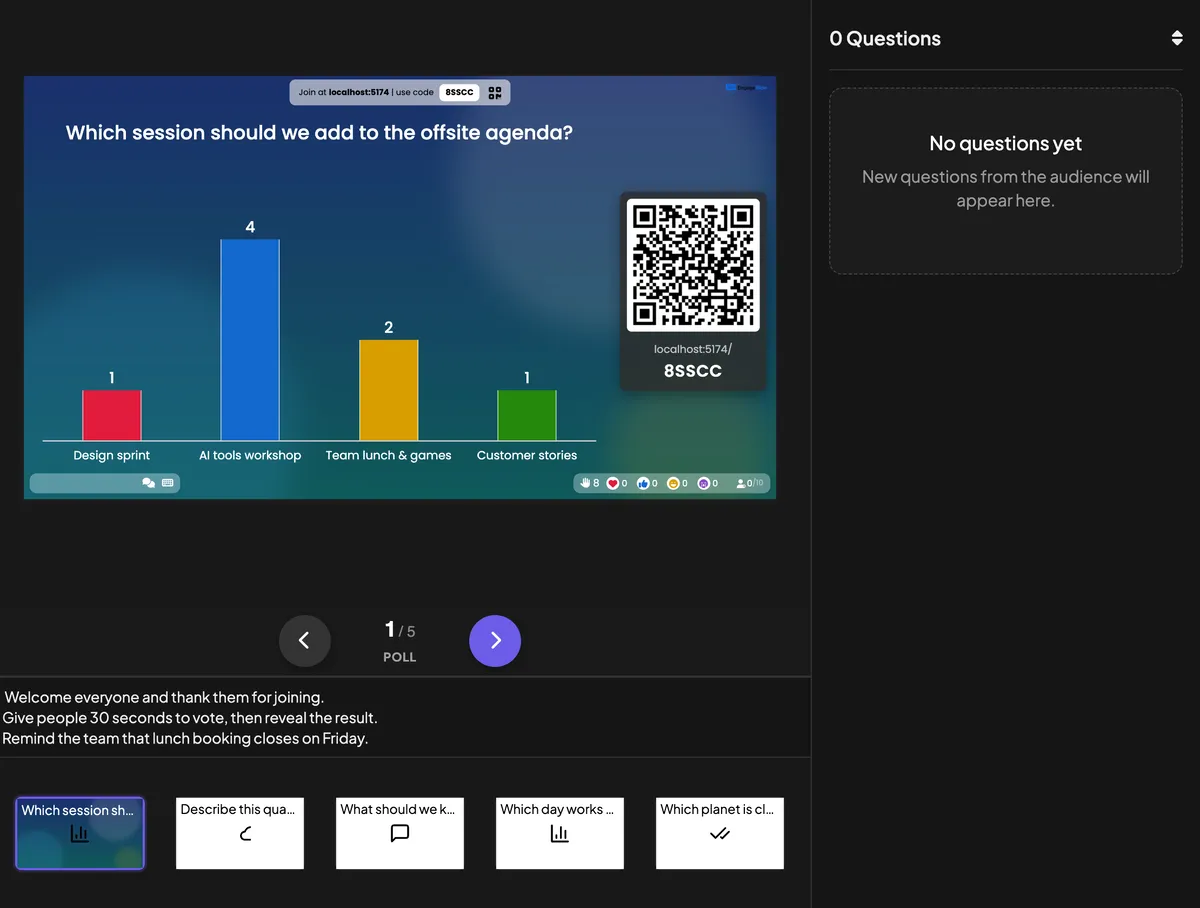
각 슬라이드에는 편집기의 슬라이드 아래에 메모 박스가 있습니다. 그 곳에 당신의 대화 포인트를, 상기시키거나 어려운 질문에 대한 답을 적어 주십시오. Notes are private: they never appear on the big screen or on participants’ phones — you read them on the 원격 제어.
단계별로
1
슬라이드를 선택하고 메모를 추가 … 슬라이드 밑의 상자.
2
메모를 입력하세요. 그들은 자동으로 저장합니다.
3
좀 더 공간이 필요해? 끌고 ≡ —Q의 상단에 있는 핸들 각 슬라이드는 자신의 크기를 기억합니다.
4
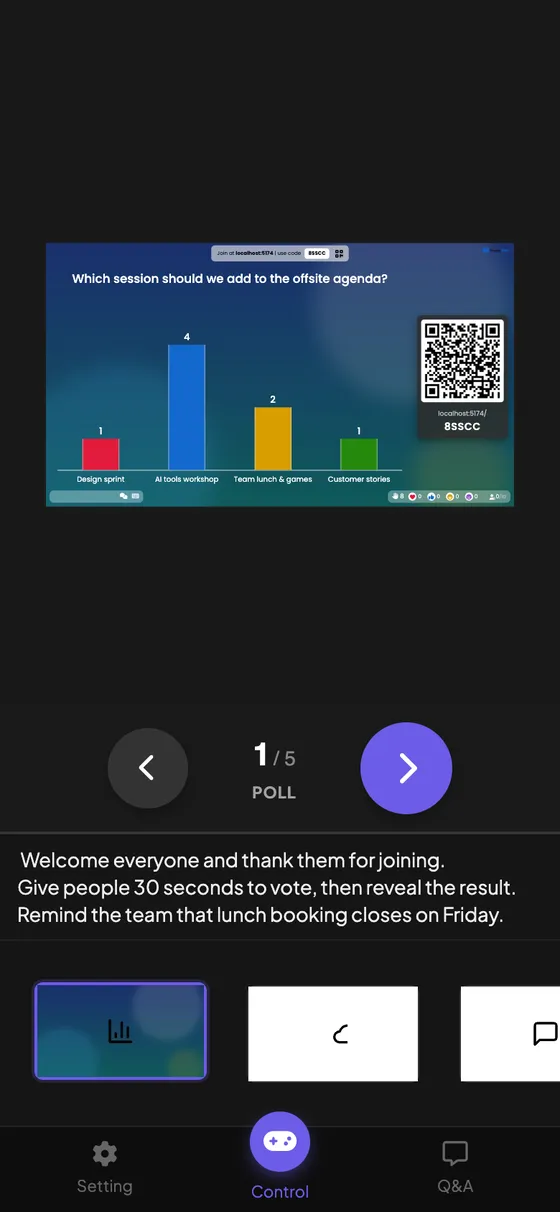
원격 제어 장치: 현재 슬라이드의 메모는 원격에서 슬라이드의 아래에서 표시됩니다.
— 에디터에서 슬라이드 아래의 메모만 볼 수 있습니다.실제 스크린샷리모트 컨트롤은 슬라이드 컨트롤 아래에 있는 슬라이드의 메모를 표시합니다.실제 스크린샷
전화기에서, 메모는 다음/ 이전 버튼 아래에 있습니다.
실제 스크린샷
팁
짧게 써라 총알 스타일의 몇 줄은 전체 스크립트보다 쉽게 볼 수 있습니다.
공개 계획을 세우고 언제 누르는지 참고 결과 표시 또는 각 슬라이드에서 제출을 중지합니다.