🎛️슬라이드 설정 5분 읽기
응답 설정: 시간 제한, 숨기 결과, 제출 중지 및 기타
사람들이 어떻게 그리고 언제 여론조사, 단어 클라우드, 개방형 질문 및 다른 인터랙티브 슬라이드에 응답하는지 제어하십시오.

그들이 하는 일
인터랙티브 슬라이드는 설정 블록의 내용 탭: 사람들에게 시간 제한을 부여하고, 준비가 될 때까지 결과를 숨기거나, 새로운 답변을 찾기 위해 슬라이드를 닫거나, 한 사람에게 여러 답변을 허용하거나, 각각의 답변에 이름을 묻습니다. 어떤 스위치가 보이는지는 슬라이드 유형에 따라 달라집니다 ( 참조) 모든 설정 아래); 슬라이드 타입이 하나만 있는 옵션은 그 슬라이드 타입의 기사에서 설명된다.
단계별로
- 1인터랙티브 슬라이드 (예를 들어 Poll) 를 선택하고 내용 탭.
- 2스크롤하여 설정 필요한 스위치를 켜고 변경 사항은 발표 중에도 —를 즉시 저장합니다.
- 3슬라이드를 소개해 주세요. 화면과 휴대폰은 라이브로 설정을 추적합니다.
모든 설정
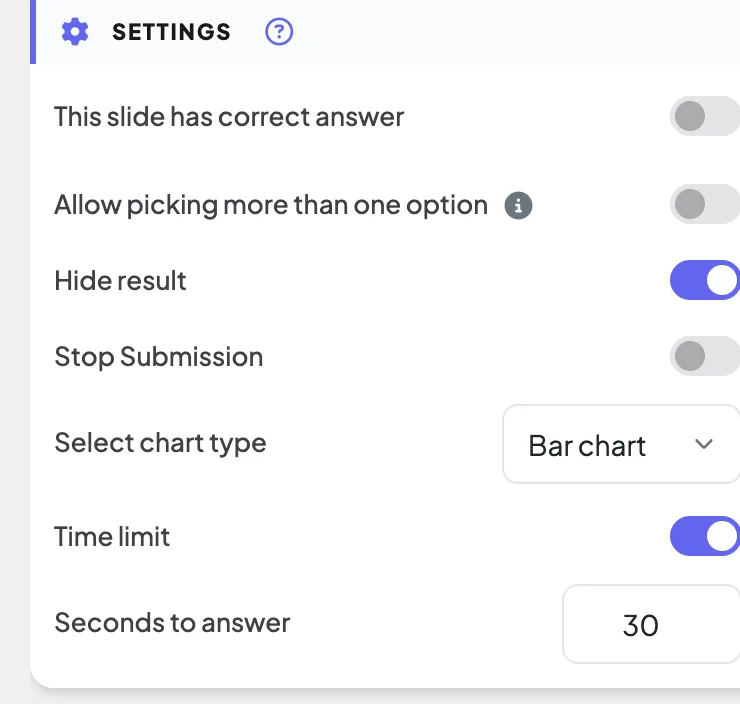
시간 제한 · 응답하기 위한 초
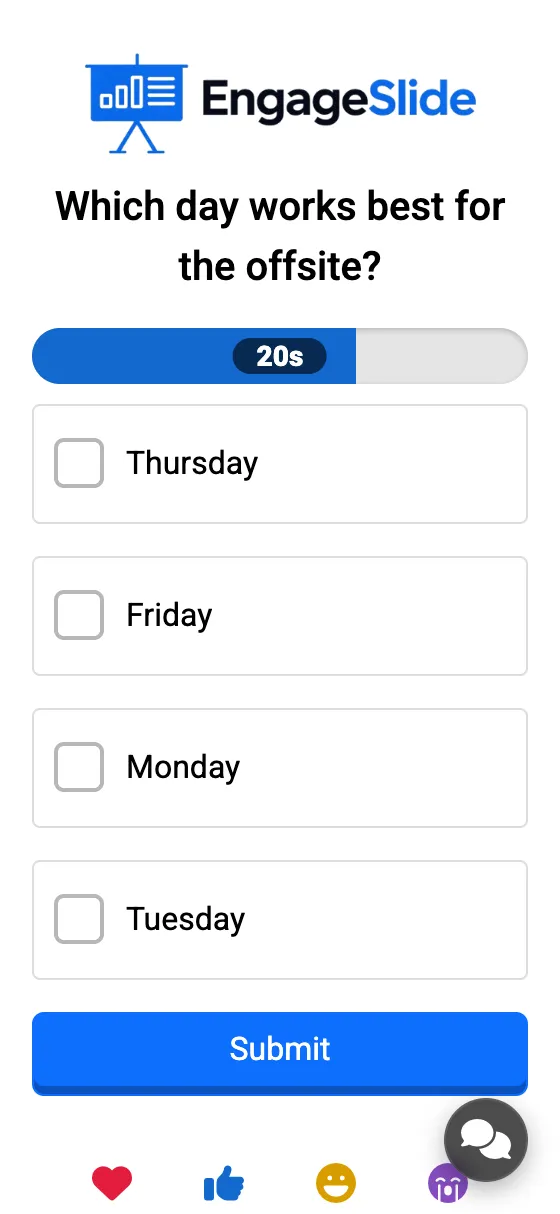
회계는 프레젠테이션 중에 슬라이드를 보여주면 시작됩니다. 전화는 줄이는 바를 표시하고, 마지막 3초는 화면에 큰 것을 계산하고, 0에 제출하면 자동으로 멈춥니다. Poll , Word Cloud , 오픈 엔드, 핀 오브 이미지, 스케일, 랭킹, 화이트보드, 드라
은폐 결과
답변은 수집되지만 큰 화면에 표시되지 않습니다. 압력 결과 표시 슬라이드 밑에서 공개합니다. 전화는 영향을 받지 않습니다. Poll , Word Cloud , 오픈 엔드, 이미지, 스케일, 랭킹, 2 × 2 그리드, 100 포인트
제출을 중단
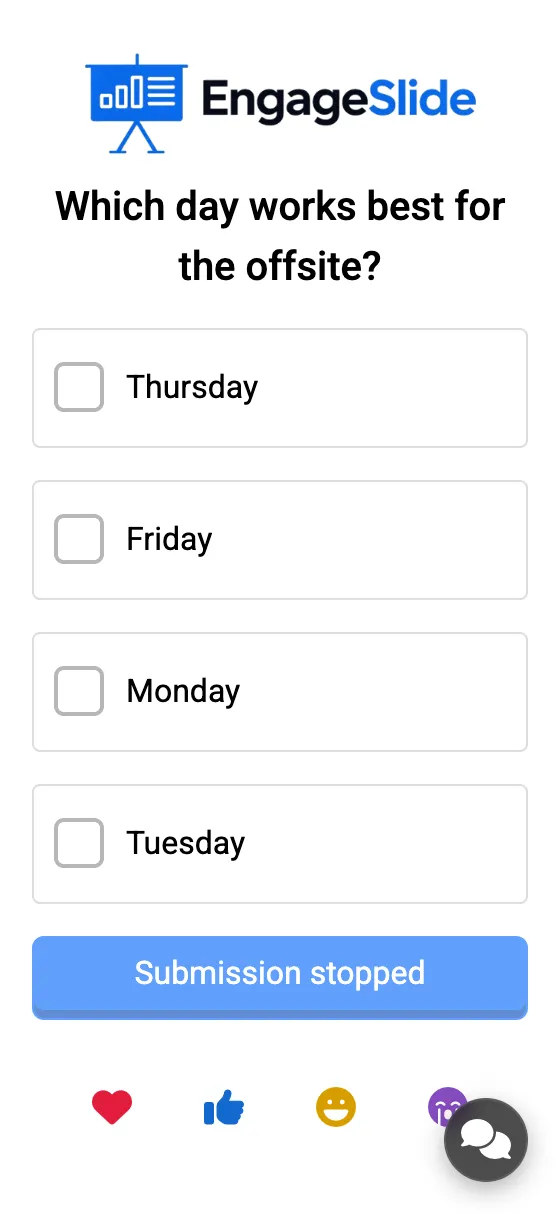
슬라이드를 닫습니다: 전화는 장애인을 보여줍니다 제출 중지 버튼 압력 제출을 허용 슬라이드 아래로 (또는 스위치를 끄고) 다시 열기 위해 위에 있는 슬라이드와 화이트보드와 드래스
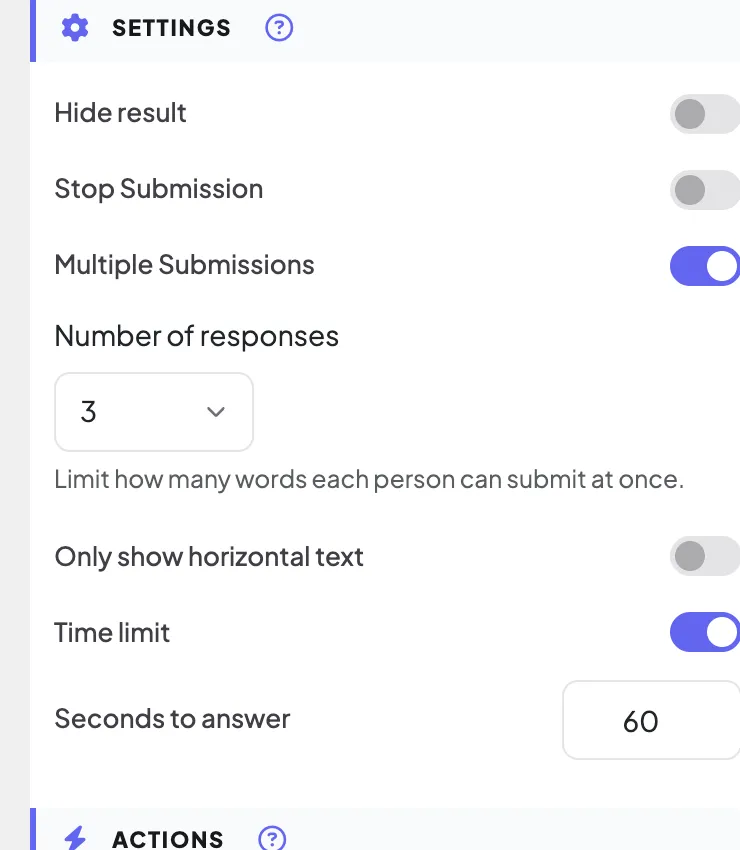
여러 편의 제출
(전설상): 사람들이 더 많은 답변을 보낼 수 있습니다. 오프: 한 사람당 한 개의 제출 — 버튼은 이렇게 말합니다 제출. Word Cloud, 오픈 엔드.
응답 수
각 사람이 한 번 입력할 수 있는 단어 수 (1 – 7 박스) Word Cloud
이 슬라이드는 올바른 답변을 가지고 있습니다
✓와 다른 ✗로 올바른 옵션을 결과를 표시합니다. 한 가지 이상의 옵션을 선택할 수 있습니다. 사람들이 몇 개를 틱하게 합니다. Poll
시청자가 자신의 이름 / 이메일 / 아바타를 입력하도록 허용하십시오
선택적으로 추가 네 이름을 입력하세요, 이메일 입력 그리고 네 아바타르 (에모지) 는 응답 상자 아래에 있는 필드입니다. 따라서 응답은 익명적이지 않습니다. 오픈 엔드, 2×2 그리드, 화이트보드, 드라
프레젠테이션 시 제한
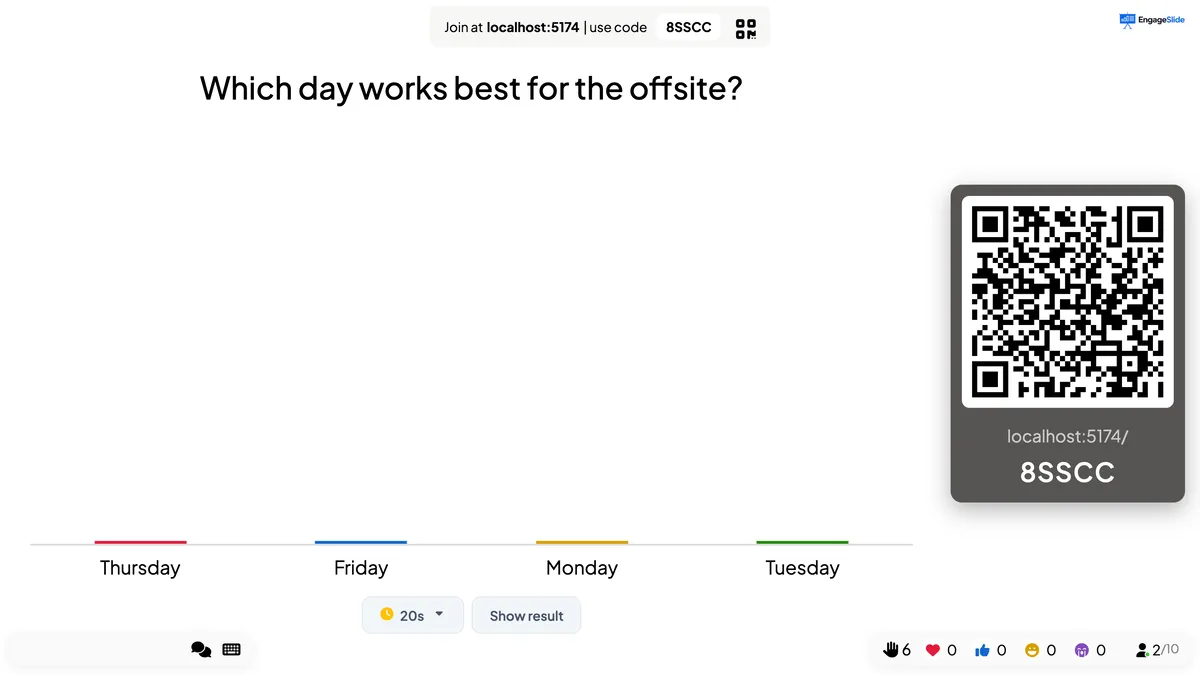
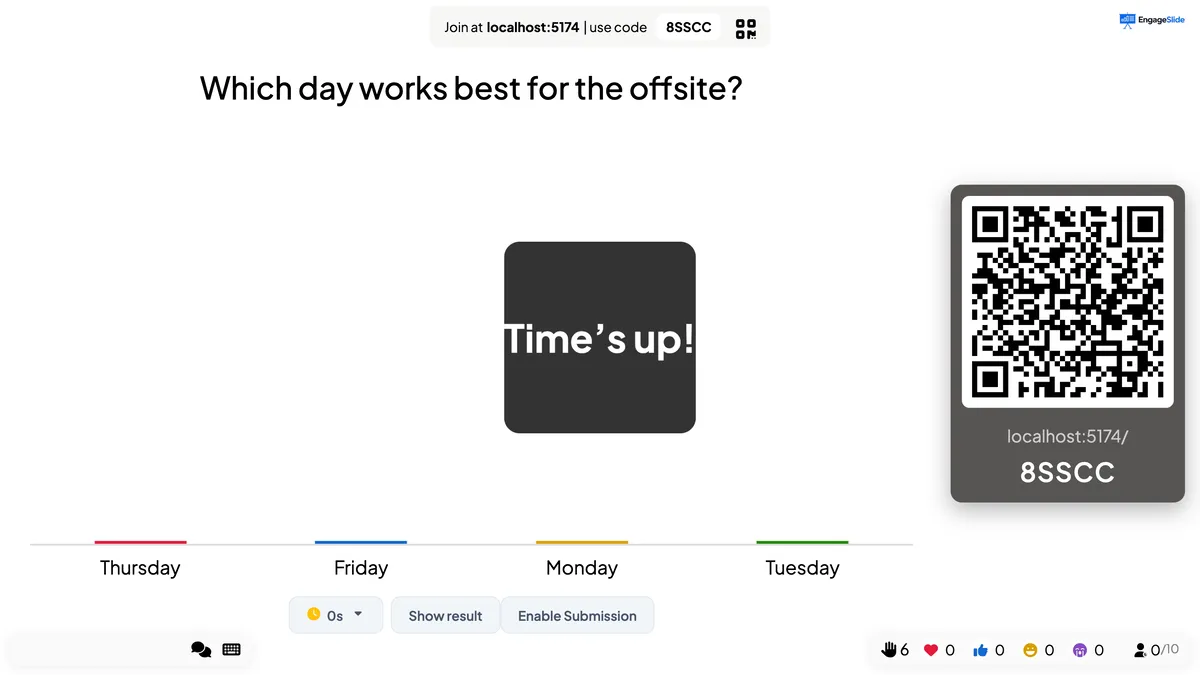
타이머가 —를 시작시키고 슬라이드는 슬라이드가 스크린에 나올 때마다 —에 대한 답변을 위해 열립니다. 슬라이드의 밑에 있는 작은 타이머는 남은 초들을 보여줍니다. 이 초를 클릭하면 바로 30s, 60s, 1′30, 2′, 3′, 4′ 또는 5′로 전환할 수 있습니다. 0에 도달하면 볼 수 있습니다 시간이 끝났어!, 음향이 재생되고 더 이상 응답은 받아들여지지 않습니다. 압력 제출을 허용 늦은 답변을 내놓기 위해서요.
실제 스크린샷
모든 답변에 이름을 물어보세요
오픈 엔드, 2×2 그리드, 화이트보드 및 드래는 기본적으로 익명입니다. 켜고 이름, 이메일 그리고 아바타르 스위치와 전화는 답 아래의 필드를 보여줍니다. 참가자에게는 선택 사항이며, 입력된 내용은 응답과 함께 표시됩니다 (예를 들어 오픈 엔드 카드의 이름과 에모지). 전체 프레젠테이션에 필요한 세부 사항을 만들기 위해 청중 정보 수집 그 대신
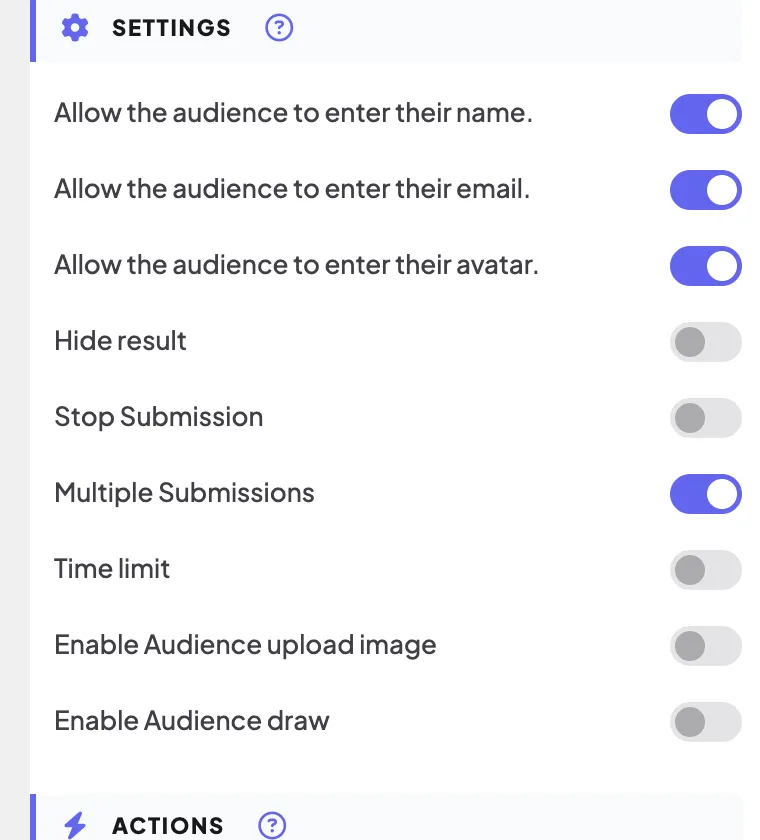
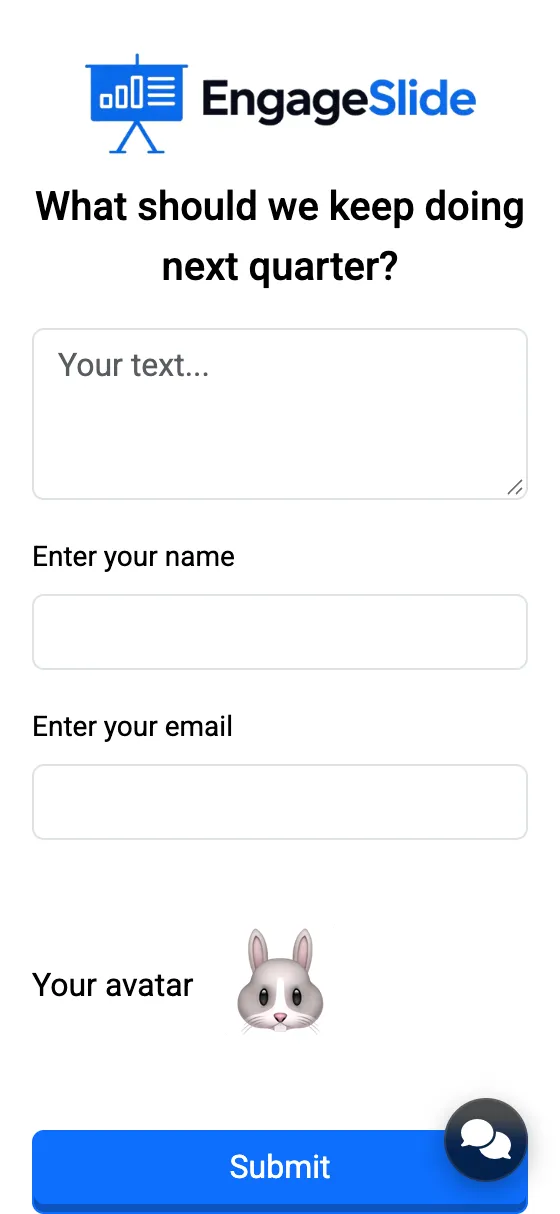
실제 스크린샷
한 슬라이드의 결과를 클리어
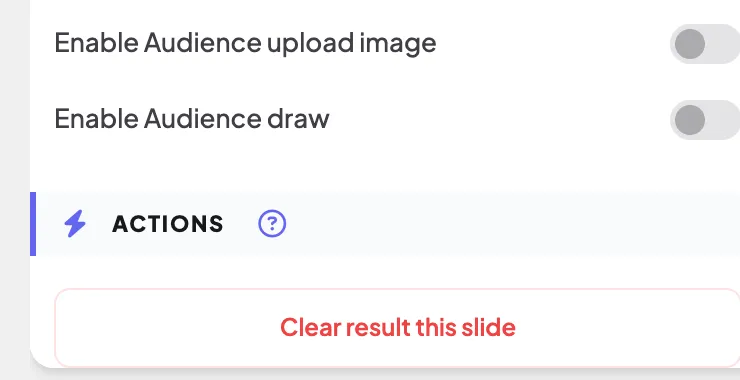
아래 행동, 이 슬라이드에서 명확한 결과 선택된 슬라이드에 대한 모든 응답을 즉시 삭제합니다 (확인이 없습니다), 그래서 새로운 그룹으로 다시 실행할 수 있습니다. 퀴즈는 로비로 돌아갑니다. 프레젠테이션을 할 때, 같은 행동은 리셋 슬라이드 결과 ☰ 메뉴에 전체 프레젠테이션을 정리하려면 모든 결과를 제거 상위 바에서요 이 버튼은 실시간 게임 슬라이드 (Tug of War, Bingo 또는 Hot Potato) 를 제외한 모든 슬라이드에서 답변을 수집합니다.
자주 묻는 질문
왜 내 슬라이드에 시간 제한이 보이지 않는가?
위에 나열된 슬라이드 타입들만이 가지고 있습니다. Quiz 슬라이드는 답할 수 있는 초, 그리고 2×2 그리드와 100 포인트 슬라이드는 타이머가 없습니다.
숨겨진 결과는 여전히 중요합니까?
- 그래요 모든 것이 저장되어 있습니다. 숨기 결과는 큰 화면에서 표시되는 것을 변경합니다. 당신의 보고서는 모든 답변을 가지고 있습니다.
내가 슬라이드로 돌아가면 타이머가 다시 시작되나요?
- 그래요 프레젠테이션 중 슬라이드가 화면에 나오는 때마다 다시 카운트다운이 시작되고 슬라이드는 답변을 위해 열립니다.